Physical Address
304 North Cardinal St.
Dorchester Center, MA 02124
Physical Address
304 North Cardinal St.
Dorchester Center, MA 02124
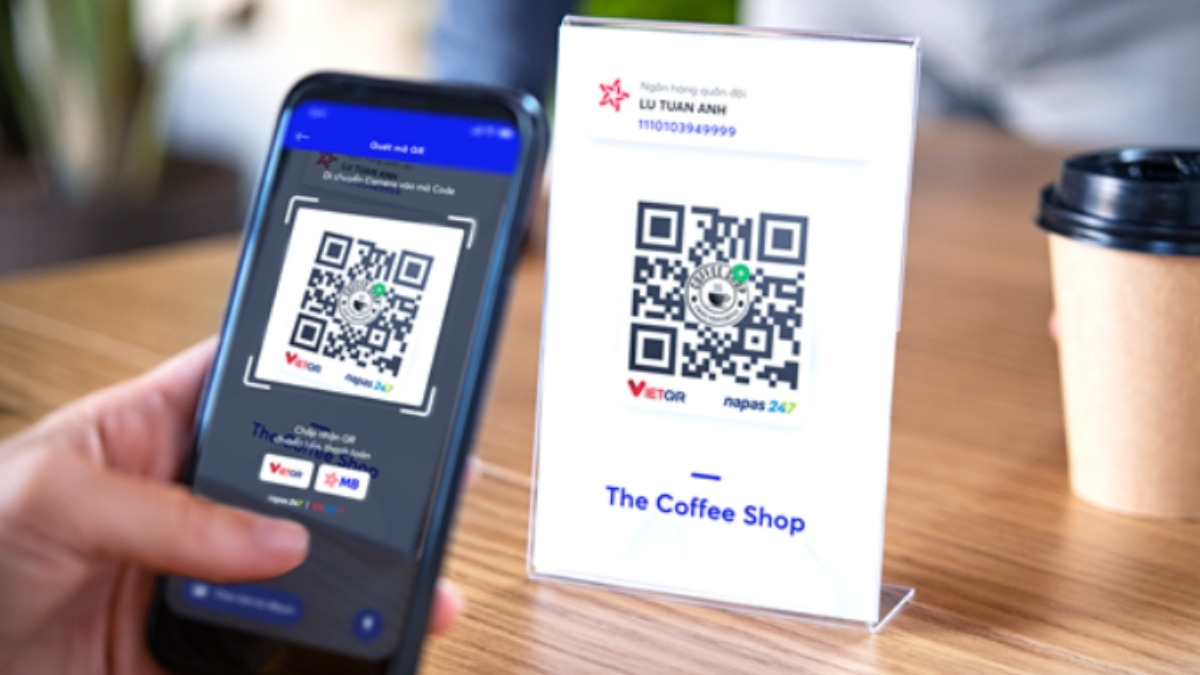
Trong thời đại số ngày nay, việc sử dụng mã QR đã trở thành một phần không thể thiếu trong cuộc sống hàng ngày, đặc biệt là trong lĩnh vực tài chính. Bạn có biết rằng việc in mã QR ngân hàng ra giấy không chỉ giúp bạn dễ dàng thực hiện giao dịch mà còn tạo điều kiện thuận lợi cho các giao dịch chuyển tiền nhanh chóng, an toàn? Trong bài viết này, chúng ta sẽ cùng nhau khám phá những bước đơn giản để in mã QR ngân hàng ra giấy, giúp bạn có một công cụ giao dịch tiện lợi ngay trong tay. Hãy cùng bắt đầu nhé!
In mã QR ngân hàng ra giấy là một bước quan trọng để bạn có thể nhận tiền hoặc thanh toán dễ dàng. Đầu tiên, bạn cần mở ứng dụng Mobile Banking của ngân hàng, đăng nhập tài khoản và tìm đến mục tạo mã QR. Sau khi tạo mã, hãy chụp ảnh màn hình mã QR này để tiết kiệm thời gian.
Khi đã có mã QR, bạn có thể in ra giấy để sử dụng. Hãy chắc chắn rằng bạn sử dụng máy in có độ phân giải cao để đảm bảo mã QR rõ nét, tối thiểu là 300 DPI. Một mẹo nhỏ là bạn nên lựa chọn định dạng file như SVG hoặc PNG để chất lượng in tốt nhất. Kích thước mã QR lý tưởng nhất là khoảng 5 x 5 cm để dễ dàng quét.
Cuối cùng, khi in, đừng quên kết nối điện thoại với máy in qua Wi-Fi hoặc Bluetooth. Căn chỉnh mã QR đúng cách và chỉ cần nhấn “Print” hoặc Ctrl + P để in ra giấy. Sau đó, bạn có thể cắt hoặc ép để tạo ra sản phẩm cuối cùng phù hợp với nhu cầu sử dụng.
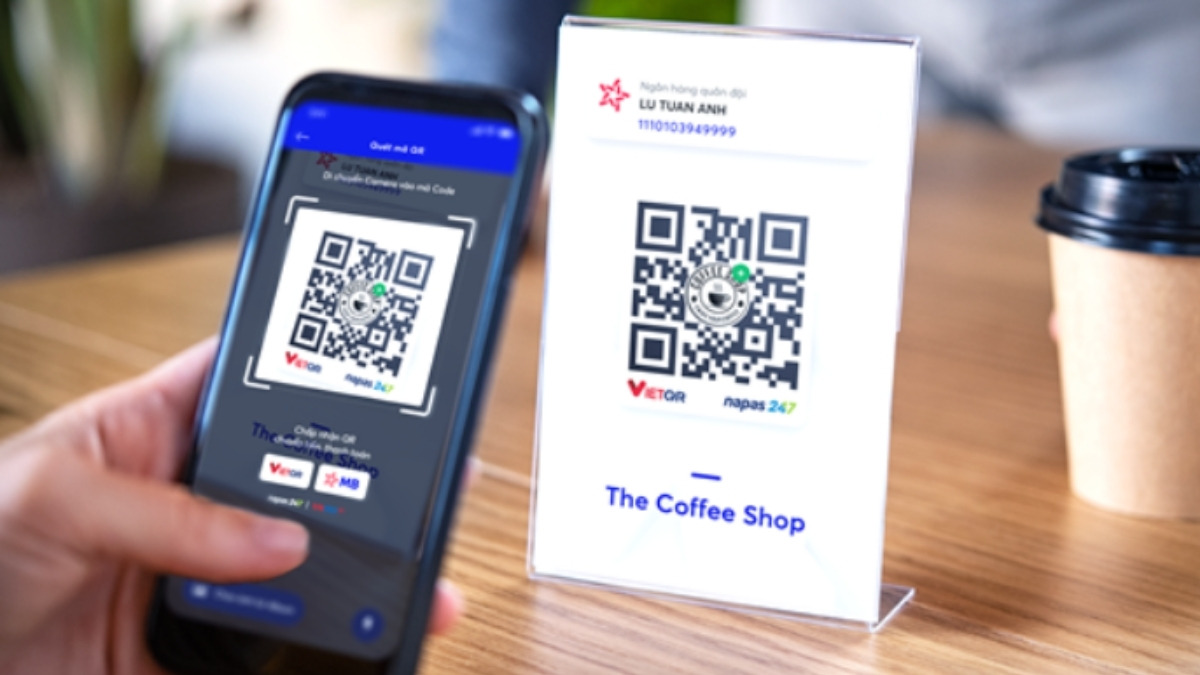
Nếu bạn muốn in mã QR ngân hàng ra giấy A4 một cách đơn giản và hiệu quả, hãy làm theo các bước sau. Đầu tiên, mở ứng dụng ngân hàng trên điện thoại của bạn, đăng nhập vào tài khoản và tìm đến phần mã QR tài khoản. Sau đó, chụp ảnh màn hình để lưu mã QR.
Tiếp theo, kết nối máy in với thiết bị chứa file mã QR. Khi in, hãy chắc chắn chọn kích thước giấy A4 và đảm bảo máy in có độ phân giải cao, tối thiểu là 300 DPI để đảm bảo mã QR rõ nét và dễ dàng quét. Khi bạn vào phần in, hãy chú ý căn chỉnh mã QR cho thật chính xác, không bị mờ hay bị cắt mất phần nào.
Một lưu ý quan trọng là nên in mã QR tĩnh để tránh gặp trục trặc trong quá trình sử dụng. Nên lưu ảnh mã QR với định dạng tốt như PNG hoặc SVG để giữ được độ sắc nét. Cuối cùng, sau khi in xong, bạn có thể cắt thành từng phần nhỏ hay ép lại để bảo quản lâu dài. Chúc bạn thành công!
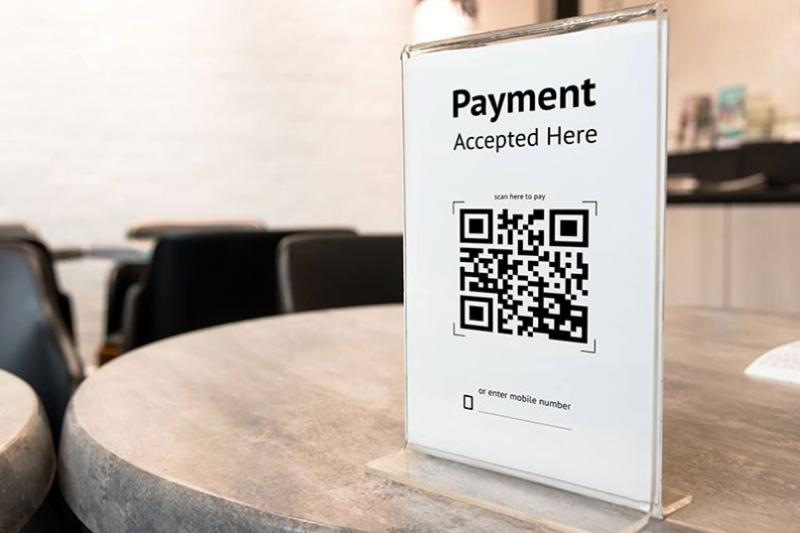
Để in mã QR ngân hàng BIDV ra giấy một cách đơn giản, bạn cần thực hiện vài bước cơ bản. Đầu tiên, hãy tải và cài đặt ứng dụng BIDV SmartBanking trên điện thoại thông minh của bạn. Sau khi cài đặt xong, bạn tiến hành đăng nhập vào tài khoản của mình để bắt đầu quá trình.
Khi đã vào ứng dụng, chọn mục ‘Quét mã QR’ trên màn hình chính và tiếp tục lựa chọn ‘Tạo mã QR’. Tại đây, bạn có thể nhập tên tài khoản mong muốn, lưu ý viết đúng theo quy tắc viết hoa, số, ký tự để không gặp phải lỗi khi thực hiện giao dịch.
Sau khi đã tạo xong mã QR, bạn cần lưu mã xuống thiết bị. Tiếp theo, mở phần mềm văn phòng trên máy tính của bạn và nhập mã QR vào tài liệu, căn chỉnh để đảm bảo độ sắc nét và dễ dàng quét. Cuối cùng, nhấn “Print” hoặc sử dụng tổ hợp phím Ctrl + P để in ra giấy, vậy là bạn đã có một mã QR hoàn chỉnh để sử dụng. Việc này giúp việc chia sẻ thông tin tài khoản trở nên nhanh chóng và tiện lợi hơn!
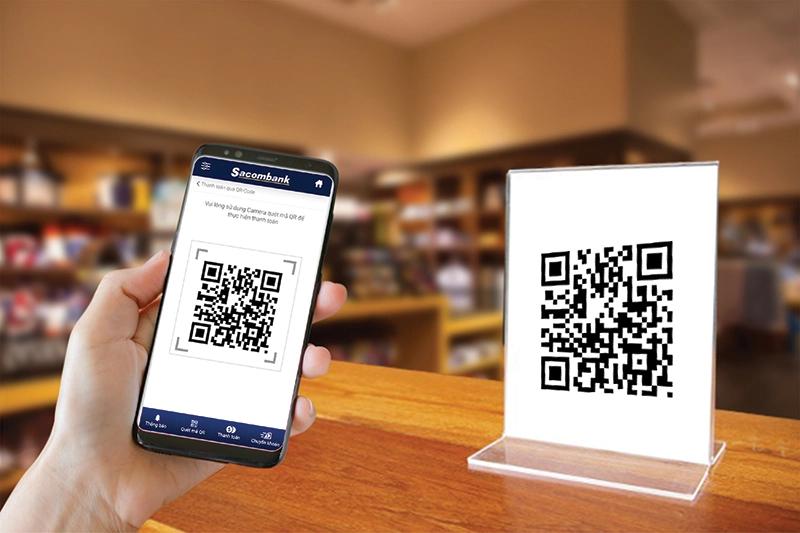
Để in mã QR ngân hàng Vietcombank ra giấy một cách đơn giản và hiệu quả, bạn cần thực hiện một số bước cơ bản. Đầu tiên, mở ứng dụng Vietcombank trên điện thoại, đăng nhập vào tài khoản cá nhân. Tiếp theo, hãy tìm mục Dịch vụ QR và chọn Mã QR của tôi. Lúc này, bạn có thể tạo mã QR bằng cách nhập thông tin cần thiết và lưu mã vào thư viện ảnh.
Khi đã có mã QR, bạn mở phần mềm in và căn chỉnh mã để đảm bảo nó sắc nét, dễ quét. Sau đó, nhấn “Print” hoặc Ctrl + P, chọn máy in và in ra giấy. Kích thước in nên từ 5 x 5cm để đảm bảo độ quét không bị ảnh hưởng.
Cùng với đó, hãy lưu ý chỉ in mã QR tĩnh và chọn định dạng .jpg hoặc .png để chất lượng hình ảnh tốt nhất. Việc in mã QR mang lại nhiều ưu điểm, giúp người dùng dễ dàng thanh toán mà không cần nhập dữ liệu thủ công. Tuy nhiên, bạn cần chú ý đến tính bảo mật và cách bảo quản mã QR sau khi in.
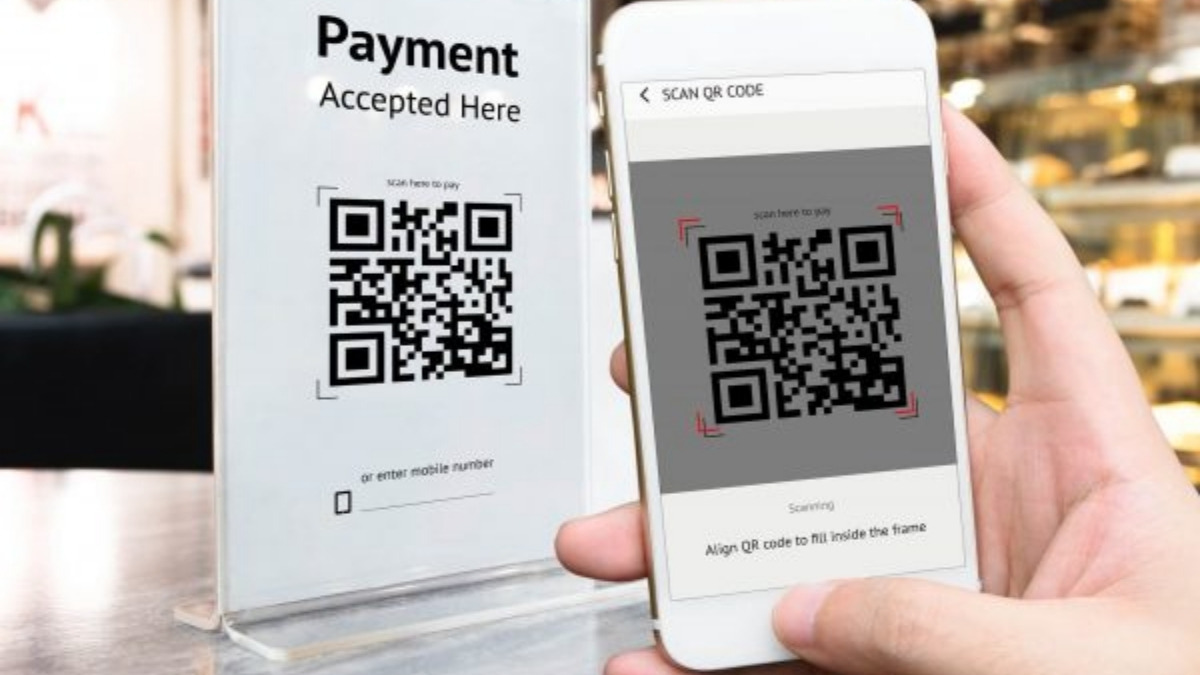
Nếu bạn đang tìm cách in mã QR ngân hàng VietinBank ra giấy, quy trình thực hiện rất đơn giản và nhanh chóng. Đầu tiên, bạn hãy đăng nhập vào ứng dụng VietinBank iPay Mobile bằng tài khoản và mật khẩu đã đăng ký. Sau khi truy cập, chọn chức năng “Chuyển 24/7 mã QR” trong mục “Chuyển tiền” để lấy mã QR của tài khoản.
Tiếp theo, bạn có thể truy cập trang web VietQR.net. Tại đây, chỉ cần điền đầy đủ thông tin cần thiết và nhấn “Tạo mã” để hoàn tất quá trình tạo mã QR. Khi đã có mã QR, bạn có thể lưu mã vào thiết bị của mình để in ra sau đó.
Trong phần mềm in, hãy căn chỉnh mã QR cho sắc nét trước khi nhấn “Print” hoặc Ctrl + P, và chọn máy in phù hợp. Lưu ý rằng độ sắc nét của mã QR rất quan trọng để đảm bảo dễ dàng quét khi thanh toán. Sau khi in xong, bạn có thể cắt và ép plastic để bảo quản tốt hơn. Việc in mã QR không chỉ tiện lợi mà còn giúp bạn chia sẻ thông tin tài khoản nhanh chóng và an toàn.
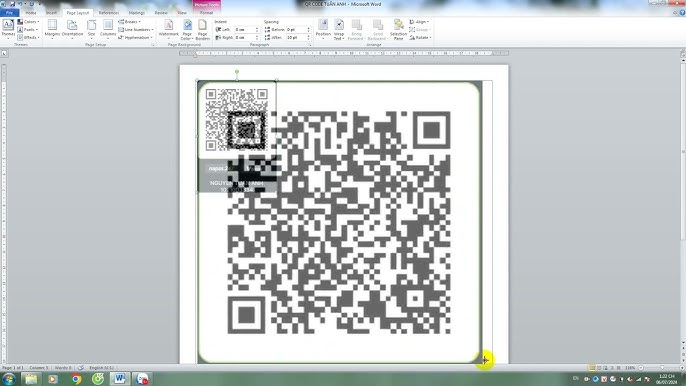
In mã QR ngân hàng Agribank ra giấy là một cách tiện lợi để chia sẻ thông tin tài khoản với bạn bè hoặc khách hàng. Đầu tiên, bạn hãy tải ứng dụng Mobile Banking của Agribank, đăng nhập tài khoản, và tìm mục quét mã QR để lấy mã của mình. Sau khi đã chụp ảnh màn hình mã QR, bạn cần mở một phần mềm in và dán ảnh vào.
Khi in, hãy lưu ý căn chỉnh mã QR để đảm bảo độ sắc nét, với kích thước khoảng 5 x 5 cm là lý tưởng. Để in, chỉ việc nhấn “Print” hoặc sử dụng tổ hợp phím Ctrl + P và chọn máy in. In mã QR ra giấy giúp bạn có thể dễ dàng cắt, ép plastic, và dán ở những địa điểm thuận tiện để khách hàng có thể quét nhanh chóng.
Tuy nhiên, cần chú ý sử dụng mã QR tĩnh, tránh những mã tạm thời dễ bị lỗi. Việc in mã QR có ưu điểm là tiện lợi và nhanh chóng, nhưng nhược điểm cũng có thể là nếu mã bị mờ hoặc hư hỏng thì sẽ khó quét. Do đó, hãy đảm bảo chất lượng in rõ ràng nhất có thể!
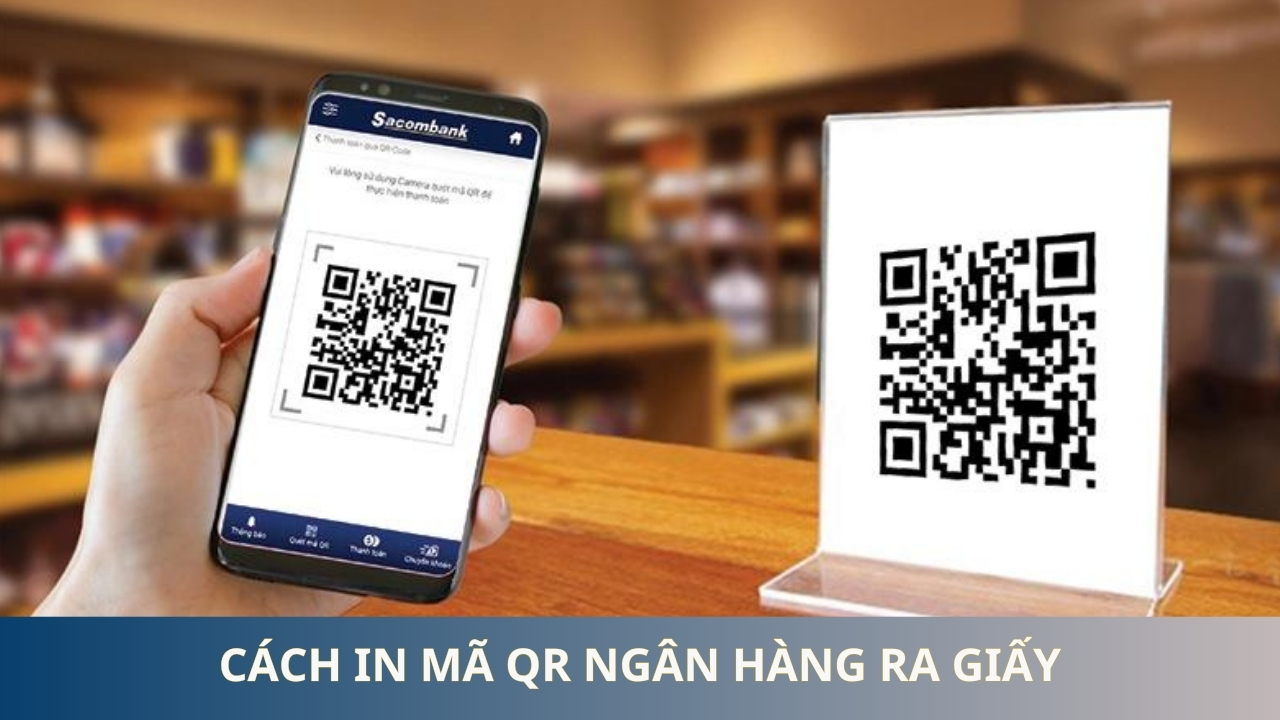
In mã QR ngân hàng MB ra giấy là một việc làm khá đơn giản và tiện lợi. Đầu tiên, bạn cần mở ứng dụng MB Bank trên điện thoại và đăng nhập tài khoản của mình. Sau đó, chọn tính năng Quét mã QR và tải ảnh mã QR về máy. Khi đã có ảnh, bạn mở phần mềm in, căn chỉnh mã QR để đảm bảo độ sắc nét và dễ quét trước khi nhấn “Print” hoặc sử dụng tổ hợp phím Ctrl + P.
Tuy nhiên, có một vài lưu ý khi in mã QR ngân hàng. Bạn nên in mã QR tĩnh, chọn định dạng ảnh dễ in, như PNG hay JPG, và kích thước phù hợp khoảng 5×5 cm để đảm bảo mã rõ ràng. Sau khi in, việc cắt và ép plastic mã QR cũng giúp bảo vệ mã khỏi hư hỏng.
Ưu điểm của việc in mã QR là tiết kiệm thời gian khi chuyển tiền, vì bạn không cần nhập số tài khoản. Ngược lại, nhược điểm có thể là việc mã in ra bị mờ hoặc khó quét nếu không chỉnh sửa đúng cách. Do đó, hãy chú ý đến từng bước để có thể sử dụng mã QR một cách hiệu quả nhất.
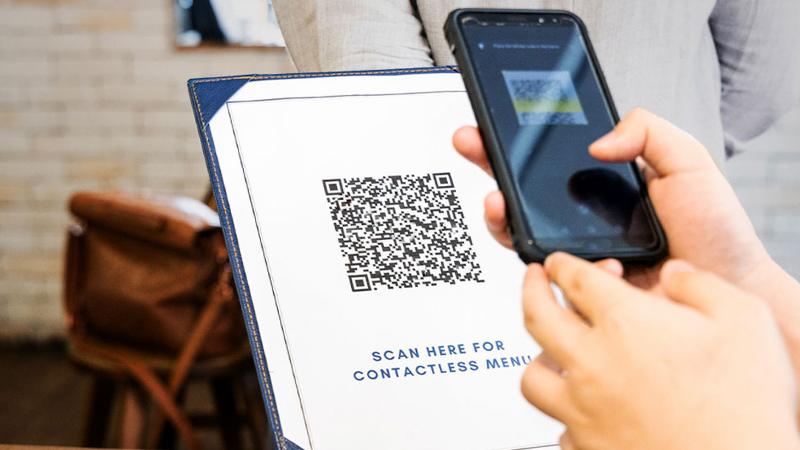
Khi in mã QR ngân hàng ra giấy, bạn không chỉ đơn thuần tạo ra một mã vạch thông thường mà còn mở ra những tiện ích vô cùng hữu ích cho cuộc sống hàng ngày. Với khả năng truy cập nhanh chóng vào thông tin tài khoản, thanh toán dễ dàng hay chia sẻ thông tin ngân hàng với bạn bè một cách thuận lợi, mã QR thực sự đã trở thành người bạn đồng hành không thể thiếu. Hãy thử áp dụng những bước hướng dẫn trên để việc quản lý tài chính của bạn trở nên đơn giản và hiệu quả hơn. Chúc bạn thành công và luôn an toàn trong các giao dịch tài chính!




