Physical Address
304 North Cardinal St.
Dorchester Center, MA 02124
Physical Address
304 North Cardinal St.
Dorchester Center, MA 02124
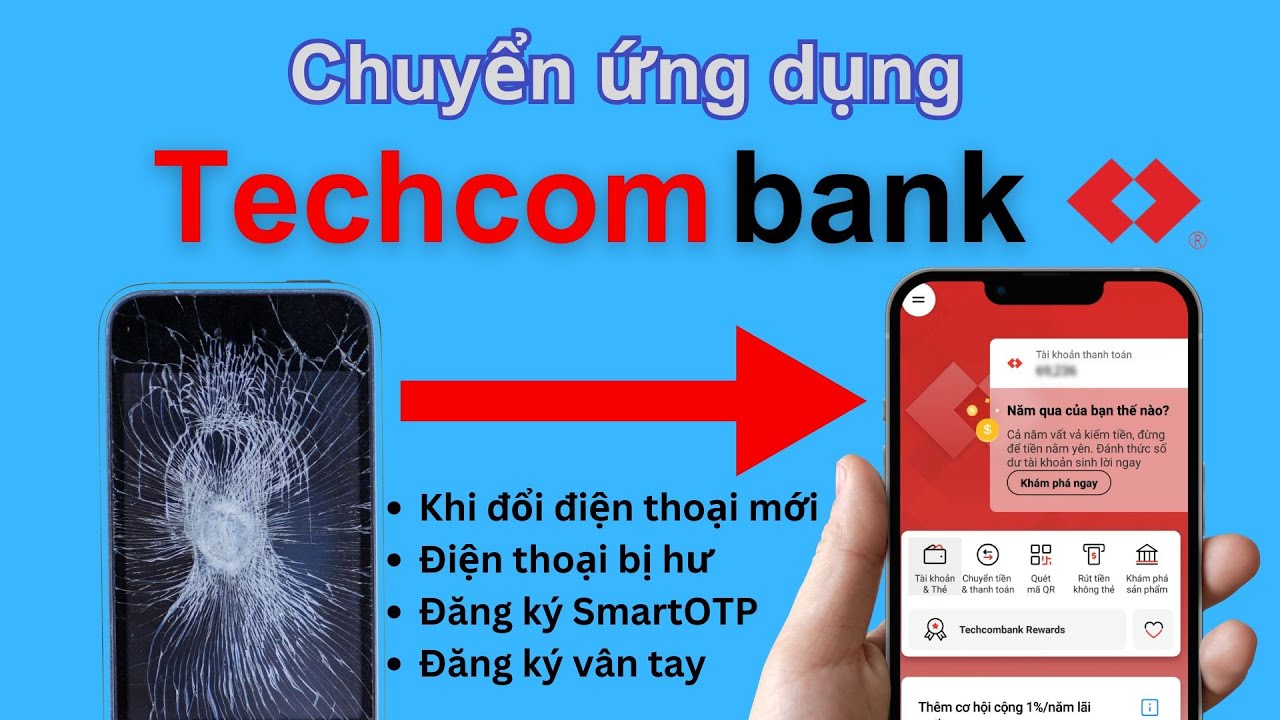
Trong thời đại công nghệ số hiện nay, việc chuyển tiền giữa các tài khoản trở nên dễ dàng và nhanh chóng hơn bao giờ hết. Nếu bạn đang là một khách hàng của Techcombank và cần chuyển khoản sang điện thoại khác, bạn đã đến đúng nơi. Quy trình này không chỉ đơn giản mà còn an toàn, giúp bạn tiết kiệm thời gian và công sức. Hãy cùng khám phá cách thực hiện ngay sau đây, để việc chuyển tiền trở thành một trải nghiệm thuận lợi và dễ dàng nhất cho bạn nhé!
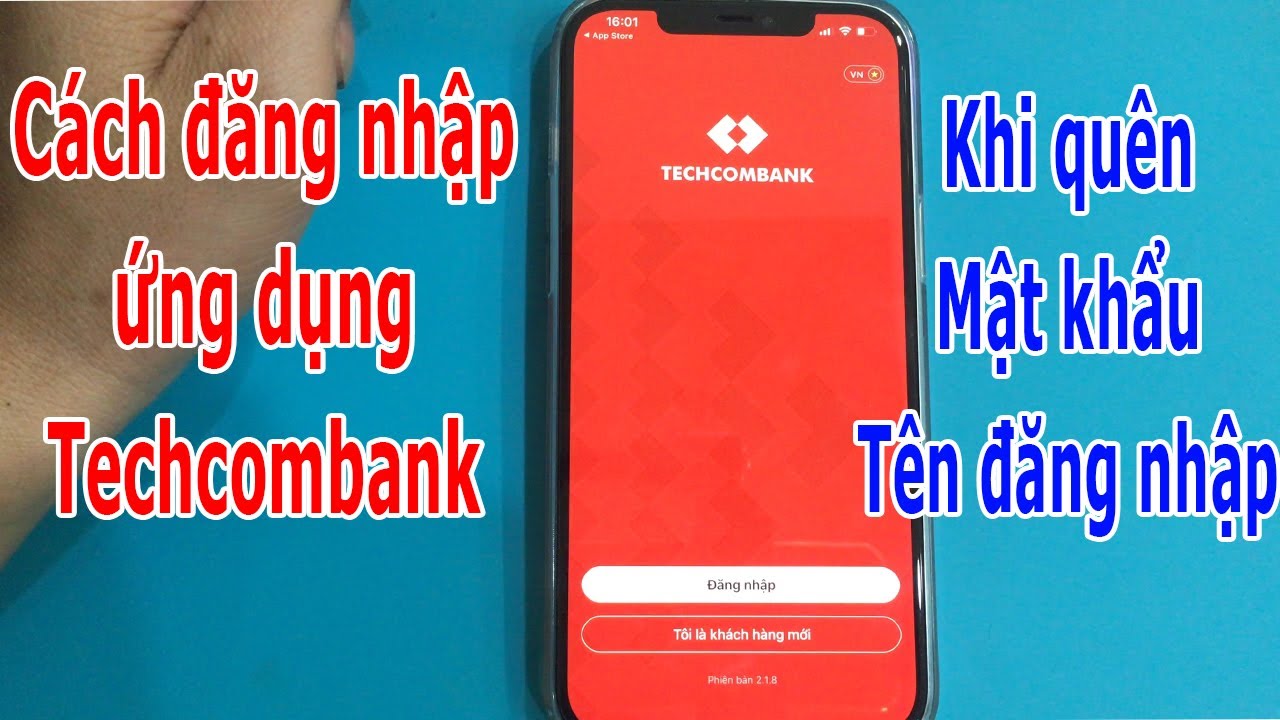
Để đăng nhập vào ứng dụng Techcombank Mobile, bạn cần sử dụng tên đăng nhập và mật khẩu đã tạo trước đó. Khi bạn mở ứng dụng, hãy chọn “Đăng nhập” và nhập thông tin tài khoản của mình. Ngoài ra, ứng dụng cũng sẽ gửi một yêu cầu xác thực đến điện thoại của bạn để bảo mật, bạn chỉ cần xác nhận là có thể vào được.
Nếu bạn chưa có tài khoản Techcombank Mobile, đừng lo lắng! Hãy tải ứng dụng từ App Store hoặc CH Play về máy. Khi đã cài đặt, bạn mở ứng dụng và chọn “Đăng ký”. Các bước hướng dẫn sẽ giúp bạn dễ dàng tạo tài khoản chỉ trong vài phút. Sau khi đăng ký thành công, bạn có thể đăng nhập bằng tên đăng nhập và mật khẩu đã thiết lập.
Ngoài ra, Techcombank Mobile còn tích hợp nhiều tính năng hữu ích cho bạn, như chuyển tiền, thanh toán hóa đơn và quản lý tài khoản một cách thuận tiện. Khi đã đăng nhập, bạn có thể khám phá tất cả những tiện ích này một cách dễ dàng. Hãy trải nghiệm và tận hưởng dịch vụ ngân hàng số thông minh từ Techcombank nhé!
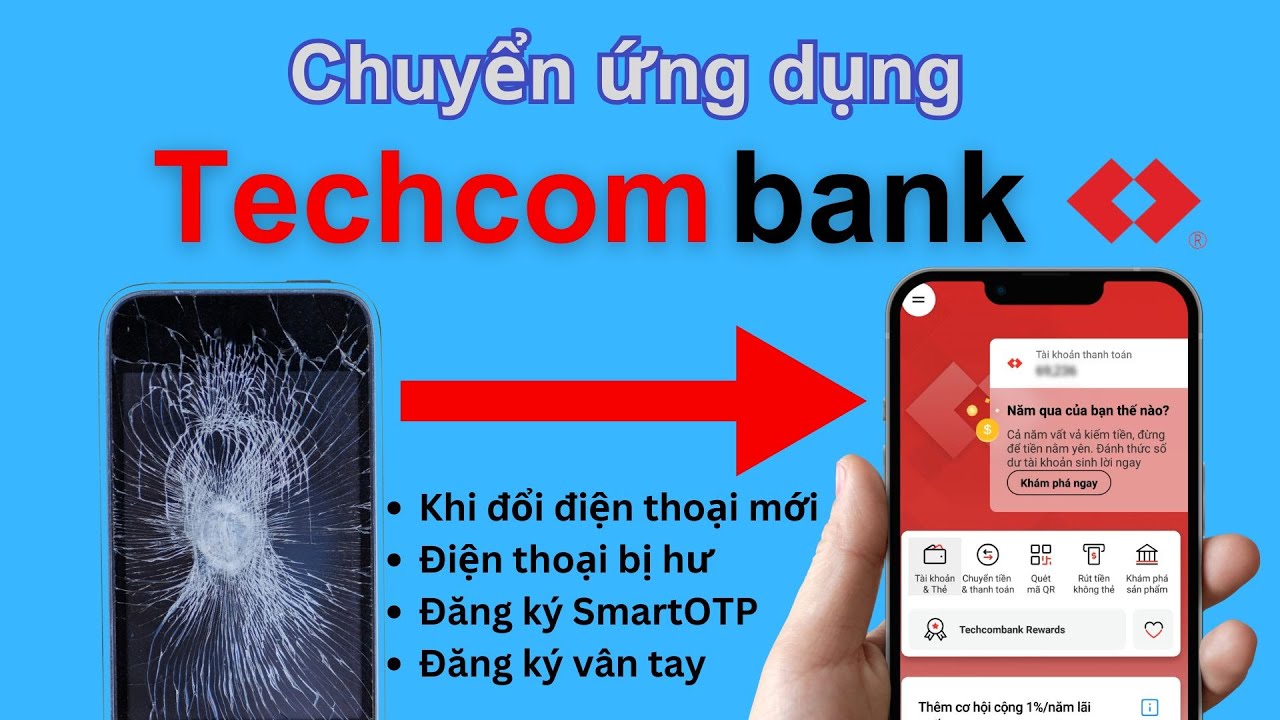
Để đăng nhập vào ứng dụng Techcombank trên điện thoại mới, bạn cần thực hiện một số bước đơn giản nhưng hiệu quả. Đầu tiên, hãy mở App Store hoặc CH Play, tìm kiếm “Techcombank Mobile” và tải ứng dụng về máy. Sau khi cài đặt, hãy mở ứng dụng và đến màn hình đăng nhập.
Nếu bạn đã có tài khoản, chỉ cần nhập tên đăng nhập và mật khẩu mà bạn đã tạo. Đừng quên mã OTP được gửi về số điện thoại đã đăng ký với Techcombank nhé! Nếu bạn chưa từng đăng ký tài khoản Techcombank Mobile, đừng lo, bạn có thể thực hiện ngay từ ứng dụng này. Chọn “Đăng ký mở tài khoản”, sau đó làm theo hướng dẫn để thiết lập.
Khi chuyển sang điện thoại mới, bạn có thể dễ dàng sử dụng tính năng sinh trắc học hoặc mã mở khóa để đăng nhập nhanh chóng mà không cần nhớ tên đăng nhập và mật khẩu. Điều này giúp tiết kiệm thời gian và tăng tính bảo mật cho tài khoản của bạn. Hãy tận dụng những tiện ích mà ứng dụng Techcombank Mobile mang lại!

Để đăng nhập vào ngân hàng số Techcombank Business trên điện thoại mới, bạn hãy thực hiện theo các bước đơn giản sau đây. Trước hết, mở App Store hoặc CH Play, sau đó gõ tìm “Techcombank Mobile” và tải ứng dụng về máy để cài đặt. Khi ứng dụng đã sẵn sàng, bạn hãy mở nó lên.
Tại màn hình đăng nhập, nhập tên đăng nhập và mật khẩu giống như tài khoản mà bạn đã sử dụng trên F@st EBank. Điều này rất quan trọng, đặc biệt khi bạn đang chuyển sang một thiết bị mới. Nếu đây là lần đăng nhập đầu tiên, đừng quên mở khóa tên đăng nhập bằng cách làm theo hướng dẫn.
Trong trường hợp thiết bị của bạn chưa được đăng ký, hãy truy cập vào F@st EBank và chọn chuyển tới Techcombank Business để thiết lập tài khoản. Khi đã hoàn tất, hãy xác thực yêu cầu truy cập được gửi tới ứng dụng Techcombank Mobile. Nhớ rằng bạn có thể mở khóa tối đa 3 lần mỗi ngày. Đừng lo lắng, quá trình này rất nhanh chóng và dễ dàng, giúp bạn trải nghiệm dịch vụ ngân hàng hiệu quả hơn!
Việc mở nhiều tài khoản ngân hàng đã trở thành một nhu cầu phổ biến trong thời đại số hóa hiện nay. Bạn hoàn toàn có thể mở nhiều tài khoản cùng lúc tại Techcombank để dễ dàng quản lý tài chính cá nhân hơn. Đại diện của ngân hàng này cũng khuyến khích mọi người sử dụng nhiều tài khoản để tối ưu hóa các tiện ích.
Chúng ta có thể dễ dàng đăng nhập hai tài khoản Techcombank trên điện thoại chỉ với ứng dụng Parallel App. Đầu tiên, hãy tải ứng dụng Parallel từ CH Play hoặc App Store. Sau đó, cài đặt nó và mở ứng dụng Techcombank mobile mà bạn đã tải trước đó. Khi đã có cả hai ứng dụng, bạn có thể đăng nhập từng tài khoản bằng cách nhập tên đăng nhập và mật khẩu tương ứng.
Đặc biệt, Techcombank cho phép bạn liên kết tài khoản thanh toán với số điện thoại của mình, giúp việc quản lý và giao dịch trở nên tiện lợi hơn. Ngoài ra, bạn còn có thể tận dụng các tính năng khác như quét mã QR để thanh toán, giúp tiết kiệm thời gian mỗi khi cần giao dịch. Việc sử dụng hai tài khoản trên cùng một thiết bị thực sự là một giải pháp hữu ích cho những ai muốn đơn giản hóa quá trình quản lý tài chính.
Nhiều bạn đã quen sử dụng ứng dụng Techcombank Mobile, nhưng khi chuyển sang thiết bị mới, một số người vẫn chưa biết cách thực hiện. Để dễ dàng chuyển tài khoản sang điện thoại khác, trước hết, bạn cần gỡ đăng ký thiết bị cũ bằng cách gửi tin nhắn từ số điện thoại đã đăng ký với ngân hàng theo cú pháp: “TCBT HUY SMARTOTP” đến 8049. Sau khi làm theo hướng dẫn từ ngân hàng, bạn sẽ tiến hành cài đặt ứng dụng mới.
Bước tiếp theo là mở App Store hoặc CH Play, tìm kiếm “Techcombank Mobile” và tải ứng dụng về. Khi đã cài đặt xong, bạn mở app lên và nhập vào thông tin đăng nhập của mình. Đừng quên đăng ký thiết bị mới bằng cách nhập mã OTP mà ngân hàng gửi về số điện thoại đã đăng ký.
Cuối cùng, bạn có thể chọn cài đặt nhận diện khuôn mặt để tiết kiệm thời gian đăng nhập sau này. Đó là cách đơn giản để bạn có thể chuyển tài khoản Techcombank sang điện thoại khác mà không gặp bất kỳ khó khăn nào!
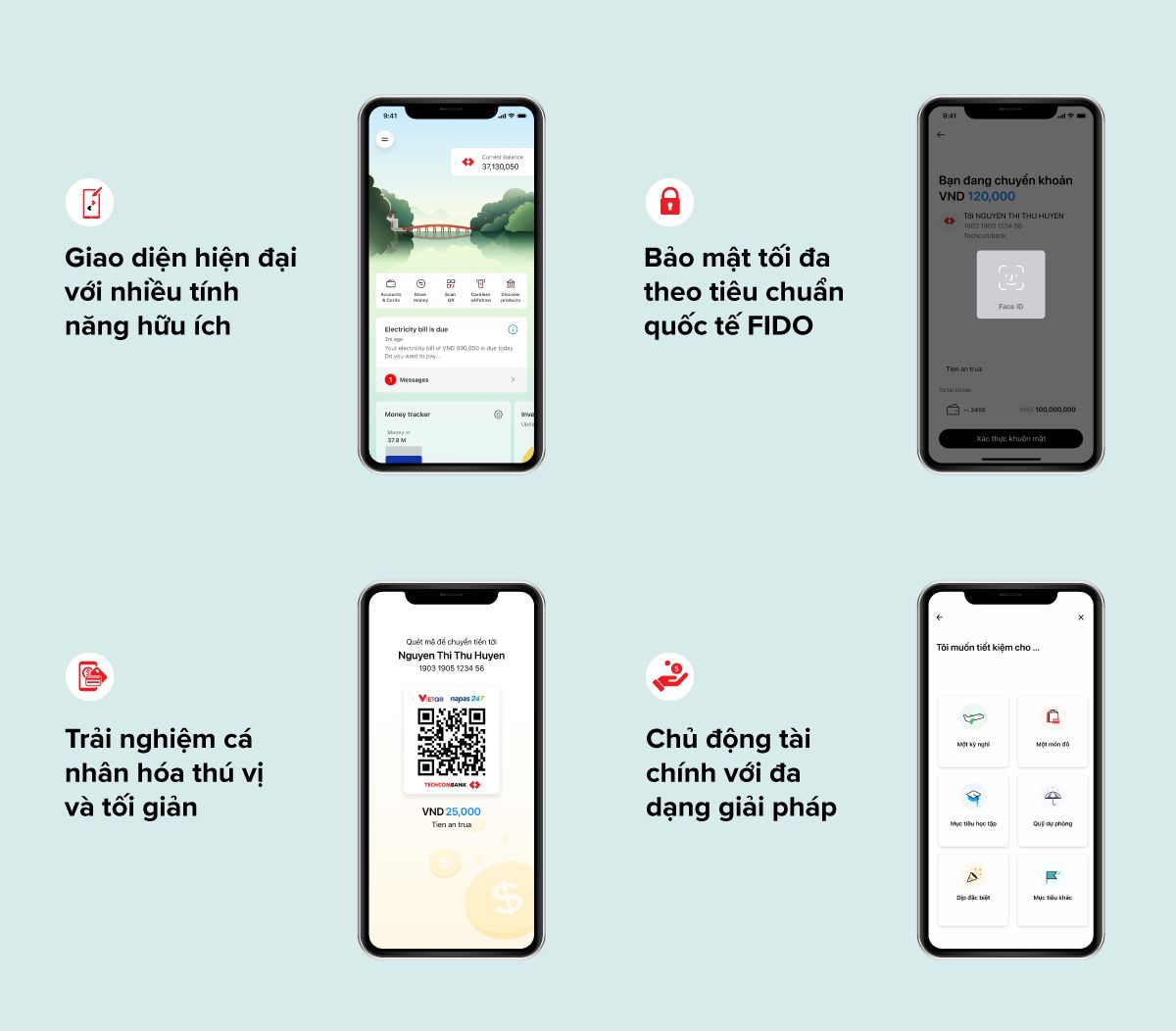
Nếu bạn muốn đăng xuất tài khoản Techcombank trên điện thoại để có thể đăng nhập vào tài khoản khác, quy trình khá đơn giản. Bước đầu tiên, bạn hãy mở ứng dụng Techcombank Mobile trên điện thoại của mình. Khi giao diện ứng dụng xuất hiện, hãy truy cập vào mục cài đặt. Ở đây, bạn sẽ tìm thấy tùy chọn để đăng xuất tài khoản hiện tại.
Sau khi nhấn vào lựa chọn đăng xuất, hệ thống sẽ yêu cầu bạn xác nhận hành động này. Bạn chỉ cần làm theo hướng dẫn hiển thị trên màn hình. Lưu ý rằng việc đăng xuất sẽ đảm bảo an toàn cho tài khoản của bạn, đặc biệt khi bạn sử dụng thiết bị chung hoặc công cộng.
Nếu bạn gặp bất kỳ khó khăn nào trong quá trình đăng xuất, đừng ngần ngại gọi đến số hotline của Techcombank 1800 588 822. Tổng đài viên sẽ sẵn sàng hỗ trợ bạn một cách nhanh chóng. Việc nắm rõ cách thực hiện này sẽ giúp bạn dễ dàng trong việc quản lý các tài khoản của mình hơn!

Để đăng xuất tài khoản Techcombank và đăng nhập vào tài khoản khác, bạn có thể thực hiện theo sự hướng dẫn đơn giản dưới đây. Đầu tiên, bạn có thể sử dụng cú pháp nhắn tin để hủy Smart OTP. Gửi tin nhắn “TCBT HUY SMARTOTP” từ số điện thoại đã đăng ký với ngân hàng tới số 8049 và làm theo hướng dẫn được cung cấp.
Ngoài ra, bạn cũng có thể đến chi nhánh Techcombank gần nhất với giấy tờ tùy thân để yêu cầu nhân viên hỗ trợ đăng xuất tài khoản khỏi các thiết bị khác. Điều này sẽ giúp bạn đảm bảo rằng tài khoản của bạn được bảo mật.
Nếu bạn muốn chuyển sang thiết bị mới, hãy tải ứng dụng Techcombank Mobile từ App Store hoặc CH Play. Khi mở ứng dụng, bạn chỉ cần nhập tên đăng nhập và mật khẩu của mình để truy cập. Nếu bạn quên tên đăng nhập hoặc mật khẩu, hãy liên hệ với ngân hàng để được hỗ trợ.
Cuối cùng, để bảo vệ tài khoản của mình, hãy nhớ không cung cấp mật khẩu hay mã OTP cho bất kỳ ai, kể cả nhân viên ngân hàng. Điều này sẽ giúp bạn an tâm hơn khi sử dụng dịch vụ.
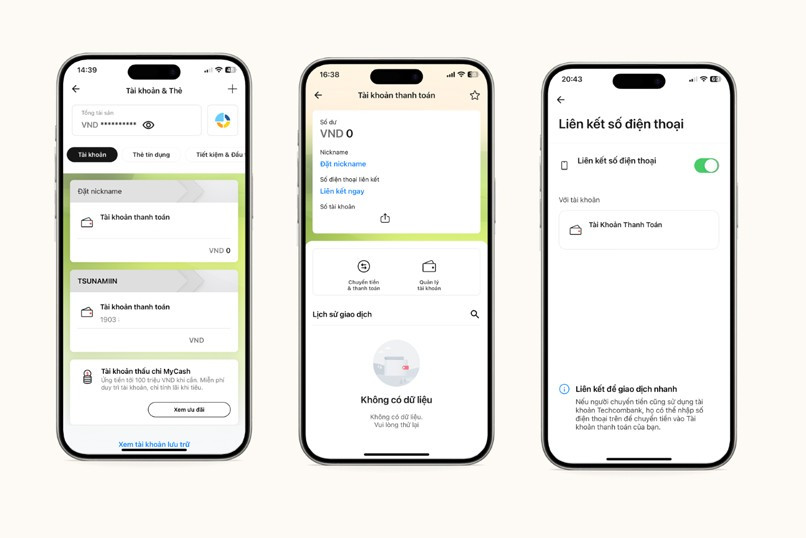
Khi bạn đã nắm rõ cách chuyển tài khoản Techcombank sang điện thoại khác, việc quản lý tài chính sẽ trở nên dễ dàng hơn bao giờ hết. Với vài bước đơn giản, bạn có thể nhanh chóng gửi tiền cho người thân, bạn bè mà không phải lo lắng về thời gian hay địa điểm. Hãy luôn nhớ kiểm tra thông tin giao dịch để đảm bảo mọi khoản tiền được chuyển đúng nơi, đúng chỗ. Hy vọng rằng bài viết này đã giúp bạn tiết kiệm thời gian và nâng cao trải nghiệm ngân hàng của mình. Chúc bạn thành công và hài lòng với những giao dịch của mình!