Physical Address
304 North Cardinal St.
Dorchester Center, MA 02124
Physical Address
304 North Cardinal St.
Dorchester Center, MA 02124
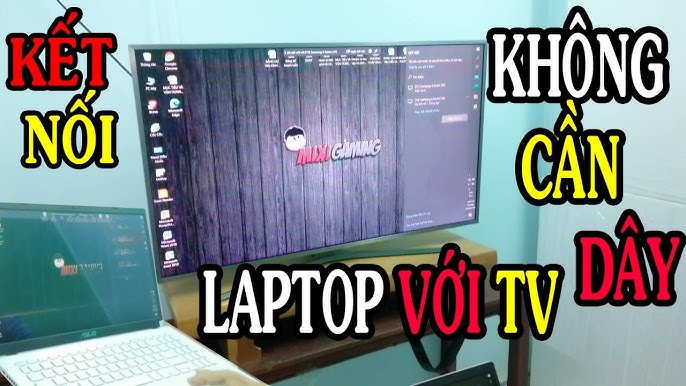
Bạn đã bao giờ muốn phóng mọi thứ từ màn hình laptop hoặc máy tính lên tivi mà không rối dây nhợ chưa? Ngồi xem phim, thuyết trình hay chơi game trên màn hình lớn thật sự khác biệt — tiện lợi, gọn gàng và sang trọng hơn hẳn. Trong bài viết này mình sẽ hướng dẫn bạn từng bước cách kết nối không dây giữa laptop/máy tính và tivi, từ các phiên bản Windows 7, 10 đến Windows 11, cùng cả phương án qua Bluetooth. Ngoài ra còn có từng lưu ý cho tivi Samsung và Sony để bạn làm theo nhanh, rõ ràng và ít trục trặc nhất. Hãy bắt đầu thôi!
Kết nối laptop với tivi không cần dây rất đơn giản nếu cả hai thiết bị hỗ trợ WiFi Display hoặc Miracast. Với Windows 8/8.1, đưa chuột sang cạnh phải, chọn Devices > Project > Add a Wireless Display rồi chọn tivi muốn chiếu — thao tác nhanh gọn là bạn đã phản chiếu màn hình.
Ngoài Miracast còn nhiều cách khác: WiFi Direct kết nối trực tiếp, DLNA chia sẻ video và ảnh, hoặc dùng Chromecast để truyền từ trình duyệt. Với Samsung Smart TV có thể dùng app Samsung Smart View để thao tác nhanh, tiện lợi khi muốn phát nhanh nội dung lên màn lớn.
Nên kiểm tra xem laptop và tivi có hỗ trợ WiFi Display hoặc Miracast không. Bật WiFi Display trên tivi, trên laptop vào Devices > Project > Add a Wireless Display rồi kết nối. Với DLNA hoặc Chromecast, đảm bảo hai thiết bị cùng mạng Wi‑Fi để truyền mượt mà.
Một mẹo: nếu không có tiếng hoặc tivi không hiện, kiểm tra Output trong Sound settings trên laptop, khởi động lại thiết bị hoặc tắt/mở Wi‑Fi. Cách này tiết kiệm dây, dễ làm và rất phù hợp để xem phim, họp trực tuyến hoặc trình chiếu nhanh.

Có nhiều cách để kết nối máy tính với tivi không dây trên Windows 10: Miracast (Wi‑Fi Display), DLNA qua Windows Media Player, Chromecast hoặc Wi‑Fi Direct. Trước khi bắt đầu, hãy đảm bảo laptop và tivi cùng kết nối một mạng Wi‑Fi, và trên tivi chọn chế độ Screen Mirroring / Miracast hoặc đầu vào tương ứng.
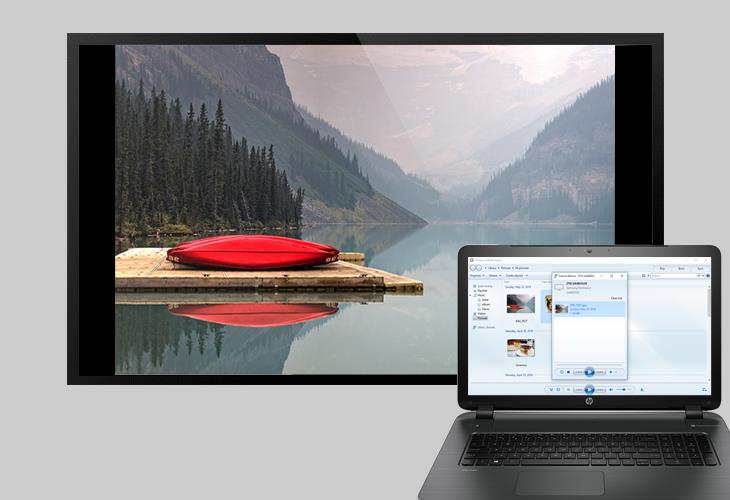
Trên Win 10 bạn nhấn Start, vào Cài đặt > Devices, chọn Add Bluetooth or other device rồi chọn Wireless display or dock, sau đó chọn tên tivi hiển thị. Với Miracast hoặc Intel WiDi, có thể phải nhập mã ghép nối trên tivi. Dùng Windows Media Player bật tính năng chia sẻ rồi chọn mục Hình ảnh để chiếu.
Nếu dùng Chromecast, cài đặt tiện ích và truyền từ trình duyệt Chrome. Wi‑Fi Direct cho phép ghép nhanh mà không cần router. Nếu gặp sự cố, thử khởi động lại, cập nhật driver card mạng, kiểm tra tính năng Miracast trên cả hai thiết bị hoặc dùng cáp HDMI như phương án dự phòng.

Để chiếu màn hình laptop Win 11 lên tivi không dây, trước hết vào Settings > Apps > Optional features > Add a feature, tìm Wireless Display rồi cài. Sau đó vào Settings > System > Projecting to this PC, bật cho phép các thiết bị khác phát tới PC và ghi nhớ tên máy để dễ kết nối.
Trên tivi, chuyển nguồn sang chế độ phản chiếu/Miracast hoặc WiFi Direct; một số TV yêu cầu bật Screen Mirroring. Trên laptop nhấn Win+K hoặc mở Settings > Bluetooth & devices > Add device và chọn Wireless display, chờ tên tivi xuất hiện rồi chọn để kết nối — TV có thể yêu cầu xác nhận.
Nếu TV không hỗ trợ Miracast, bạn có thể dùng Chromecast hoặc Apple TV để chiếu qua mạng, hoặc kết nối tạm bằng cáp HDMI khi cần. Đảm bảo laptop và tivi cùng mạng Wi‑Fi, cập nhật driver đồ họa và bật tính năng mạng trên tường lửa. Lưu tên kết nối để lần sau tiện kết nối nhanh.

Trước khi bắt tay vào, bạn nhớ kiểm tra xem cả máy tính và tivi đều hỗ trợ Bluetooth hoặc Wi‑Fi Direct — nhiều tivi đời cũ không có Bluetooth. Cách đơn giản nhất là dùng Bluetooth nếu hai thiết bị đều có, nhưng nếu muốn chiếu màn hình mượt hơn thì dùng Wi‑Fi Direct hoặc “Wireless display” trên Windows sẽ ổn định hơn.
Trên tivi, vào phần Cài đặt, bật Bluetooth hoặc Wi‑Fi Direct, chọn ghép nối phụ kiện để tivi bắt đầu dò tìm. Trên máy tính Windows 10, nhấn Start → Cài đặt → Devices → Bluetooth và các thiết bị khác, bật Bluetooth rồi chọn “Add Bluetooth or other device”. Chọn tên tivi xuất hiện và thực hiện ghép nối theo hướng dẫn.
Nếu muốn chiếu màn hình, sau khi bật Wi‑Fi Direct trên tivi, trên máy tính chọn “Add Bluetooth or other device” rồi chọn “Wireless display or dock”, hoặc mở ứng dụng “Connect” để tìm tivi. Cuối cùng, nhấn phải vào biểu tượng loa trên thanh taskbar → Sound settings và chọn thiết bị đầu ra là tivi. Nếu không kết nối được, kiểm tra driver Bluetooth/Wi‑Fi trên laptop và khoảng cách giữa hai thiết bị.
Trước hết bạn kiểm tra xem laptop và tivi có hỗ trợ WiDi/WiFi Display (hoặc Wi‑Fi Direct) không, và hai thiết bị phải cùng mạng WiFi. Trên tivi vào Settings → Network hoặc Tất cả cài đặt, bật WiFi Display/ Wi‑Fi Direct để tivi sẵn sàng nhận kết nối.
Với Windows 7, bạn tải phần mềm Intel WiDi về máy, cài đặt và mở lên. Khi khởi chạy, laptop sẽ tự quét tìm tivi có thể kết nối; bạn chọn đúng tên tivi hiện trên danh sách. Nếu tivi yêu cầu mã ghép đôi, nhập mã hiển thị trên tivi để hoàn tất kết nối.
Nếu không tìm thấy tivi, kiểm tra driver mạng và đồ họa trên laptop, khởi động lại cả hai thiết bị và đảm bảo tivi đang bật chế độ chờ kết nối. Nếu máy không hỗ trợ WiDi, bạn có thể dùng cáp HDMI hoặc thiết bị phát Miracast/TV box để chiếu hình ảnh từ laptop lên tivi.
Để kết nối không dây, bật Wi‑Fi Direct trên tivi: bấm Menu trên remote, vào Cài đặt mạng → Wi‑Fi Direct. Trên laptop Windows, vào Start → Cài đặt → Devices → Add Bluetooth or other device rồi chọn Wireless display (hoặc Settings → System → Connect). Tivi sẽ hiện trong danh sách để ghép nối.
Với Windows 8/8.1, di chuột sang cạnh phải chọn Devices → Project → Add a Wireless Display rồi chọn tivi muốn kết nối. Ngoài ra bạn có thể tải ứng dụng Samsung Smart View từ trang chủ Samsung, cài trên laptop rồi dùng để truyền hình ảnh, video nếu máy hoặc tivi không hỗ trợ Miracast trực tiếp.
Nếu laptop không có cổng HDMI vẫn có thể kết nối bằng adapter chuyển đổi như USB‑C sang HDMI. Đừng quên bật Bluetooth trên laptop trong Settings → Bluetooth và các thiết bị khác nếu cần. Mẹo: để kết nối ổn định, đặt laptop và tivi gần nhau và cùng mạng Wi‑Fi hoặc bật Wi‑Fi Direct.

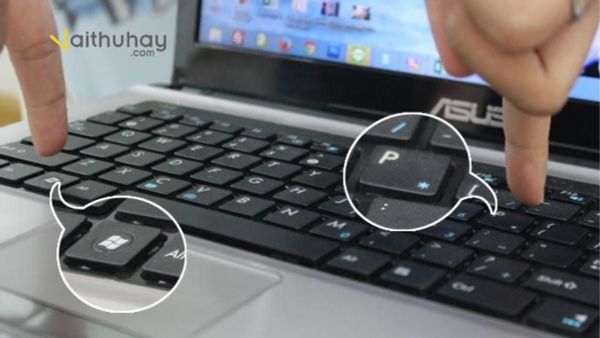
Để kết nối không dây, bạn có thể bắt đầu từ laptop: nhấn Start → Cài đặt → Devices, hoặc dùng tổ hợp Windows + P rồi chọn Connect to a wireless display. Với Windows 8/8.1, đưa chuột sang phải chọn Devices → Project → Add a Wireless Display, sau đó chọn đúng tên Smart TV của bạn.
Trên tivi, dùng remote nhấn nút Input (Nguồn), dùng mũi tên chọn Screen mirroring và bật tính năng. Đảm bảo tivi và laptop cùng kết nối một mạng Wi‑Fi, rồi trên laptop chọn đúng tên tivi để bắt đầu phản chiếu. Muốn chia sẻ media, bật Turn on media streaming trong Windows Media Player.
Cách không dây tiện lợi và dễ thực hiện, nhưng nếu cần ổn định hơn thì cáp HDMI vẫn ưu tiên. Khi gặp sự cố, hãy cập nhật driver, khởi động lại hai thiết bị, tắt tường lửa tạm thời và kiểm tra tivi có hỗ trợ Miracast/Chromecast hay không.
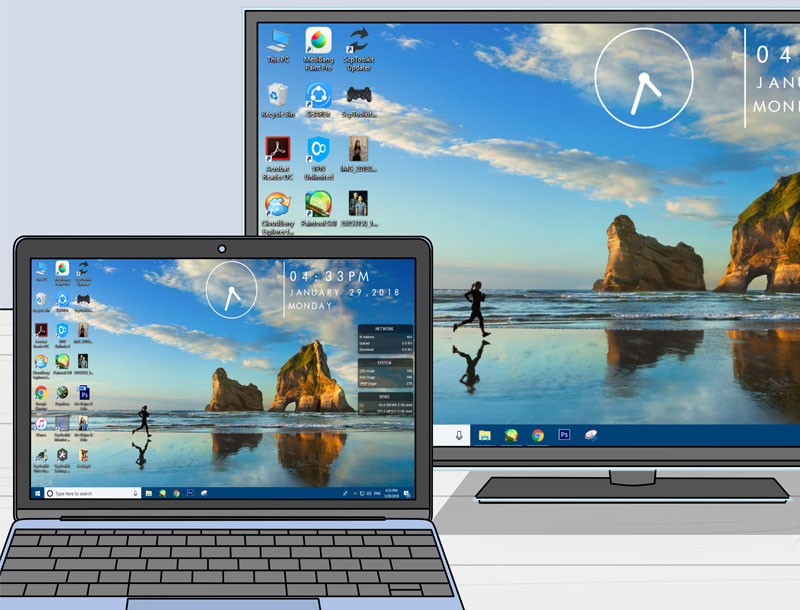
Tóm lại, kết nối máy tính hoặc laptop với tivi ngày nay đã trở nên đơn giản và linh hoạt hơn rất nhiều — từ các cách không dây chung cho đến những hướng dẫn cụ thể cho Windows 10, Windows 11, Windows 7, Bluetooth hay các thương hiệu như Samsung và Sony. Chìa khóa là chọn phương pháp phù hợp với hệ điều hành và tivi của bạn, kiểm tra tương thích, cập nhật driver/firmware và đảm bảo mạng ổn định. Nếu gặp trục trặc, thử khởi động lại thiết bị hoặc tham khảo mục hỗ trợ của hãng. Chúc bạn thành công và tận hưởng hình ảnh, phim ảnh, công việc mượt mà trên màn hình lớn!




