Physical Address
304 North Cardinal St.
Dorchester Center, MA 02124
Physical Address
304 North Cardinal St.
Dorchester Center, MA 02124
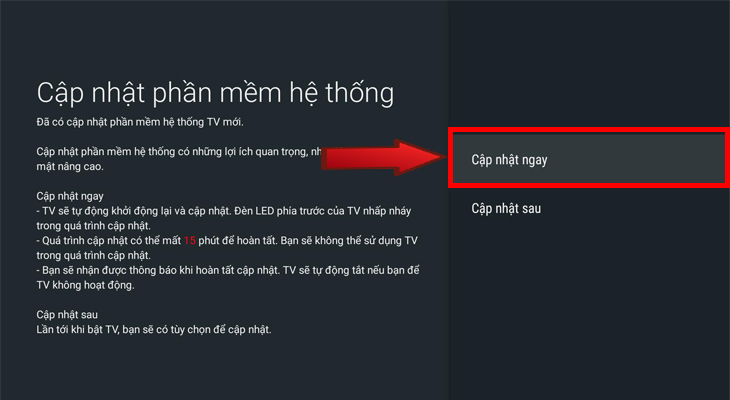
Chiếc tivi Sony không chỉ là thiết bị xem phim mà còn là trung tâm giải trí thông minh — và để nó hoạt động mượt mà, cập nhật phần mềm là việc quan trọng. Trong bài viết này mình sẽ hướng dẫn bạn từ cách kiểm tra, tải và cập nhật phần mềm cho tivi Sony nói chung đến các bước cụ thể cho mẫu 43W800C và 40W600B, cả phương pháp qua USB và khi tivi không có Google Play. Mình cũng sẽ giải thích có nên cập nhật hay không, cách tải ứng dụng, và cách xử lý khi việc cập nhật gặp lỗi. Hãy đọc từng mục để làm theo thật dễ dàng và an toàn.
Để cập nhật tivi Sony, bạn có thể bắt đầu bằng cách vào trang hỗ trợ của Sony, nhập tên kiểu tivi rồi nhấn tìm kiếm để tìm bản phần mềm phù hợp. Vào mục Tải xuống, chọn bản cập nhật tương ứng và làm theo hướng dẫn trên trang để tải về và cài đặt.
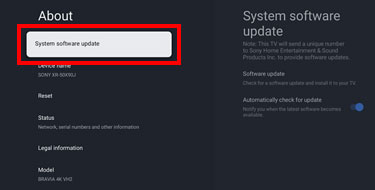
Với Android tivi Sony, nhấn nút HOME trên remote, vào Cài đặt rồi chọn Trợ giúp hoặc Giới thiệu (About) và mục Cập nhật phần mềm hệ thống. Bạn có thể bật cập nhật tự động trong phần System → About → System software để tivi tự kiểm tra và cài bản mới khi có.
Ngoài ra, vào Settings → Tùy chọn thiết bị → Giới thiệu để kiểm tra cập nhật. Đừng quên vào Google Play Store → Settings → Auto-update apps để ứng dụng trên tivi luôn mới. Cập nhật giúp sửa lỗi, cải thiện hiệu suất và thêm tính năng mới; nhớ giữ kết nối mạng ổn định khi cập nhật.
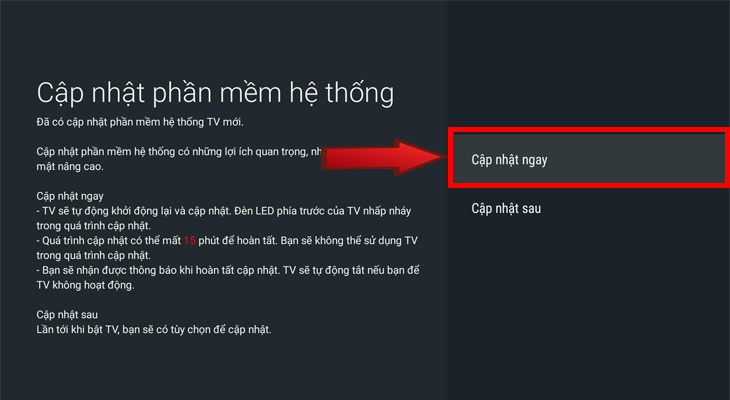
Bạn có nên cập nhật phần mềm tivi Sony? Câu trả lời là có. Theo chính sách bảo mật và bảo trì của Sony, hãng vẫn cung cấp dịch vụ tải xuống bản cập nhật cho một số model. Tivi đời cũ cũng có thể nhận firmware mới nếu nhà sản xuất phát hành, nên đừng chủ quan nếu máy đã dùng lâu.
Cập nhật giúp tivi chạy mượt hơn, cải thiện tốc độ ứng dụng và giao diện, giảm hiện tượng giật, lag. Các đời chạy Android TV hoặc Google TV thường có bản cập nhật mỗi 3–6 tháng, mỗi lần mất khoảng 5–15 phút. Nếu tivi có internet thì cập nhật trực tiếp, nếu không có thể dùng USB để nâng cấp.
Chú ý không được tắt nguồn hoặc rút điện giữa chừng vì có thể làm hỏng phần mềm. Bật cập nhật tự động thì tiện, nhưng nếu lo lắng bạn có thể kiểm tra bản cập nhật trước khi cài. Luôn tải firmware từ nguồn chính thức của Sony và làm theo hướng dẫn, hoặc liên hệ hỗ trợ nếu cần.
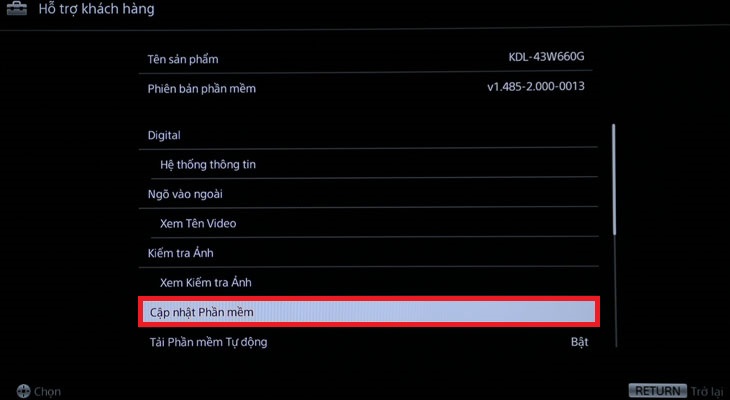
Bạn đang tìm hỗ trợ cho các sản phẩm điện tử Sony? Để cập nhật firmware, tải phần mềm hoặc trình điều khiển cho Tivi và dàn âm thanh, có hai cách chính trên BRAVIA: dùng chức năng Tải phần mềm tự động (dễ dàng) hoặc tải file về rồi cập nhật qua ổ USB flash. Cách nào cũng đơn giản.
Video hướng dẫn mình làm chi tiết cách tải phần mềm Tivi Sony về máy tính để copy vào USB — rất hợp cho các bạn làm thợ. Để kiểm tra phiên bản hệ thống, nhấn Quick Settings, chọn Settings → System → About → System software để biết thông tin và cập nhật khi cần.
Muốn tải ứng dụng trên Smart TV Sony, bấm nút Apps trên remote, màn hình sẽ hiện danh sách ứng dụng. Chọn HOME, vào Ứng dụng rồi mở VEWD APP Store (lần đầu sẽ yêu cầu cài). Trên model Android TV, bật tự động kiểm tra cập nhật hoặc Tải phần mềm tự động trong mục trợ giúp trên remote để máy tự cập nhật.

Bạn đang tìm bản cập nhật phần mềm cho Tivi Sony 43W800C? Trước tiên kiểm tra đúng mã model rồi tìm file cập nhật trên trang hỗ trợ của Sony hoặc qua ứng dụng Support by Sony trên điện thoại. Ứng dụng này rất tiện để nhận tin tức, thông báo firmware mới và hướng dẫn cập nhật nhanh chóng.
Cách cập nhật thường bằng USB: tải bản cập nhật về máy, giải nén rồi chép vào USB định dạng phù hợp. Cắm USB vào cổng của TV, vào mục cài đặt hệ thống và làm theo hướng dẫn để cài đặt. Lưu ý kiểm tra kỹ tên file và model trước khi cài để tránh nhầm lẫn (một số model như KD-43X8300C cũng dùng Android nên cần file tương thích).
Mẹo nhỏ: sao lưu cài đặt nếu có thể, dùng USB chất lượng tốt và giữ nguồn ổn định khi cập nhật. Nếu gặp trục trặc, bạn có thể hỏi cộng đồng, nhờ trung tâm sửa chữa hoặc dùng app Support để được hỗ trợ. Đôi khi người dùng còn chia sẻ kinh nghiệm hữu ích như đừng vội bỏ tivi khi màn hình trắng — vẫn có cách xử lý.
Cập nhật phần mềm Tivi Sony bằng USB tiện khi không có Internet. Cắm ổ USB vào cổng trên Tivi rồi cắm dây nguồn, bản cập nhật sẽ tự khởi chạy. Ổ USB nên để trống, định dạng đúng và đủ dung lượng; không rút USB trước khi cập nhật xong để tránh lỗi.
Đầu tiên vào trang hỗ trợ của Sony, nhập tên model tivi rồi tìm bản phần mềm tương ứng. Tải về máy, giải nén và sao chép đúng thư mục vào USB. Chú ý chọn bản cập nhật khớp tên tivi để tránh lỗi, và ưu tiên dùng USB trống để quá trình diễn ra suôn sẻ.
Khi USB đã có file, nhấn HOME trên điều khiển, vào Cài đặt → Hỗ trợ khách hàng → Cập nhật phần mềm hoặc Cập nhật tự động. Nếu tivi có Internet thì cập nhật tự động nhanh hơn, nhưng USB hữu ích khi máy offline. Luôn giữ nguồn và chờ đến khi hoàn tất.
Bạn đang tìm bản cập nhật firmware cho Tivi Sony 40W600B? Có thể tải trực tiếp từ trang hỗ trợ Sony hoặc dùng ứng dụng Support by Sony trên điện thoại để nhận thông tin. Mình cũng làm video hướng dẫn cụ thể, áp dụng cho mọi modem nên bạn yên tâm kết nối mạng rồi thực hiện theo các bước trên màn hình tivi.
Để cập nhật qua mạng, sau khi tivi nối Internet nhấn Home trên remote, chọn Hỗ trợ khách hàng (Support) → Cập nhật phần mềm → Mạng. Ngoài ra nhấn nút HELP trên điều khiển, vào Status & Diagnostics (Trạng thái & Chẩn đoán) rồi chọn System software update. Đừng quên bật “Tự động kiểm tra cập nhật” hoặc “Tải xuống phần mềm tự động” để tivi tự cập nhật khi có phiên bản mới.
Nếu không muốn cập nhật qua mạng, bạn có thể tải file firmware trên trang Support của Sony, giải nén và chép vào USB. Cắm USB vào tivi, làm theo hướng dẫn trên màn hình để cập nhật hệ thống. Nếu cần, xem video hướng dẫn hoặc liên hệ hỗ trợ Sony để được trợ giúp cụ thể cho model 40W600B.
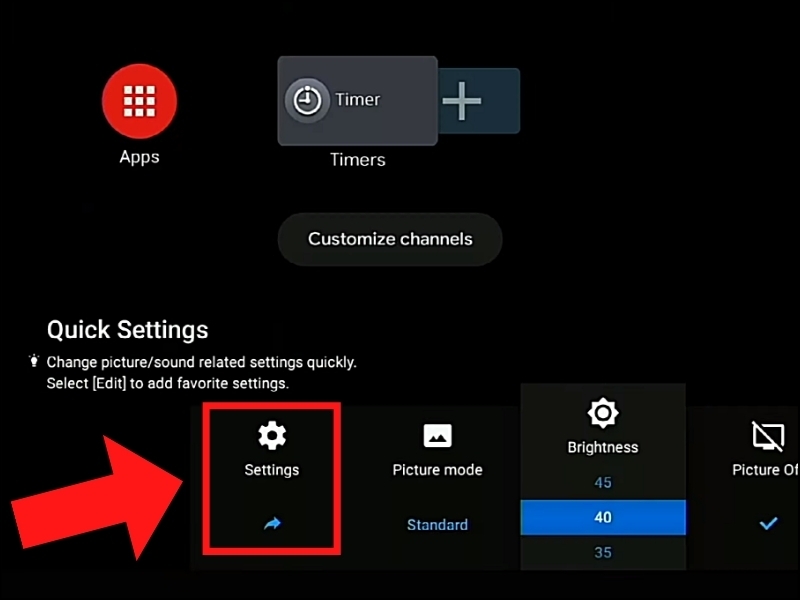
Hãy bắt đầu bằng việc tìm phiên bản phù hợp trên trang hỗ trợ của Sony hoặc dùng ứng dụng Support by Sony trên điện thoại để nhận thông báo. Nhập tên model (VD: 43W800C hoặc KD-43W800C), tìm bản firmware tương ứng và tải về bản cập nhật đúng với tivi của bạn.
Để cập nhật trực tiếp qua mạng, nhấn HOME trên remote rồi vào Cài đặt hoặc nhấn nút HELP. Chọn Trợ giúp → System software update → Check for a system software update (Kiểm tra cập nhật). Nếu có bản mới, tivi sẽ tải và cài tự động theo hướng dẫn trên màn hình.
Nếu cập nhật bằng USB, giải nén (nếu cần) và chép file vào USB định dạng FAT32 rồi cắm vào tivi. Vào Cài đặt → Trợ giúp → Cài đặt bản cập nhật hoặc chọn cài từ USB, làm theo hướng dẫn và đợi xong. Lưu ý không tắt tivi hoặc rút USB khi đang cập nhật.

Tóm lại, việc cập nhật phần mềm cho tivi Sony — dù là 43W800C, 40W600B hay các model khác — luôn đáng làm vì giúp bổ sung tính năng, vá lỗi và tăng bảo mật. Bạn có thể cập nhật trực tiếp qua mạng hoặc bằng USB, tải firmware tương ứng từ trang chính thức, còn với tivi không có Google Play thì vẫn có những cách tải ứng dụng thay thế hoặc cài thủ công. Nếu gặp lỗi, thử khởi động lại, cập nhật bằng USB hoặc reset về mặc định, và khi cần thì liên hệ hỗ trợ kỹ thuật. Hãy luôn sao lưu và làm theo hướng dẫn model cụ thể để trải nghiệm giải trí luôn mượt mà.




