Physical Address
304 North Cardinal St.
Dorchester Center, MA 02124
Physical Address
304 North Cardinal St.
Dorchester Center, MA 02124
Bạn có bao giờ bật tivi Samsung lên mà tìm mãi không thấy YouTube, hay loay hoay với chiếc tivi đời cũ không hỗ trợ CH Play? Nếu có, bạn không cô đơn đâu — chuyện này xảy ra với rất nhiều gia đình. Trong bài viết này mình sẽ dẫn bạn từng bước một: từ cách tải và cài YouTube trên các đời tivi Samsung khác nhau, tới cách xử lý khi YouTube không mở, cài CH Play trên tivi, cài ứng dụng khi không có Google Play hay dùng Smart Hub, thậm chí hướng dẫn cho tivi Sony và cách tải ứng dụng ít tên tuổi như Rophim. Nào, cùng bắt tay sửa kho ứng dụng cho tivi nhà bạn nhé!
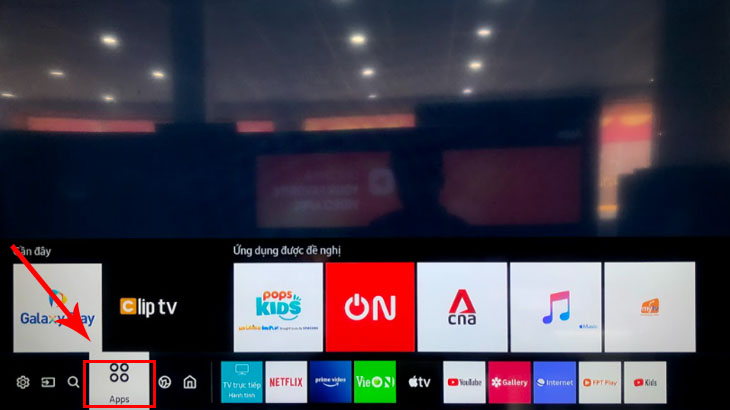
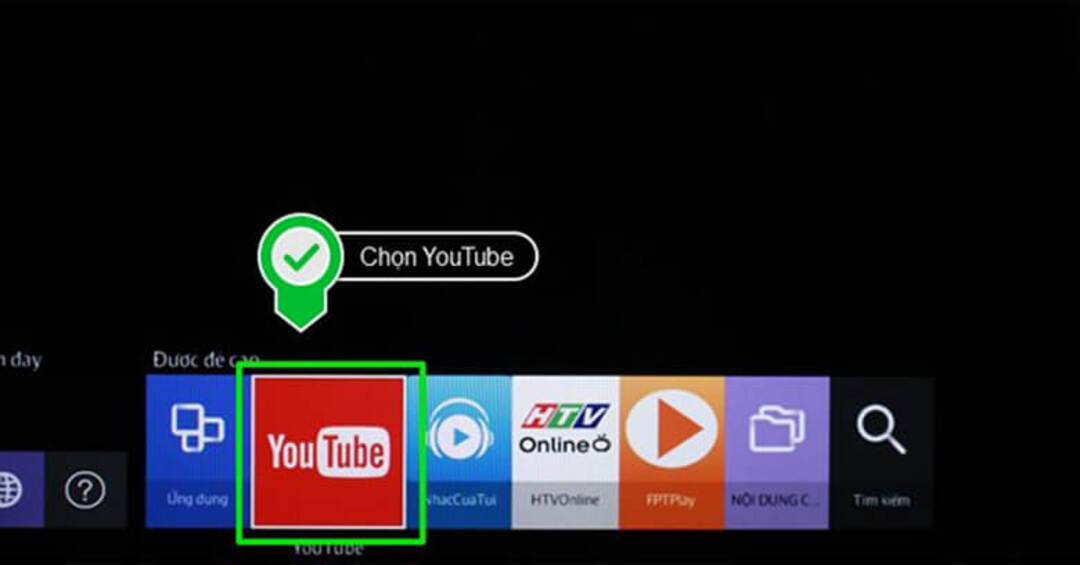
Xin chào mọi người, hôm nay mình hướng dẫn cách tải YouTube về tivi Samsung rất đơn giản. Trên remote nhấn nút “hình ngôi nhà” hoặc “Smart Hub” để vào màn hình chính, vào mục Ứng dụng (APPS), rồi nhấn biểu tượng tìm kiếm ở góc trên bên phải. Gõ “YouTube” vào ô tìm kiếm để tìm ứng dụng nhanh.
Khi thấy YouTube trong kết quả, chọn ứng dụng rồi bấm Tải về hoặc Cài đặt. Sau khi cài xong, bạn mở lại Smart Hub hoặc nhấn Smart Hub để thấy YouTube trong danh sách ứng dụng và khởi chạy. Nếu tivi có danh mục, bạn cũng có thể vào Danh mục > Video để tìm nhanh.
Nếu không tải được, kiểm tra kết nối Internet trước, cập nhật phiên bản YouTube hoặc cập nhật phần mềm tivi. Trong trường hợp lỗi, thử đặt lại Smart Hub hoặc reset lại tivi. Đăng nhập Samsung Account khi cần để quản lý ứng dụng. Chúc bạn cài thành công và thưởng thức YouTube trên màn hình lớn!
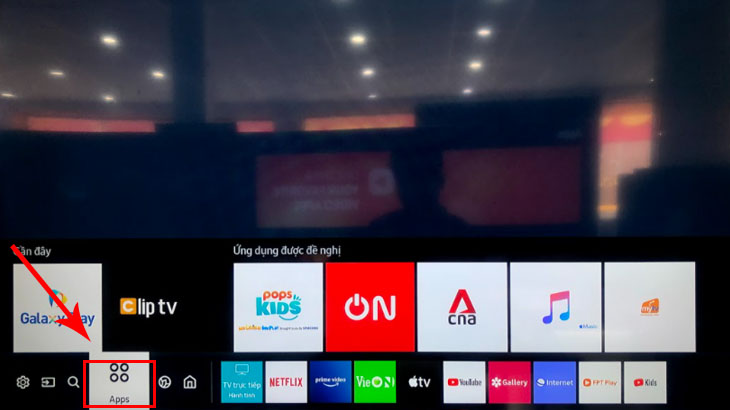
Xin chào mọi người, hôm nay mình sẽ hướng dẫn cách tải và cài đặt ứng dụng trên tivi Samsung đời cũ một cách đơn giản nhất — như YouTube, Fim+, Clip TV… Trước tiên bạn nhấn nút hình ngôi nhà trên remote để về giao diện chính, hoặc nhấn Smart Hub nếu điều khiển có nút đó.
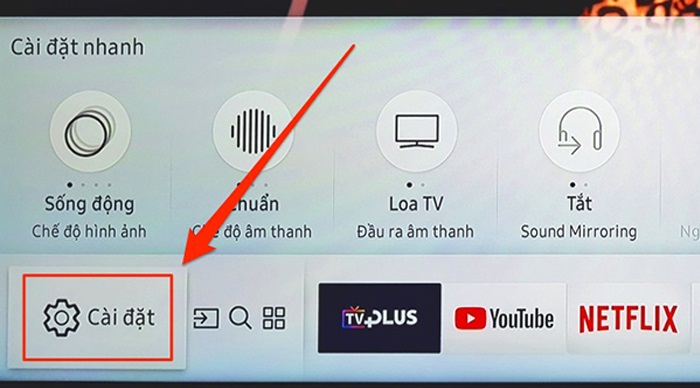
Sau đó vào mục “Cài đặt” hoặc chọn “APPS”/”Ứng dụng” trên Smart Hub. Di chuyển tới ô tìm kiếm, gõ “YouTube”, chọn ứng dụng trong danh sách rồi nhấn “Cài đặt” và chờ quá trình tải về. Với một số dòng, ấn Smart Hub sẽ mở trực tiếp danh sách ứng dụng để bạn thao tác nhanh hơn.
Nếu không thấy YouTube, thử cập nhật phần mềm tivi hoặc khôi phục cài đặt gốc. Ngoài ra bạn có thể chiếu từ điện thoại lên tivi (cast) hoặc dùng thiết bị ngoài như Chromecast, Android TV box. Chúc bạn cài thành công — nếu gặp trục trặc, cứ mô tả lỗi mình sẽ hỗ trợ tiếp.

Đầu tiên bạn nhấn nút Home (biểu tượng ngôi nhà) trên remote để vào giao diện Smart Hub, chọn mục Ứng dụng (Apps) rồi tìm biểu tượng CH Play nếu có. Tuy nhiên, đa số TV Samsung chạy hệ điều hành Tizen OS nên không cho cài đặt trực tiếp Google Play Store trên máy.
Nếu muốn dùng CH Play trên tivi Samsung, giải pháp hiệu quả là kết nối Android Box hoặc TV Stick chạy Android TV qua cổng HDMI. Sau khi ghép nối và kết nối mạng, bạn sẽ truy cập được Google Play, tải ứng dụng như trên điện thoại và sử dụng bình thường trên màn hình lớn.
Trước khi làm, kiểm tra model tivi và cập nhật firmware để tối ưu tương thích. Nếu không muốn mua thiết bị ngoài, bạn có thể dùng tính năng chiếu màn hình (screen mirroring) hoặc Chromecast để chạy ứng dụng từ điện thoại lên tivi. Hy vọng những gợi ý này giúp bạn dễ thao tác hơn.
Thỉnh thoảng tivi Samsung không mở được YouTube là chuyện dễ gặp: có thể do đường truyền Internet nhà bạn yếu hoặc đứt quảng, khiến tivi không kết nối được Wi‑Fi. Ngoài ra phiên bản ứng dụng YouTube trên Tizen hoặc Android TV lỗi thời, bị xung đột phần mềm hoặc sau mất điện khiến app hoạt động không ổn định.
Bạn có thể thử vài cách đơn giản trước: kiểm tra và khởi động lại router, thử kết nối mạng khác để loại trừ Wi‑Fi; cập nhật ứng dụng YouTube lên phiên bản mới nhất và cập nhật phần mềm hệ thống tivi. Xóa bộ nhớ đệm (cache) và dữ liệu của YouTube cũng thường giúp khắc phục lỗi treo hoặc không tải được.
Nếu vẫn không vào được, hãy tắt nguồn tivi vài phút rồi bật lại, hoặc đặt lại Smart Hub để loại bỏ cấu hình lỗi. Trong trường hợp nặng hơn, cân nhắc khôi phục cài đặt gốc hoặc liên hệ trung tâm hỗ trợ Samsung để được kiểm tra phần cứng/phần mềm kỹ hơn.
Tivi Samsung chạy hệ điều hành Tizen nên không có Google Play, nhưng bạn vẫn có thể cài app dễ dàng qua Samsung Smart Hub. Nhấn nút SMART HUB trên remote, vào APPS rồi nhấn biểu tượng Tìm kiếm (góc trên phải), gõ tên ứng dụng muốn cài và chọn Cài đặt. Sau khi cài, kéo biểu tượng ra màn hình chính cho tiện.
Ngoài cách tìm trực tiếp trên giao diện Smart Hub, bạn cũng có thể vào mục Tùy chọn rồi chọn Samsung App hoặc dùng tài khoản Samsung để quản lý và tải ứng dụng từ xa. Hai cách này đều nhanh, phù hợp khi kho ứng dụng của TV đã có sẵn app bạn cần.
Nếu ứng dụng không có sẵn trong kho, có thể cài bằng USB: chép file APK vào USB, dùng trình quản lý file (ví dụ ES File Explorer) trên tivi, bật cho phép cài từ nguồn không rõ và cài thủ công. Khi gặp lỗi, thử cập nhật phần mềm tivi hoặc đặt lại TV để khắc phục.
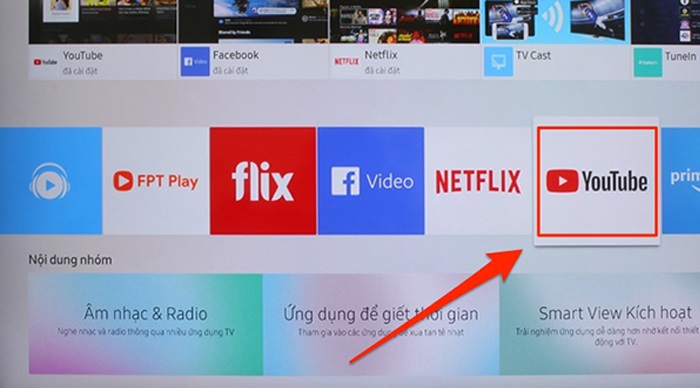
Muốn tải ứng dụng trên tivi Samsung bằng Smart Hub, bạn chỉ cần nhấn nút Smart Hub hoặc Home trên remote để vào giao diện chính. Tại đó chọn mục Apps (Ứng dụng), rồi duyệt các app có sẵn hoặc vào phần Tìm kiếm để tìm tên ứng dụng mình cần một cách nhanh chóng.
Khi ở trong APPS, bấm biểu tượng tìm kiếm ở góc trên, gõ tên ứng dụng rồi chọn kết quả mong muốn. Nhấn Cài đặt và chờ vài phút để tivi tải về và cài đặt. Nếu không thấy, bạn có thể vào mục Tùy chọn hoặc Samsung App để cập nhật thêm các lựa chọn tải ứng dụng.
Lưu ý là để tải và quản lý ứng dụng thuận tiện hơn, bạn nên đăng nhập bằng Samsung Account trên tivi. Sau khi cài xong, bạn có thể đưa các ứng dụng yêu thích ra màn hình chính để mở nhanh. Cách này dùng Smart Hub nên không cần Google Play, thao tác khá đơn giản và tiện lợi cho mọi TV Samsung.
Để cài YouTube trên tivi Sony, bạn nhấn nút Home trên remote vào giao diện chính rồi mở kho ứng dụng Google Play. Tại đây cuộn tìm hoặc gõ tìm YouTube, chọn ứng dụng và nhấn Cài đặt. Quá trình đơn giản, chờ vài phút để tivi tự tải và cài đặt.
Muốn cập nhật YouTube, bạn vào lại Google Play từ Menu Home, chọn mục Cập nhật nếu có. Ngoài ra có thể kết nối nhanh bằng điện thoại: mở ứng dụng YouTube, chạm ảnh hồ sơ → Cài đặt → Xem trên tivi (Watch on TV) và làm theo hướng dẫn để ghép nối với tivi.
Nếu tivi bị treo YouTube hoặc không vào được, thử khởi động lại tivi, kiểm tra kết nối internet và cập nhật ứng dụng. Nếu vẫn lỗi, gỡ cài đặt rồi cài lại YouTube từ Google Play. Mình thấy làm theo các bước này hầu như giải quyết được hầu hết sự cố, rất tiện khi dùng tivi Sony.
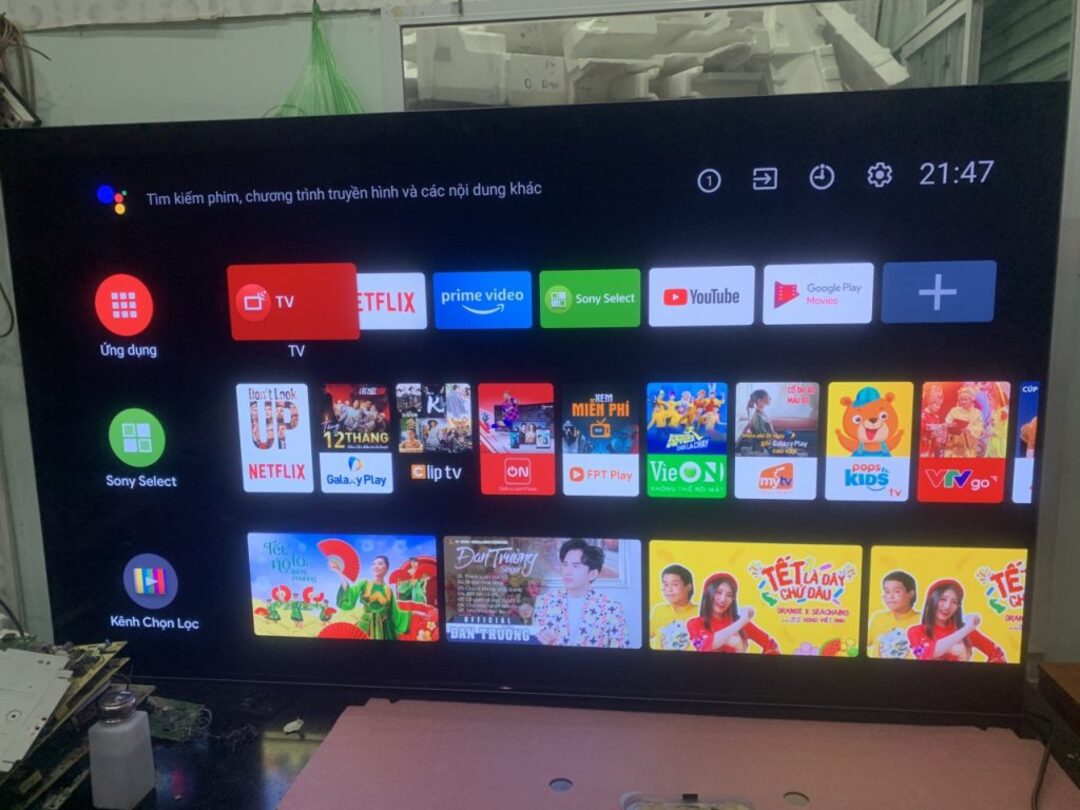
Vậy là bạn đã có đủ “bí kíp” để cài đặt YouTube, CH Play hay bất kỳ ứng dụng nào lên TV Samsung — dù là Smart Hub, đời cũ hay thậm chí không có Google Play — cùng một vài hướng dẫn dành cho TV Sony và cách tải Rophim. Mỗi TV có cách xử lý khác nhau, nên bạn cứ thử theo từng bước, lưu ý phiên bản phần mềm và kết nối mạng. Nếu gặp lỗi, khởi động lại hoặc cập nhật firmware thường giải quyết được nhiều vấn đề; cần thì hỏi nhà sản xuất hoặc để lại bình luận mình sẽ hỗ trợ thêm. Chúc bạn xem phim, nghe nhạc thật đã trên màn hình lớn!




