Physical Address
304 North Cardinal St.
Dorchester Center, MA 02124
Physical Address
304 North Cardinal St.
Dorchester Center, MA 02124
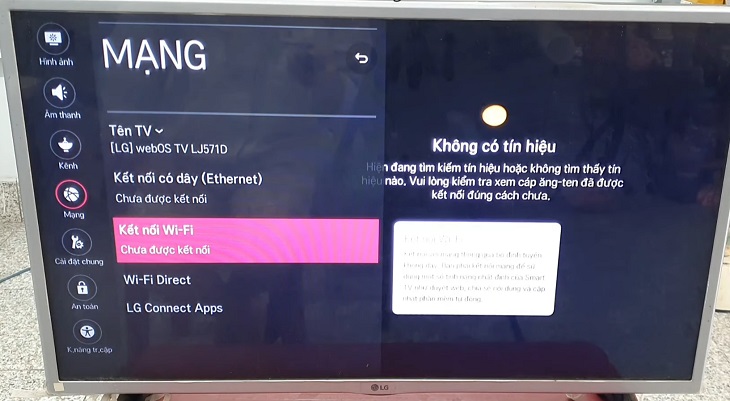
Bạn đang làm quen với chiếc TV LG và bỗng thấy Wi‑Fi “lì lợm” không chịu kết nối? Đừng lo — điều này khá phổ biến và thường có thể khắc phục bằng vài thao tác đơn giản. Bài viết này sẽ hướng dẫn bạn từng bước, từ cách bật Wi‑Fi trên TV LG chạy webOS, đến cách nối với router cho những đời cũ, xử lý tình huống TV không tìm thấy mạng, hoặc kết nối nhưng không vào được internet. Mình cũng sẽ chỉ rõ cách ghép nối với điện thoại, xử lý khi Wi‑Fi bị tắt và hướng dẫn cụ thể cho TV LG 32 inch và 43 inch. Cùng bắt đầu để biến chiếc TV của bạn thành trung tâm giải trí mượt mà nhé!
Tivi LG không kết nối được Wi‑Fi thường do sự cố mạng hoặc nhập sai mật khẩu. Trước hết bạn nên kiểm tra kết nối Internet và tốc độ trên điện thoại hoặc máy tính, xác nhận mật khẩu Wi‑Fi chính xác, và kiểm tra xem bộ phát có hoạt động ổn định không trước khi đổi sang các bước khác.
Cách khắc phục đơn giản là tắt nguồn rồi khởi động lại tivi và modem/router, thử kết nối lại. Nếu vẫn lỗi, vào cài đặt mạng của tivi để cài đặt lại IP hoặc chọn kết nối Wi‑Fi bằng cách quét mã từ điện thoại. Thao tác này thường sửa được nhiều trường hợp.
Nếu đã làm mọi bước trên mà tivi vẫn không nhận mạng, cân nhắc khôi phục cài đặt gốc của tivi. Trước khi làm, lưu ý sao lưu cài đặt hoặc thông tin đăng nhập ứng dụng. Bạn có thể tự sửa tại nhà theo hướng dẫn, hoặc liên hệ kỹ thuật nếu cần hỗ trợ sâu hơn.
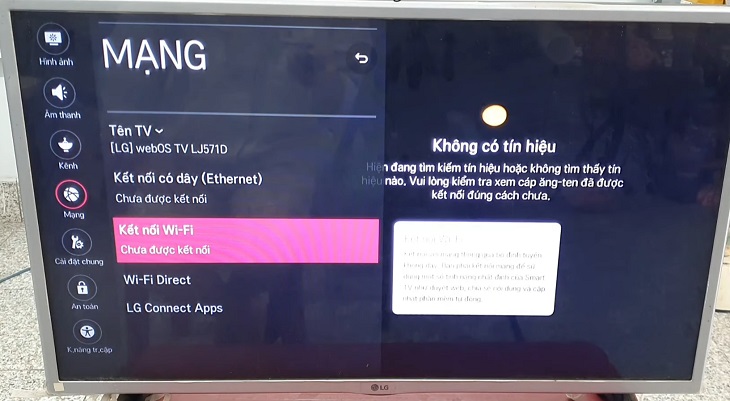
Để bật Wi‑Fi trên tivi LG chạy webOS, bạn chỉ cần nhấn nút Home/Recent (hình ngôi nhà) trên remote. Nếu remote có nút Q.MENU hoặc nút Settings (biểu tượng bánh răng), nhấn vào đó để vào giao diện Cài đặt. Khi vào trang chủ, chọn mục Cài đặt hoặc Tất cả cài đặt để tiếp tục.
Trong Cài đặt, vào phần Chung → Mạng → Kết nối Internet hoặc Kết nối Wi‑Fi. Chọn Kết nối Wi‑Fi, đợi tivi quét mạng, chọn mạng nhà bạn rồi nhập mật khẩu bằng bàn phím ảo. Sau khi kết nối thành công, tivi sẽ thông báo; bây giờ bạn có thể mở ứng dụng, xem video hoặc lướt web.
Nếu muốn kết nối có dây, cắm dây LAN từ router vào cổng Ethernet trên tivi rồi vào Cài đặt → Mạng → Kết nối mạng có dây. Bạn cũng có thể vào Cài đặt nâng cao hoặc Tùy chọn để chỉnh cấu hình IP tĩnh nếu cần. Nếu gặp lỗi, khởi động lại tivi và router rồi thử lại.
Nếu tivi LG đời cũ của bạn hỗ trợ wifi, cách làm rất đơn giản: bật tivi rồi nhấn nút Home trên remote, vào Cài đặt (hình bánh răng) > Mạng > Kết nối mạng. Chọn Kết nối không dây, chờ tivi quét mạng, chọn tên wifi và nhập mật khẩu. Nếu tivi không tự kết nối, vào phần Cài đặt mạng và bạn cũng có thể chọn Kết nối có dây (Wired/Ethernet) để kích hoạt kết nối có dây.
Trường hợp tivi không có wifi tích hợp, bạn có thể dùng Smart TV Box. Cắm dây nguồn vào ổ điện (theo hướng dẫn, cắm vào nguồn 200V) và cắm dây vào cổng DC trên box, rồi dùng cáp HDMI nối box với tivi. Bật box, vào cài đặt mạng của box để chọn wifi hoặc cắm dây LAN cho ổn định.
Mẹo nhỏ khi gặp sự cố: kiểm tra đúng tên mạng và mật khẩu, thử khởi động lại modem, tivi hoặc box, ưu tiên băng tần 2.4GHz nếu tivi cũ yếu bắt sóng. Nếu muốn, mua USB wifi dongle tương thích hoặc nâng cấp box để dùng Youtube và các ứng dụng trực tuyến dễ dàng hơn.
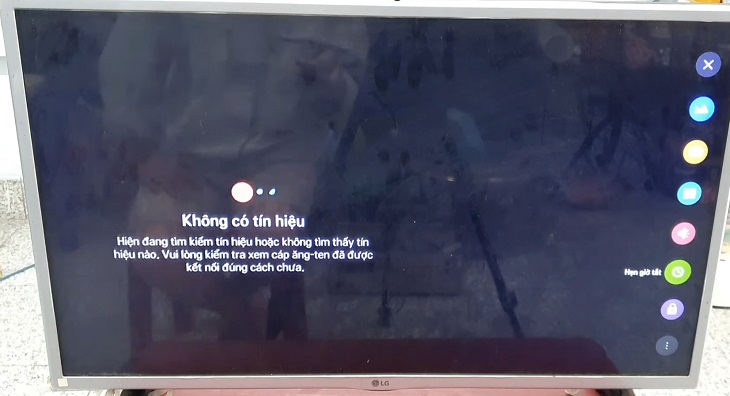
Khi tivi LG không tìm thấy Wi‑Fi, điều đầu tiên bạn nên làm là kiểm tra kết nối mạng và tốc độ internet, đồng thời kiểm tra mật khẩu Wi‑Fi xem đã nhập chính xác chưa. Nhiều lỗi đơn giản do mạng không ổn định hoặc gõ sai mật khẩu nên tivi không kết nối được.
Thử tắt nguồn rồi khởi động lại tivi và modem/router; việc khởi động lại thường khắc phục rất nhiều sự cố. Nếu cần, di chuyển modem gần tivi hơn, tắt bớt thiết bị đang dùng chung mạng hoặc phát Wi‑Fi từ điện thoại để kiểm tra xem tivi có bắt được mạng hay không.
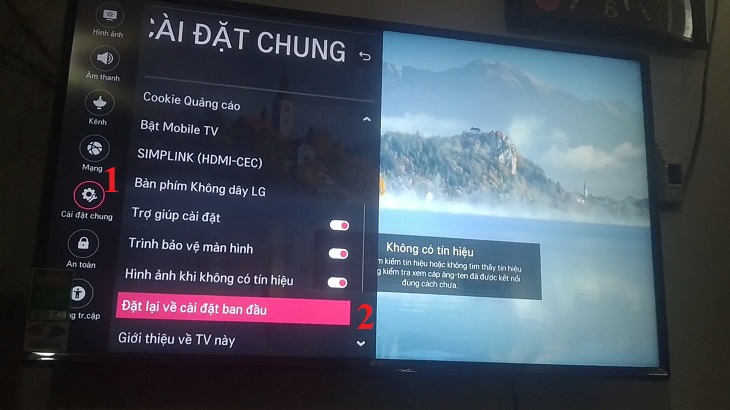
Nếu vẫn lỗi, kiểm tra phần cài đặt IP mạng trên tivi hoặc đặt lại IP, thậm chí khôi phục cài đặt gốc. Các dòng WebOS hay Netcast đều có các bước tương tự. Hầu hết trường hợp bạn có thể tự sửa tại nhà; nếu không, liên hệ kỹ thuật để được hỗ trợ.

Tivi LG đã kết nối Wi‑Fi nhưng không vào được mạng thường do vấn đề ở modem hoặc đường truyền. Bạn nên kiểm tra tất cả đầu nối trên modem, đảm bảo dây nguồn và cáp mạng đã cắm chặt, bật tivi bằng nút menu trên remote rồi kiểm tra trạng thái kết nối. Đôi khi nhà cung cấp mạng bị gián đoạn nên đường truyền yếu.
Các bước khắc phục đơn giản bạn có thể thử tại nhà gồm: khởi động lại modem và tivi, kiểm tra xem tivi thực sự đã nhận IP hay chưa, thử phát Wi‑Fi từ điện thoại xem tivi có vào được mạng không. Nếu tivi không hỗ trợ Wi‑Fi, cắm dongle USB hoặc dùng cáp LAN trực tiếp; còn không, mua cục kích sóng có đầu ra LAN để nối dây.
Nếu vẫn gặp lỗi, thử cập nhật phần mềm tivi, xóa bộ nhớ ứng dụng hoặc đặt lại IP mạng. Di chuyển modem gần tivi hơn, tắt bớt thiết bị cùng dùng chung Wi‑Fi để tăng băng thông. Hầu hết trường hợp sửa được nhanh chóng, nếu không bạn hãy liên hệ nhà cung cấp hoặc kỹ thuật để kiểm tra sâu hơn.
Bạn gặp tình trạng điện thoại dò được tivi LG nhưng không kết nối hoặc kết nối kém thì đừng lo — thử reset modem (tắt rồi bật lại) rồi kết nối lại. Nếu vẫn chưa được, khởi động lại tivi, kiểm tra bộ phát Wi‑Fi và vào Settings trên tivi (nhấn HOME trên Remote > Settings > biểu tượng mạng) để kiểm tra trạng thái mạng.
Nếu mạng yếu, hãy cài đặt lại IP trên tivi hoặc khôi phục cài đặt gốc khi cần. Di chuyển tivi ra xa các nguồn gây nhiễu như lò vi sóng, điện thoại di động hoặc bộ phát Wi‑Fi; thử đổi vị trí router hoặc dùng hotspot từ điện thoại để kiểm tra xem có ổn hơn không.
Với Bluetooth, kiểm tra tai nghe/loa đã bật nguồn và đủ pin chưa — thiết bị sắp hết pin hoặc nhiều thiết bị xung quanh sẽ gây nhiễu. Giảm số thiết bị kết nối, sạc pin cho phụ kiện và thử lại. Nếu phản chiếu màn hình không được, dùng cáp MHL hoặc cáp tương thích, cắm vào cổng HDMI trên tivi và chuyển sang kênh HDMI tương ứng để hiển thị từ điện thoại.
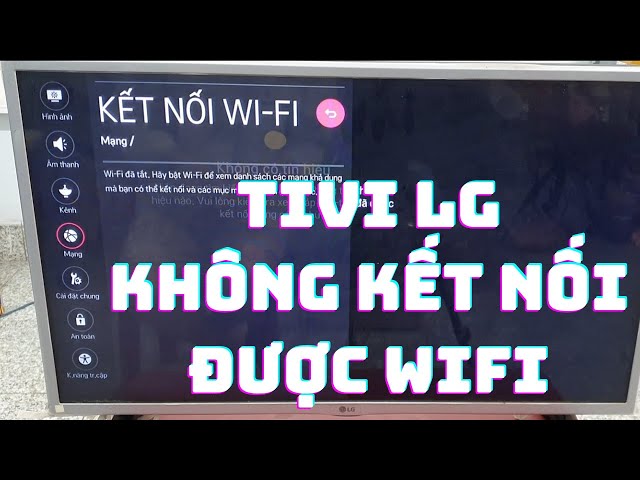
Khi tivi LG báo Wi‑Fi đã tắt hoặc không kết nối, việc đầu tiên là kiểm tra kết nối mạng và tốc độ internet, rồi khởi động lại tivi. Tắt nguồn, rút phích ra vài chục giây rồi cắm lại thường khắc phục được. Đồng thời kiểm tra modem/bộ phát, cắm lại dây mạng, reset modem nếu cần.
Nếu vẫn không vào được, kiểm tra cài đặt IP trong phần Cài đặt → Tất cả cài đặt → Chung → Mạng → Kết nối Wi‑Fi, đặt lại IP hoặc để tự động. Với tivi chạy WebOS có thể thử khôi phục cài đặt gốc. Thử phát Wi‑Fi từ điện thoại để loại trừ do đường truyền.
Wi‑Fi chập chờn, lúc được lúc mất, hoặc báo lỗi dịch vụ Bluetooth có thể là dấu hiệu phần mềm hoặc phần cứng. Nếu đã thử mọi cách trên mà vẫn lỗi, nên reset tivi, còn không gọi kỹ thuật. Nhiều trường hợp bạn tự sửa được tại nhà bằng những bước đơn giản này.
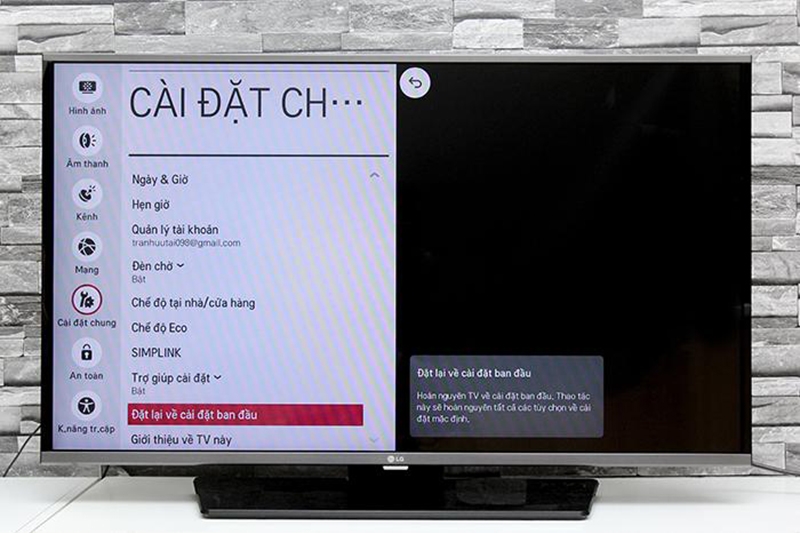
Kết lại, hầu hết sự cố kết nối Wi‑Fi trên TV LG đều có thể khắc phục bằng những bước đơn giản: kiểm tra cài đặt mạng, khởi động lại modem/TV, cập nhật phần mềm, hoặc thử cáp LAN/adapter với TV đời cũ. Riêng vấn đề kết nối với điện thoại hay chia sẻ màn hình thường cần kiểm tra lại tính năng chia sẻ và ứng dụng đi kèm. Nếu đã thử mọi cách mà vẫn chưa được, đừng ngại gọi hỗ trợ kỹ thuật hoặc mô tả chi tiết tình huống để được trợ giúp cụ thể. Chúc bạn sớm khôi phục kết nối và tận hưởng trải nghiệm giải trí trọn vẹn!




