Physical Address
304 North Cardinal St.
Dorchester Center, MA 02124
Physical Address
304 North Cardinal St.
Dorchester Center, MA 02124
Có bao giờ bạn đang háo hức xem phim hay thuyết trình mà tivi chỉ hiện dòng chữ “Không có tín hiệu HDMI” chưa? Cảm giác bực bội thật dễ hiểu — nhưng đừng lo, vấn đề thường không quá phức tạp như tưởng tượng. Bài viết này sẽ cùng bạn đi qua những nguyên nhân và cách khắc phục cụ thể: từ tivi Sony và Samsung không nhận HDMI, sự cố khi kết nối PC, đến cách kiểm tra cổng HDMI và bật ngõ vào trên tivi Sony. Mình sẽ hướng dẫn từng bước, dễ làm theo, để bạn sớm nối lại hình ảnh và âm thanh một cách nhanh chóng.
Nhiều khi tivi báo “không có tín hiệu HDMI” vì lý do đơn giản: laptop chưa bật chế độ trình chiếu, bạn chọn sai cổng HDMI, chỉnh tỉ lệ màn hình chưa đúng hoặc chưa cho phép xuất âm thanh. Đôi khi tivi chưa được bật nguồn, dây nguồn bị hỏng hoặc chỗ cắm lỏng khiến máy không nhận.
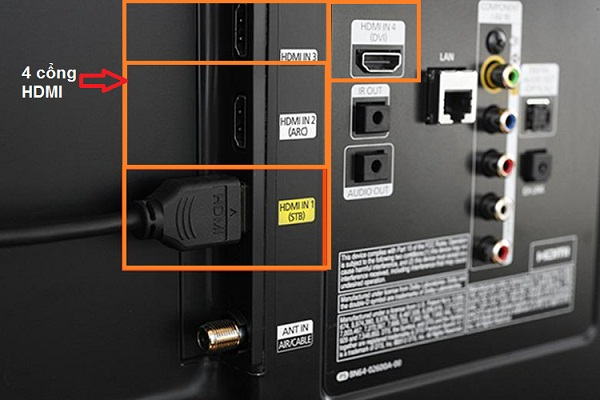
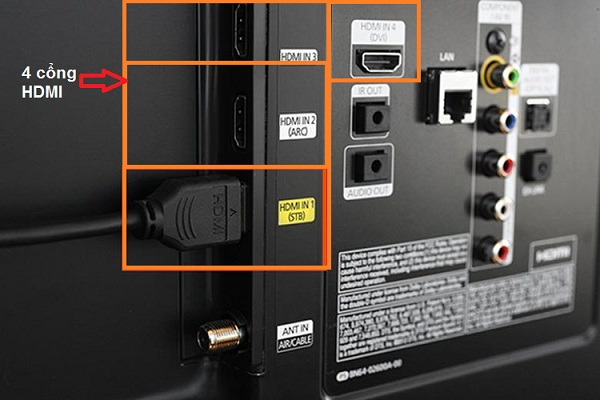
Trước khi làm gì, tắt hết thiết bị và rút cáp HDMI ra. Vào Settings qua nút Cài đặt nhanh hoặc HOME để kiểm tra nguồn vào. Quan sát và ghi nhớ số hoặc ký hiệu cổng HDMI trên tivi, rồi dùng nút INPUTS để chọn đúng cổng. Kiểm tra cáp có bẩn hoặc hỏng chỗ tiếp nối.
Nếu vẫn không được, kiểm tra lại cài đặt âm thanh và bật chế độ trình chiếu trên thiết bị nguồn (laptop, đầu phát). Thử đổi cổng hoặc thay cáp HDMI khác, kiểm tra ổ cắm điện và kênh truyền hình, vị trí chảo/ăngten. Nếu cần, gọi thợ để kiểm tra phần cứng.
Không nhận tín hiệu HDMI trên Tivi Sony thường bắt nguồn từ vài việc đơn giản: laptop chưa bật chế độ trình chiếu, chưa chọn đúng cổng HDMI trên tivi, tỉ lệ màn hình chưa phù hợp hoặc thiết bị nguồn chưa cho phép xuất âm thanh. Cũng đừng quên kiểm tra nguồn điện và dây nguồn của tivi.
Khắc phục trước hết là ngắt kết nối và cắm lại cáp HDMI cho chắc, thử đổi sang cổng khác. Tắt nguồn tất cả thiết bị rồi bật lại, thậm chí rút tivi khỏi ổ điện để khởi động lại hoàn toàn. Làm sạch chỗ tiếp nối cáp, kiểm tra và thay cáp nếu có dấu hiệu hư hỏng.
Nếu đã thử hết mà vẫn không vào HDMI, hãy cập nhật phần mềm tivi và đảm bảo chọn đúng đầu vào. Tránh cắm rút HDMI quá thường xuyên để giảm hư hỏng. Trường hợp lỗi phần cứng như tụ hoặc IC trên bo mạch, bạn nên mang tới trung tâm sửa chữa để kiểm tra và thay thế.

Tivi Samsung không nhận tín hiệu HDMI thường bắt nguồn từ vài việc đơn giản: laptop chưa bật chế độ trình chiếu, chọn sai cổng HDMI, tỉ lệ màn hình không đúng hoặc chưa cho phép xuất âm thanh. Cũng có thể do cáp HDMI bị hỏng/bẩn, lỗ cắm lỏng, hoặc tivi chưa được bật nguồn nên bạn cần kiểm tra dây điện và chỗ cắm.
Để khắc phục, bạn thử kiểm tra và thay dây HDMI, rút cả hai đầu rồi cắm lại cho chắc, lau sạch chỗ tiếp nối nếu bẩn. Tắt nguồn tivi và thiết bị nguồn, chờ vài giây rồi bật lại. Chọn đúng nguồn đầu vào trên tivi và bật chế độ xuất hình trên laptop hoặc box.
Nếu vẫn chưa có tín hiệu, thử cổng HDMI khác hoặc thiết bị nguồn khác để loại trừ hỏng cổng. Cập nhật phần mềm cho tivi và thiết bị nguồn, kiểm tra cài đặt âm thanh để cho phép xuất. Nếu cổng bị hỏng, mang ra trung tâm sửa chữa để kiểm tra và thay thế.
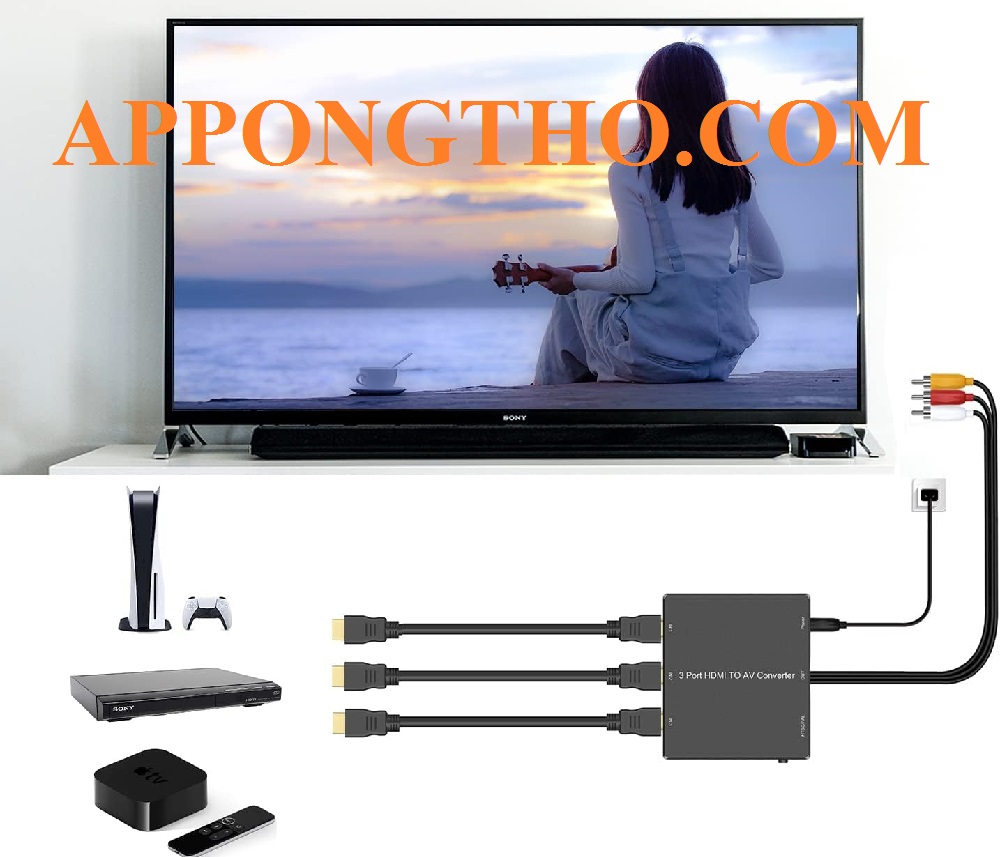
Khi PC báo HDMI NO SIGNAL, đừng quá lo — bắt đầu từ kiểm tra đơn giản: xác nhận màn hình đã chọn đúng nguồn vào HDMI, cắm màn hình trước rồi bật PC, kiểm tra cáp và cổng HDMI. Thử rút cắm lại cáp ở cả hai đầu và khởi động lại máy.
Nếu vẫn chưa có tín hiệu, tắt màn hình, rút cáp HDMI ở cả hai đầu và dây nguồn rồi vệ sinh cổng HDMI. Thay bằng cáp khác hoặc thử cổng HDMI khác trên máy hoặc màn, hoặc cắm vào TV. Cập nhật Windows và driver đồ họa, kiểm tra độ phân giải phù hợp.
Nếu mọi cách vẫn thất bại, cài lại driver đồ họa hoặc thử với màn hình khác để loại trừ hư phần cứng. Kiểm tra cả cổng xuất trên card đồ họa nếu dùng PC để chắc không bị lỏng hay hỏng. Nếu cần, mang ra tiệm sửa để kiểm tra kỹ và thay linh kiện.
Dây cáp HDMI nhỏ gọn, dùng rất tiện và giá cũng phải chăng, thường dao động khoảng 90–180 nghìn đồng. Trên hầu hết các tivi Sony đang bán hiện nay đều có ít nhất một cổng HDMI, nên bạn dễ dàng kết nối đầu phát, đầu thu kỹ thuật số hay laptop mà không lo thiếu cổng.
Cổng HDMI truyền cả hình ảnh lẫn âm thanh chất lượng cao, nên thường được dùng để nối tivi với đầu thu chảo, đầu thu cáp, đầu phát Blu-ray hay máy chơi game. Khi cắm dây, bạn nhớ chọn đúng cổng ký hiệu trên tivi và dùng nút Input (Ngõ vào) trên điều khiển để chuyển sang nguồn tương ứng.
Nếu không có hình ảnh, trước hết bật thiết bị được kết nối rồi kiểm tra tivi đã đặt đúng ngõ vào HDMI chưa. Với các mẫu Google TV™ hoặc Android TV™, bạn có thể bấm HOME → chọn [Cài đặt] → [Ngõ vào ngoài] để kiểm tra và chuyển ngõ vào. Mình hay khuyên mọi người thử rút cắm rồi cắm lại hoặc đổi dây để loại trừ lỗi dây.

Khi bạn xem anten, đầu thu chảo hay đầu thu cáp, thường sẽ nối đầu thu với tivi bằng dây HDMI nên nhớ cắm vào đúng cổng có ký hiệu. Trước khi thao tác hãy tắt tất cả thiết bị và ngắt cáp HDMI. Vào Settings qua nút Cài đặt nhanh hoặc HOME, sau đó vào [Ngõ vào ngoài] → [Thiết lập HDMI] → [Tự động tắt thiết bị] → chọn Tắt để TV không tự bật khi thiết bị kết nối.
Muốn chuyển sang HDMI thì nhấn nút Input/Source hoặc TV/VIDEO trên remote nhiều lần cho tới khi ngõ vào mong muốn hiển thị. Với máy tính hoặc console, cắm một đầu dây vào máy, đầu kia vào cổng HDMI của tivi, bật cả hai thiết bị rồi chọn đúng HDMI trên tivi — máy tính thường sẽ tự nhận màn hình. Với bảng điều khiển trò chơi, nhấn Input nhiều lần rồi bật máy để nhận.
Nếu tivi không vào HDMI, có thể do chưa thiết lập nhận dạng cổng, dây HDMI hỏng, hoặc ngõ vào bị tắt. Hãy thử đổi cổng, đổi dây, khởi động lại thiết bị và kiểm tra xem bạn có cắm đúng cổng (có thể có cổng MHL cho thiết bị di động). Nếu vẫn lỗi, kiểm tra cài đặt ngõ vào trong menu hoặc liên hệ hỗ trợ.
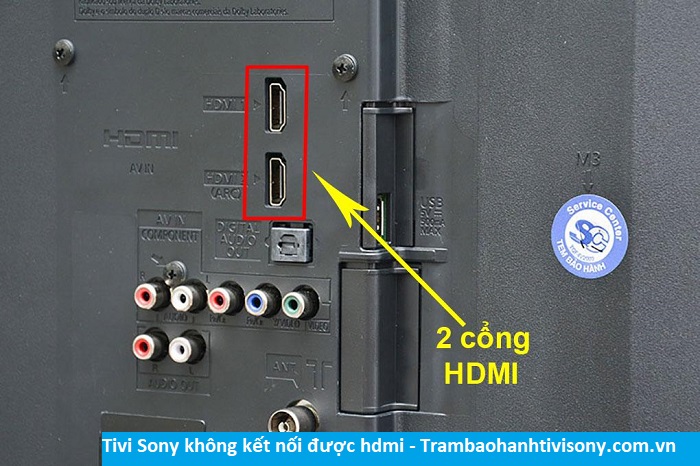
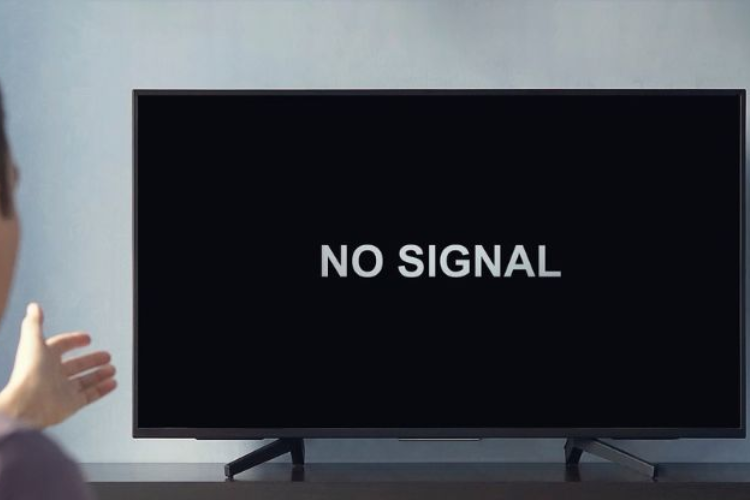
Khi tivi báo “Không có tín hiệu” nhiều khi không phải do tivi hỏng mà là bạn chưa chọn đúng ngõ vào. Thường là cổng HDMI bị cắm nhầm hoặc chưa cắm sâu, nên khi thấy báo này bạn đừng vội lo, hãy kiểm tra ngõ vào và dây cáp trước.
Đầu tiên tắt tất cả thiết bị và rút cáp HDMI. Quan sát phía sau tivi, ghi nhớ số hoặc ký hiệu cổng HDMI bạn đã dùng. Trên điều khiển nhấn nút INPUT hoặc SOURCE (hoặc vào Settings/ HOME tùy loại tivi) để chọn đúng ngõ vào tương ứng với cổng đã cắm.
Kiểm tra cả dây nguồn xem có lỏng hay hỏng không; nếu cần thay dây mới để đảm bảo cấp điện ổn định. Nếu đã chọn đúng ngõ vào và cắm kỹ mà vẫn không có hình, thử đổi cáp HDMI khác. Nếu vẫn không được, liên hệ bộ phận hỗ trợ kỹ thuật để được kiểm tra tiếp.
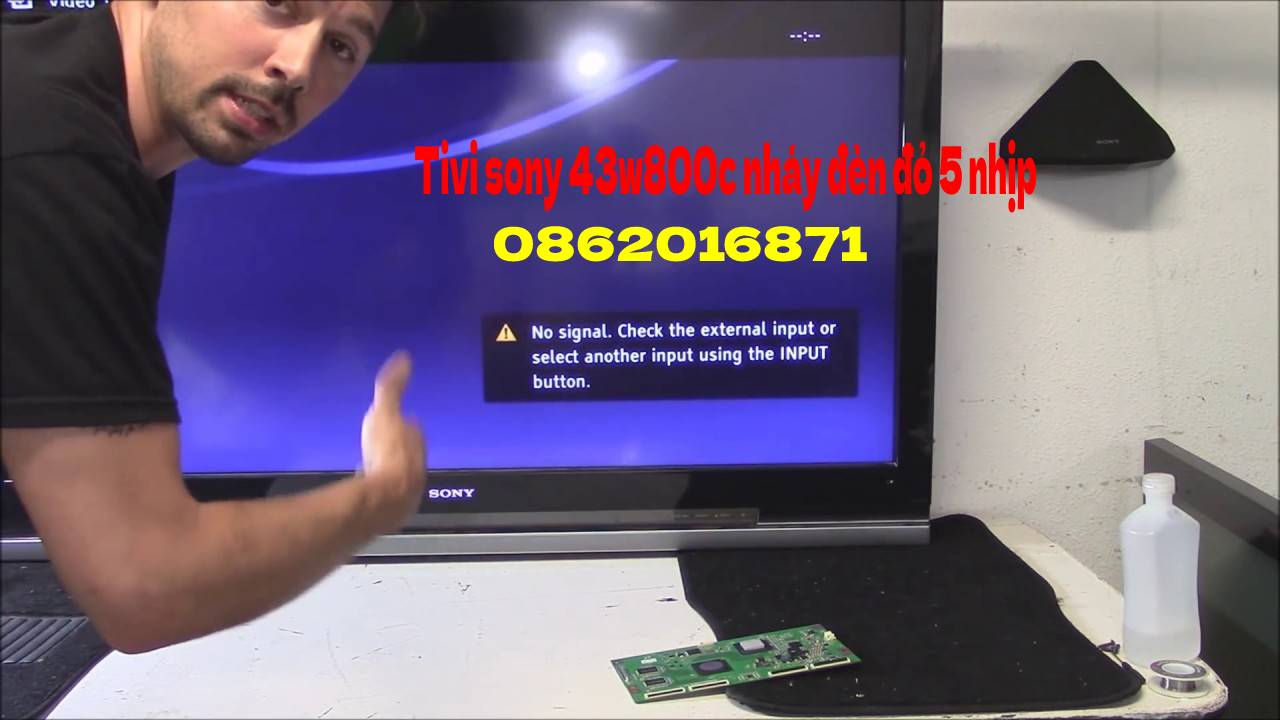
Kết lại, khi gặp thông báo “Không có tín hiệu” từ cổng HDMI—dù là tivi Sony, Samsung hay PC—đừng vội lo lắng. Hãy lần lượt kiểm tra: cáp và cổng HDMI, chọn đúng ngõ vào bằng nút INPUT, đổi cổng hoặc cáp khác, khởi động lại tivi và thiết bị nguồn, bật/kiểm tra chế độ HDMI trên tivi Sony và cập nhật firmware nếu cần. Nếu đã thử hết mà vẫn chưa được, tốt nhất mang ra trung tâm bảo hành hoặc gọi kỹ thuật để kiểm tra phần cứng. Chỉ vài bước đơn giản thôi, bạn hoàn toàn có thể tự xử lý được phần lớn sự cố này.




