Physical Address
304 North Cardinal St.
Dorchester Center, MA 02124
Physical Address
304 North Cardinal St.
Dorchester Center, MA 02124
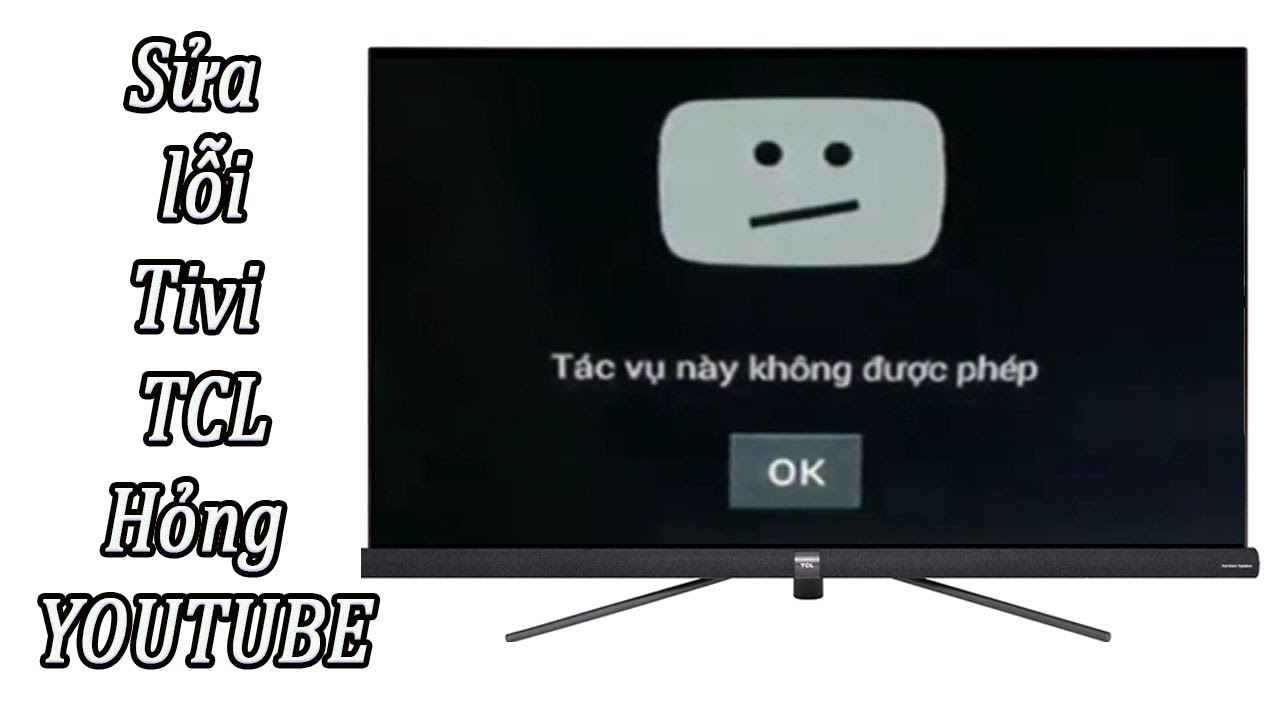
Bạn có bao giờ ngồi xuống trước chiếc TV, bật YouTube và… chẳng thấy gì hiện lên? Tình trạng tivi không vào được YouTube, tivi TCL, LG, Sony hay Samsung không xem được hoặc không mở được ứng dụng, thậm chí vào được trang chủ nhưng không xem được clip — đều gây khó chịu không kém. Bài viết này sẽ cùng bạn tìm hiểu nguyên nhân thường gặp và cách khắc phục cụ thể cho từng hãng, từ lỗi ứng dụng đến kết nối mạng và cài đặt, kèm hướng dẫn mở YouTube trên TCL. Đọc tiếp để nhanh chóng đưa màn hình về trạng thái “xem liền, không gián đoạn”.
Khi tivi không vào được YouTube, bước đầu bạn nên kiểm tra kết nối mạng xem Wi‑Fi có ổn định không và thử mở YouTube trên điện thoại để biết server có vấn đề hay không. Nguyên nhân thường gặp là ứng dụng không tương thích với hệ điều hành, firmware cũ hoặc lỗi từ phía server.
Bạn có thể xử lý bằng cách tắt tivi bằng điều khiển, rút phích nguồn chờ khoảng một phút rồi bật lại. Cập nhật ứng dụng YouTube và firmware tivi lên phiên bản mới nhất; nếu cần vào Home → chọn YouTube → Cài đặt để đăng xuất, đặt lại ứng dụng hoặc gỡ rồi cài lại.
Nếu dùng tivi Samsung, thử đặt lại Smart Hub; với tivi LG, ngoài việc reset ứng dụng bạn cũng nên kiểm tra và thiết lập lại thời gian. Nếu mọi cách vẫn không được, kiểm tra thông tin sự cố từ nhà cung cấp hoặc liên hệ trung tâm bảo hành để được hỗ trợ chuyên sâu.

Tivi TCL không xem được YouTube thường do vài nguyên nhân đơn giản: máy cài quá nhiều ứng dụng khiến phần mềm nặng, sử dụng lâu dẫn đến lỗi phần mềm, kết nối Wi‑Fi kém hoặc ngày giờ hệ thống bị sai. Ngoài ra, nếu hệ điều hành tivi quá cũ, ứng dụng YouTube có thể không còn được hỗ trợ nữa.
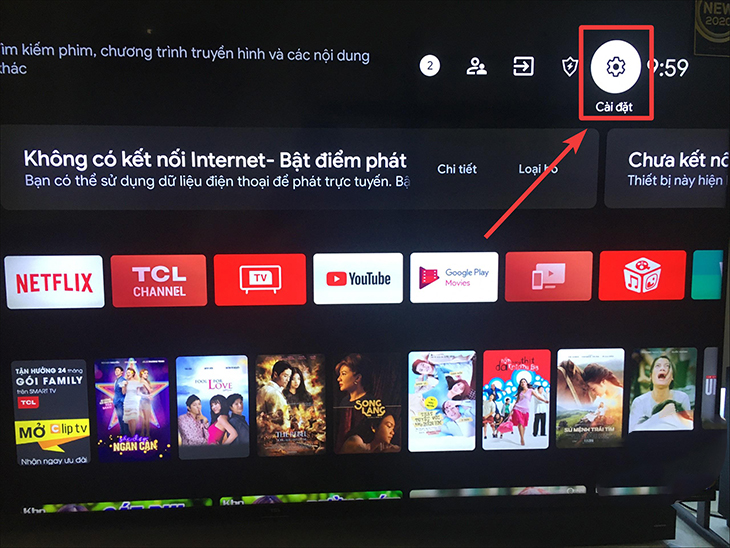
Cách khắc phục nhanh là thử tắt TV bằng điều khiển hoặc nút nguồn rồi rút phích điện khoảng 30 giây rồi cắm lại, kiểm tra lại Wi‑Fi và khởi động lại router. Nếu ngày giờ không đúng, vào Cài đặt (hình răng cưa) → Hệ thống → Thời gian, chọn múi giờ GMT +7 và chỉnh lại đồng hồ cho chính xác.
Nếu vẫn lỗi, đặt lại cài đặt ứng dụng YouTube hoặc gỡ rồi cài lại app. Nên kiểm tra và cập nhật phần mềm tivi lên phiên bản mới nhất trong mục Cài đặt để khắc phục lỗi do hệ điều hành cũ. Nếu mọi cách không được, cân nhắc khôi phục cài đặt gốc hoặc liên hệ trung tâm bảo hành để được hỗ trợ.
Tivi TCL không vào được YouTube thường do phần mềm bị nặng vì cài quá nhiều ứng dụng, dùng lâu dẫn tới lỗi bộ nhớ, hoặc do quá trình cập nhật phần mềm thất bại/gián đoạn. Kết nối mạng yếu hoặc thiết lập ngày giờ sai cũng gây ra lỗi khi mở ứng dụng, khiến YouTube không tải được.
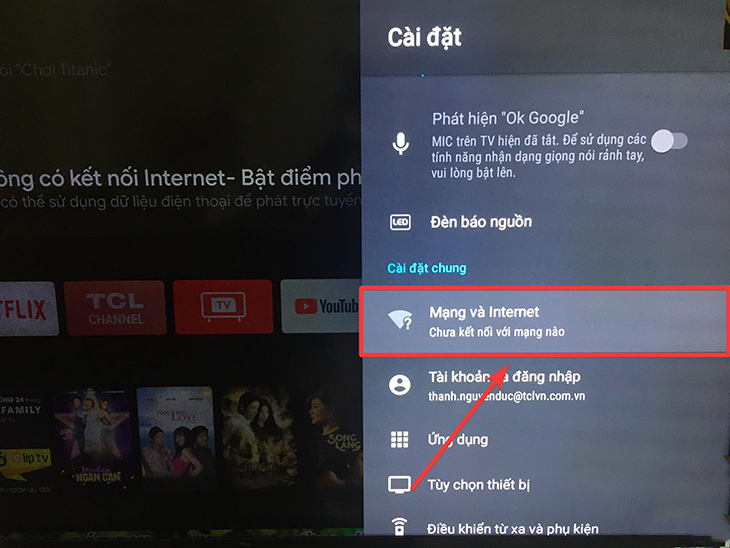
Bạn có thể thử khắc phục nhanh: khởi động lại tivi rồi rút phích một phút trước khi cắm lại. Vào Home -> Cài đặt (biểu tượng răng cưa) -> Mạng để kiểm tra hoặc kết nối lại Internet. Truy cập kho ứng dụng trên tivi, gỡ YouTube rồi cài đặt lại hoặc tải Smart YouTube TV để thay thế.
Nếu vẫn lỗi, gỡ bớt ứng dụng không cần thiết, cập nhật phần mềm hệ thống và chỉnh lại ngày giờ cho chính xác. Dùng app diệt virus cho Android TV và xóa dữ liệu/cache của YouTube. Khi mọi cách không được, đặt lại cài đặt gốc hoặc liên hệ trung tâm bảo hành để được hỗ trợ.
Nếu tivi TCL của bạn bỗng không vào được trang chủ, đừng quá lo — nhiều người gặp tình trạng này và thiết bị vẫn có thể khắc phục. Thậm chí một số phản hồi đánh giá 5,0 (2) cho thấy vấn đề thường là phần mềm hoặc kết nối chứ không phải lỗi phần cứng nặng. Hãy thử vài bước đơn giản trước khi đem đi sửa.
Trước hết nhấn Home trên remote để về màn hình chính, chọn mục TCL Channel rồi mở trình duyệt T‑Browser (hoặc trình duyệt bạn đã cài sẵn) và nhập địa chỉ trang cần vào. Lỗi hay xuất phát từ cập nhật phần mềm không đúng cách hoặc kết nối mạng kém, nên kiểm tra xem quá trình cập nhật có bị gián đoạn không.
Cách khắc phục: kết nối lại Internet, nếu cần khởi động lại bộ định tuyến bằng cách rút phích vài phút rồi cắm lại; quay về Home, vào Cài đặt (biểu tượng răng cưa) → Bộ nhớ và đặt lại để reset nếu cần. Ngoài ra để tránh sự cố nguồn hay chập chờn, đặt tivi nơi thoáng mát, tránh ẩm. Nếu vẫn không được, liên hệ trung tâm bảo hành để được hỗ trợ.
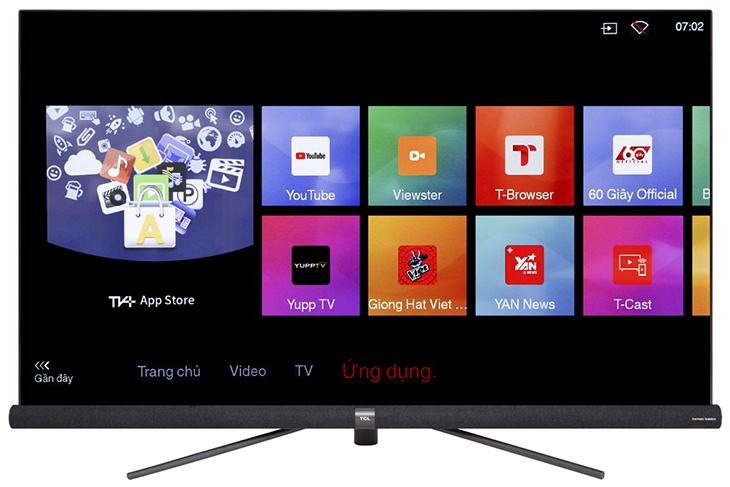
Khi muốn mở YouTube trên tivi TCL, bạn chỉ cần tìm biểu tượng màu đỏ-trắng có tam giác trắng. Nhấn nút “ngôi nhà” trên remote, chọn Ứng dụng rồi chọn YouTube. Nếu đang dùng điều khiển khác, vào mục Ứng dụng hoặc Smart Hub, mở YouTube và chọn video để xem.
Để đăng nhập bằng Gmail trên tivi Android TCL, mở YouTube, nhấn ảnh đại diện góc phải trên rồi vào Cài đặt. Vào mục Xem trên TV hoặc Liên kết thiết bị, nhập mã hiện trên màn hình tivi. Muốn thiết lập lại app: Home → Ứng dụng → YouTube → Setting rồi chọn đặt lại.
Nếu tivi TCL không vào được YouTube hoặc tự thoát, kiểm tra wifi trước, đồng bộ ngày giờ trên tivi, xóa và cài lại ứng dụng hoặc cập nhật phần mềm tivi. Với tivi đời cũ (TCL, Asanzo, Casper, MobiTV, Daling) có thể cần cập nhật thủ công hoặc dùng file cài mới từ nhà sản xuất để khắc phục.
:quality(75)/2023_2_3_638110089112520664_tivi-tcl-khong-vao-duoc-youtube-cover.JPG)
Nếu tivi LG bỗng không vào được YouTube, bước đầu bạn nên kiểm tra đường truyền mạng và khởi động lại cả tivi lẫn router. Tắt hẳn nguồn, rút dây điện 1–2 phút rồi cắm lại. Đồng thời kiểm tra cài đặt thời gian trên tivi vì sai giờ cũng khiến ứng dụng gặp lỗi kết nối.
Nếu vẫn không vào được, thử reset ứng dụng YouTube: vào Home bằng remote, vào quản lý ứng dụng, xóa bộ nhớ đệm rồi thoát. Nếu không hiệu quả thì gỡ ứng dụng và cài lại. Việc này thường khắc phục được trường hợp app bị treo hoặc bị xung đột trên hệ điều hành.
Ngoài ra, kiểm tra cập nhật phần mềm tivi vì phiên bản YouTube cũ hoặc không tương thích có thể gây xung đột với server trên Tizen OS hoặc Android TV. Nếu vẫn lỗi, cập nhật firmware hoặc vào Settings → All Settings → General → Reset to Initial Settings rồi cài lại ứng dụng để khôi phục.

Bạn có thể gặp lỗi không vào được YouTube trên TV Sony vì kết nối mạng không ổn định hoặc ứng dụng bị treo. Với các Internet TV Sony (đặc biệt dòng từ 2015 trở về trước hoặc khi dùng trình duyệt trên tivi), YouTube đôi khi không hoạt động do giới hạn kỹ thuật hoặc nhà cung cấp ngừng hỗ trợ trên một số mẫu.
Để khắc phục, từ màn hình chính nhấn Home rồi vào ứng dụng YouTube, chọn biểu tượng Cài đặt (Settings) và chọn Đặt lại ứng dụng (Reset app). Cách khác là xóa bộ nhớ cache và dữ liệu ứng dụng YouTube, rồi thoát và vào lại. Đồng thời kiểm tra cập nhật phần mềm tivi để tránh lỗi do phiên bản cũ.
Nếu vẫn không được, khởi động lại modem/Router và tivi, thử cài đặt lại hoặc đưa tivi về trạng thái ban đầu (factory reset), và khởi tạo lại thông tin cá nhân trên tivi. Lưu ý một số mẫu tivi có thể không còn hỗ trợ YouTube/Netflix; khi đã thử hết mà vẫn lỗi, bạn nên liên hệ hỗ trợ Sony hoặc dùng thiết bị ngoài (Chromecast, TV stick) để xem YouTube.
Kết lại, hầu hết sự cố “Tivi không vào được YouTube”—dù là TCL, LG, Sony hay Samsung—thường bắt nguồn từ kết nối mạng, phiên bản phần mềm/app lỗi thời hoặc cài đặt tài khoản. Trước tiên bạn nên kiểm tra mạng, cập nhật firmware và ứng dụng YouTube, xoá bộ nhớ đệm hoặc cài lại app; nếu cần, khởi động lại hoặc đặt lại về mặc định. Nếu vẫn chưa khắc phục, thử mở YouTube trên thiết bị khác để loại trừ đường truyền, rồi liên hệ trung tâm hỗ trợ chính hãng. Nếu bạn cần hướng dẫn chi tiết theo từng mẫu TV, để lại bình luận — mình sẵn sàng trợ giúp.




