Physical Address
304 North Cardinal St.
Dorchester Center, MA 02124
Physical Address
304 North Cardinal St.
Dorchester Center, MA 02124
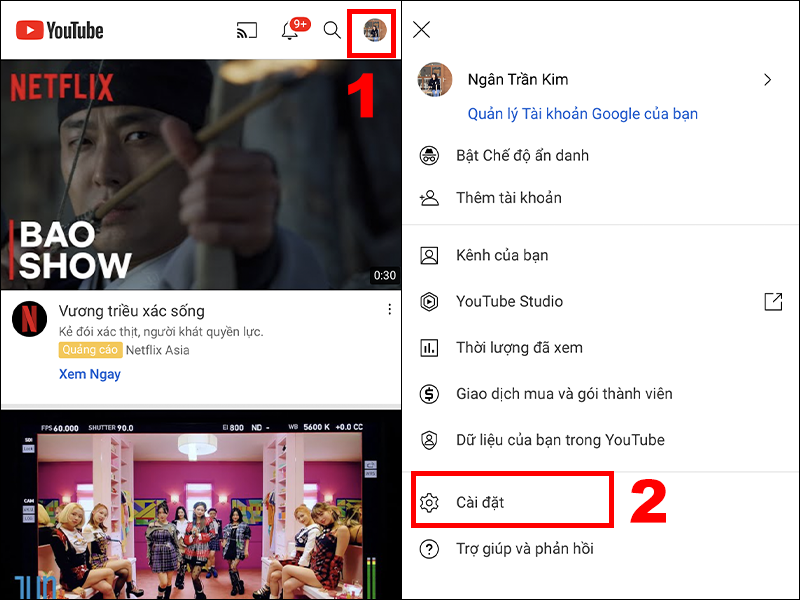
Bạn muốn xem YouTube trên màn hình lớn mà không phải loay hoay? Bài viết này sẽ hướng dẫn bạn cách kết nối YouTube với tivi một cách dễ hiểu và từng bước — từ mở YouTube từ điện thoại, kết nối iPhone, tới các hướng dẫn dành cho tivi Samsung, Sony, và cả cách chiếu từ máy tính. Mình sẽ chỉ ra các phương pháp phổ biến, mẹo nhanh và cách khắc phục những lỗi hay gặp, giúp bạn thao tác trơn tru dù dùng thiết bị nào. Không cần kiến thức kỹ thuật cao, chỉ vài bước đơn giản là bạn đã có thể biến tivi thành rạp chiếu tại nhà.
Tivi nhà bạn phải là Smart TV (hoặc Internet TV) và đã cài ứng dụng YouTube chính thức của Google. Mở ứng dụng YouTube trên tivi, vào phần Cài đặt rồi chọn “Liên kết bằng mã TV” (hoặc “Liên kết TV và điện thoại”). Trên điện thoại mở YouTube, kết nối cùng mạng Wi‑Fi và nhập mã hoặc làm theo hướng dẫn trên màn hình để ghép nối; đôi khi cần xác nhận trên tivi.
Nếu dùng Chromecast, tivi phải có cổng HDMI và bạn cần cắm thiết bị Chromecast (hoặc Google TV), cấu hình cho cùng mạng Wi‑Fi gia đình. Trên điện thoại bấm nút Cast, chọn tên Chromecast/Google TV xuất hiện, xác nhận trên tivi nếu được yêu cầu. Với Android TV Box, mở Smart YouTube, vào Cài đặt → Liên kết TV và điện thoại rồi chọn tivi để liên kết.
Lưu ý: các tivi/thiết bị đã cùng mạng Wi‑Fi sẽ hiển thị trong danh sách, bạn chỉ cần bấm “Liên kết”. Để tránh thiết bị lạ kết nối, bật thông báo truy cập trong Cài đặt tivi — khi có thiết bị muốn ghép nối bạn sẽ nhận được cảnh báo ngay. Chúc bạn kết nối nhanh và xem YouTube thật sướng!
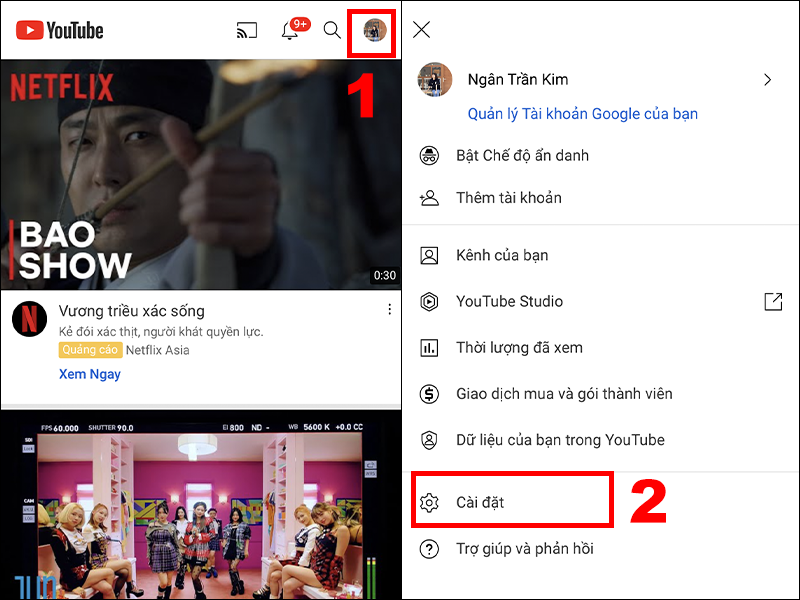
Mở YouTube trên điện thoại, chọn video rồi nhấn biểu tượng Truyền (Cast). YouTube sẽ hiện danh sách tivi trong mạng, bạn chỉ cần chọn tivi nhà mình là video sẽ chiếu lên màn hình. Cách này nhanh, không phải vật lộn với remote.
Nếu tivi không hiện, vào mục Xem trên TV (YouTube on TV) trên điện thoại, chọn Liên kết bằng mã TV rồi nhập mã xanh dương hiển thị trên tivi. Sau khi xác nhận, hai thiết bị ghép đôi và bạn có thể điều khiển phát từ điện thoại.
Trên Google TV hoặc Android TV Box cũng vậy: mở YouTube, bấm Cast và chọn thiết bị như “Sony Google TV”. Có thể cần xác nhận trên màn hình tivi. Lưu ý tivi phải là Smart TV có ứng dụng YouTube hoặc đã cài YouTube trên đầu thu.
Bên cạnh Google Cast, iPhone/iPad có AirPlay, một số Android hỗ trợ Miracast hoặc Wi‑Fi Direct. Đảm bảo điện thoại và tivi cùng mạng Wi‑Fi (hoặc kết nối trực tiếp), rồi chọn đúng thiết bị. Thế là xong, bạn có thể xem phim, nghe nhạc hoặc livestream tiện lợi.
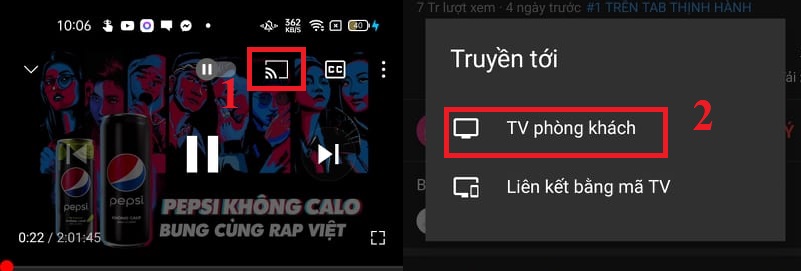
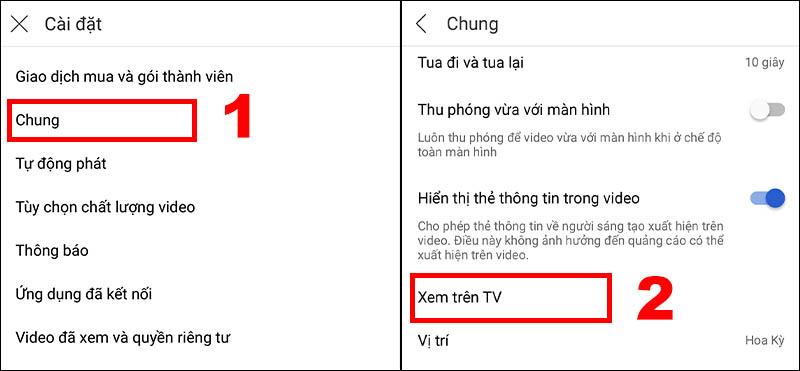
Cách phát YouTube từ iPhone lên tivi rất nhanh và tiện, nhất là khi bạn sử dụng remote. Chỉ cần mở ứng dụng YouTube, chọn video muốn xem, nhấn vào biểu tượng ảnh đại diện để vào Cài đặt > Chung > Xem trên TV. Hoặc vào mục Xem trên TV rồi ấn NHẬP MÃ TV theo hướng dẫn để liên kết qua Wi‑Fi.
Nếu tivi của bạn hỗ trợ AirPlay (như một số mẫu Samsung, LG, Sony), dùng AirPlay sẽ giúp việc chiếu màn hình mượt mà, ít hại mắt cho con cái học trực tuyến. Với một số tivi Samsung, vào Cài đặt > Ứng dụng > Smart View rồi bật cho phép truy cập Ảnh; mở Smart View trên điện thoại, chọn Connect để dò tìm tivi và kết nối.
Bạn cũng có thể dùng dây nếu cần: cắm bộ chuyển đổi Lightning hoặc USB‑C vào iPhone, nối cáp HDMI từ bộ chuyển đổi đến cổng HDMI trên tivi rồi chọn nguồn tương ứng. Với Apple TV, kết nối Apple TV vào tivi bằng cáp HDMI chất lượng, cắm nguồn, bật Bluetooth trên iPhone và đưa máy gần để ghép đôi rồi phát YouTube.
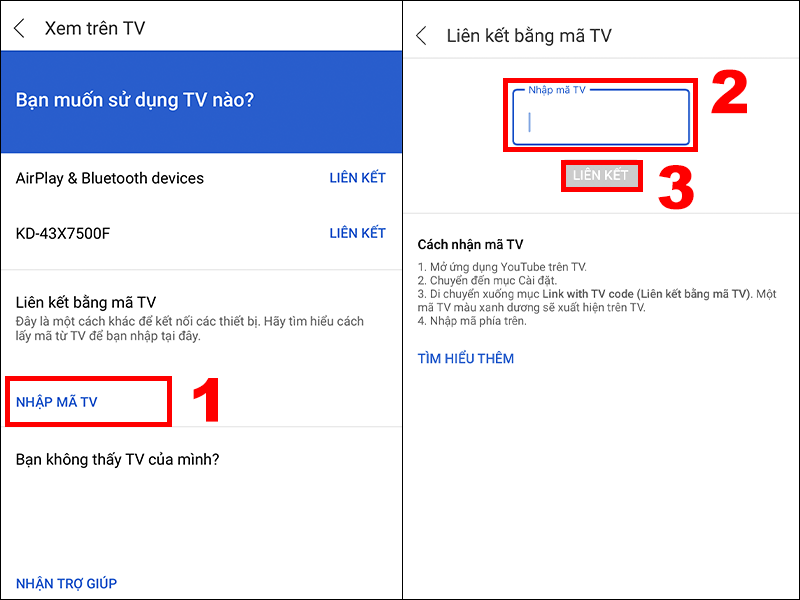
Kết nối YouTube với tivi Samsung không khó. Bạn chỉ cần nhấn nút Apps hoặc Home/Smart Hub trên remote, mở ứng dụng YouTube, nhập tên video vào thanh tìm kiếm rồi chọn clip muốn xem. Các bước này áp dụng cho tivi đã có sẵn ứng dụng hoặc sau khi cài từ kho ứng dụng.
Nếu muốn đăng nhập hoặc điều khiển từ điện thoại, mở YouTube trên tivi rồi vào Cài đặt, chọn Liên kết bằng mã TV, ghi lại mã 12 chữ số và làm theo hướng dẫn trên điện thoại. Hoặc bật tính năng chiếu (cast) trên smartphone nếu cả hai đều cài ứng dụng YouTube.
Nếu không xem được YouTube, kiểm tra kết nối Internet, cập nhật ứng dụng YouTube và phần mềm tivi, hoặc đặt lại Smart Hub nếu cần. Thao tác nhanh: bật tivi, nhấn Smart Hub, mở YouTube, nhấn Đăng nhập rồi làm theo hướng dẫn. Những bước này giúp bạn xem phim và clip mượt hơn.
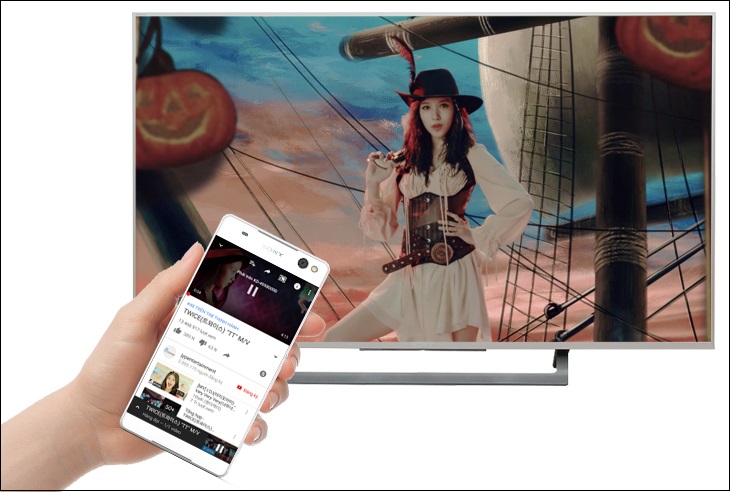
Bạn có nhiều cách để kết nối YouTube từ điện thoại lên tivi Sony, chẳng hạn dùng cổng MHL, tính năng Photo Share để chia sẻ ảnh, Google Cast (chỉ dùng với Android TV), Screen Mirroring hoặc thậm chí cổng hồng ngoại trên một số máy. Mỗi phương thức đều tiện lợi, tùy theo model điện thoại và tivi bạn đang dùng.
Trên điện thoại, mở ứng dụng YouTube, bấm vào ảnh hồ sơ rồi vào Settings (Cài đặt) và chọn Watch on TV (Xem trên Tivi) để liên kết; hoặc bấm nút Cast trong app, chọn “Sony Google TV” và xác nhận trên màn hình tivi nếu được yêu cầu. Giao diện tivi sẽ hiển thị thông báo khi đã kết nối thành công.
Với cách MHL, bạn chỉ cần cắm cáp MHL vào điện thoại và cổng HDMI của tivi Sony, sau đó nhấn nút nguồn vào (Input) trên remote để chuyển nguồn. Photo Share giúp chiếu ảnh nhanh, còn Screen Mirroring cho phép phản chiếu toàn bộ màn hình. Xác nhận trên tivi một lần là xong, bạn có thể thư giãn xem video từ điện thoại trên màn hình lớn.
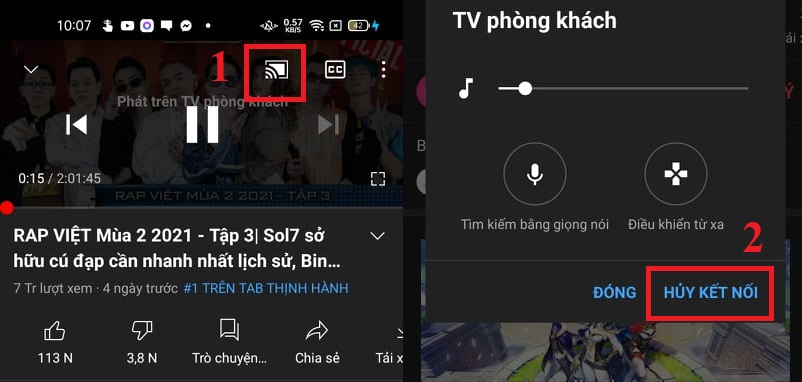
Muốn kết nối YouTube từ điện thoại với máy tính (hoặc TV) bạn có thể dùng mã ghép nối. Trên máy tính mở YouTube hoặc trên TV vào Cài đặt > Link with TV code để lấy mã. Trên điện thoại mở ứng dụng YouTube, vào Cài đặt, chọn Link with TV code, nhập mã rồi ấn Add ở góc trên bên phải và đợi vài giây để kết nối.
Khi đã ghép nối xong, trên điện thoại bạn chỉ cần chọn clip YouTube muốn phát, video sẽ chạy trên máy tính/TV được kết nối. Cách khác là từ máy tính truy cập youtube.com, mở video rồi nhấn biểu tượng Truyền (Cast) trong trình phát và chọn thiết bị. Nhớ đăng nhập tài khoản để đồng bộ danh sách phát và lịch sử xem.
Nếu bạn muốn điều khiển toàn bộ máy tính từ điện thoại (không chỉ phát YouTube), có thể cài Chrome Remote Desktop hoặc AirDroid. Chrome Remote Desktop cho phép điều khiển từ xa sau khi cài đặt nhưng không tiện nhanh như bấm phát nhạc, còn AirDroid hỗ trợ quản lý đa năng từ điện thoại. Thử vài cách, chọn phương án đơn giản và phù hợp nhất với thói quen của bạn.
Xem YouTube trên tivi từ máy tính rất đơn giản. Bạn chỉ cần mở youtube.com trên trình duyệt, chọn video muốn xem rồi nhấp biểu tượng Truyền (Cast) trong khung phát. Chọn tên tivi xuất hiện trong danh sách — lưu ý máy tính và tivi nên chung một mạng Wi‑Fi để kết nối nhanh và ổn định.
Nếu tivi yêu cầu ghép nối bằng mã, mở ứng dụng YouTube trên tivi, vào Home > Cài đặt > Ghép nối thiết bị (Link with TV code). Trên điện thoại hoặc máy tính, mở YouTube, chọn Đăng nhập hoặc mục … rồi nhập mã hiển thị trên tivi để liên kết. Cách này tiện khi tivi và thiết bị không tự nhận nhau.
Ngoài ra còn có các giải pháp không dây khác như bật Bluetooth trên laptop, dùng Wi‑Fi Direct, DLNA hoặc ứng dụng Smart View để chiếu màn hình. Nhấn nút Home trên remote vào YouTube rồi làm theo hướng dẫn Ghép nối thiết bị nếu cần. Thử vài cách để chọn phương án nhanh và mượt nhất với bộ đồ công nghệ của bạn.
Vậy là bạn đã nắm được nhiều cách để đưa YouTube lên màn hình lớn: từ kết nối trực tiếp điện thoại (Android hoặc iPhone) với tivi, qua các mẫu Samsung, Sony đến việc ghép nối máy tính với tivi. Mỗi phương pháp đều có ưu — nhược riêng, nhưng mục tiêu chung là giúp bạn thưởng thức video thoải mái hơn. Hãy bắt tay thử từng cách, kiểm tra kết nối mạng và cài đặt ứng dụng khi cần; nếu gặp lỗi nhỏ thì thường dễ khắc phục. Nếu bạn muốn mình hướng dẫn bước‑bước cho thiết bị cụ thể, cứ cho biết — mình sẵn sàng giúp. Chúc bạn xem vui!




