Physical Address
304 North Cardinal St.
Dorchester Center, MA 02124
Physical Address
304 North Cardinal St.
Dorchester Center, MA 02124
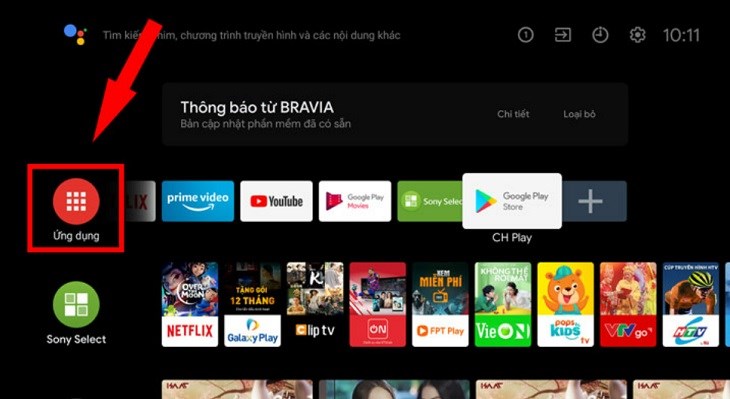
Bạn đang muốn xem YouTube trên TV mà chưa biết bắt đầu từ đâu? Bài viết này sẽ là hướng dẫn dễ hiểu, từng bước để cài đặt và khắc phục YouTube trên nhiều dòng TV phổ biến: từ Sony (cả đời cũ lẫn mới), đến Samsung và LG. Chúng ta sẽ cùng tìm hiểu cách cài đặt, cài lại khi ứng dụng bị mất, cập nhật phiên bản mới, thậm chí cách mở YouTube khi không có điều khiển. Mình viết theo kiểu thực tế, có mẹo xử lý lỗi thường gặp để bạn làm ngay tại nhà mà không mất công gọi thợ. Cùng bắt đầu để biến TV thành rạp chiếu YouTube của bạn nhé!
Trước khi cài đặt YouTube trên tivi Sony, bạn cần kiểm tra tivi đã kết nối Internet hay chưa. Nếu chưa, bạn làm theo hướng dẫn cài đặt kết nối mạng chi tiết (ví dụ hướng dẫn từ trung tâm bảo hành điện tử Thái Bình) để kết nối Wi‑Fi hoặc dây LAN, rồi mới tiếp tục cài ứng dụng.
Từ giao diện Home, bạn vào kho ứng dụng Google Play, gõ YouTube để tìm nhanh rồi chọn Cài đặt. Nếu đã cài nhưng muốn cập nhật, trong Google Play vào mục Cập nhật để nâng cấp ứng dụng. Việc này thường khắc phục tình trạng tivi Sony bị treo hoặc YouTube không mở được.
Muốn xem bằng điện thoại, mở YouTube, vào ảnh hồ sơ → Cài đặt → Xem trên Tivi rồi nhập mã hiển thị trên TV. Trên TV vào YouTube → Cài đặt → Liên kết bằng mã. Nếu vẫn lỗi, khởi động lại tivi, kiểm tra mạng hoặc cài lại ứng dụng. Muốn không quảng cáo thì dùng YouTube Premium.
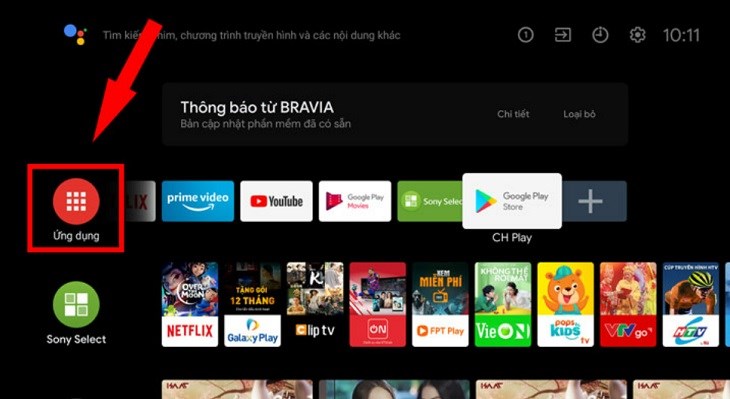
Trước hết bạn cần đảm bảo tivi Sony đã kết nối internet. Dùng remote nhấn nút Home để vào giao diện chính, mở kho ứng dụng Google Play (hoặc mục Ứng dụng), gõ “YouTube” để tìm nhanh rồi chọn Cài đặt/Install. Quá trình này nhanh nếu tivi đời cũ vẫn được hỗ trợ kho ứng dụng.
Sau khi cài xong, mở ứng dụng YouTube trên tivi, vào Cài đặt rồi chọn “Liên kết bằng mã TV” (Link with TV code). Trên điện thoại hoặc máy tính truy cập youtube.com/activate, đăng nhập tài khoản Google và nhập mã hiển thị trên tivi để đồng bộ. Bạn cũng có thể đăng nhập trực tiếp trên tivi nếu muốn.
Nếu gặp sự cố như YouTube treo hoặc không mở được, thử cập nhật phần mềm tivi, xóa cache và dữ liệu ứng dụng YouTube rồi khởi động lại tivi. Kiểm tra lại kết nối mạng và thử gỡ cài đặt rồi cài lại ứng dụng. Nếu vẫn lỗi, liên hệ trung tâm bảo hành để được hỗ trợ.
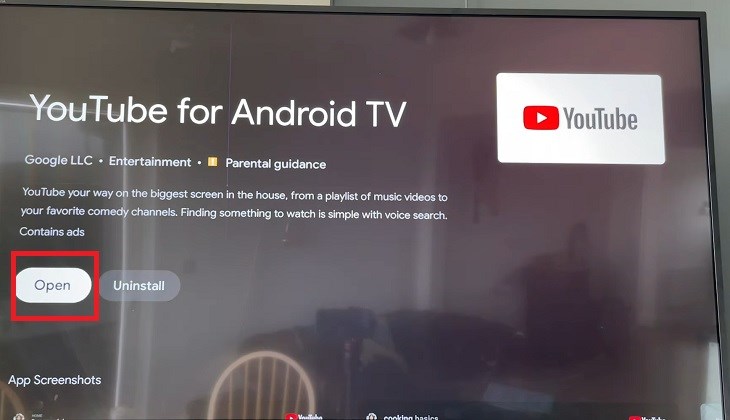
Trước khi cài đặt lại YouTube trên tivi Sony, bạn nên kiểm tra tivi đã kết nối Internet ổn định. Dùng remote nhấn nút Home để vào giao diện chính, mở Google Play Store, tìm ứng dụng YouTube rồi chọn Cài đặt hoặc Cập nhật. Nếu đã có sẵn, bạn có thể gỡ rồi tải lại để làm mới ứng dụng.
Nếu tivi bị treo khi mở YouTube hoặc không vào được, thử xóa bộ nhớ cache và dữ liệu của ứng dụng trong phần cài đặt ứng dụng, rồi khởi động lại tivi. Bạn cũng nên kiểm tra cập nhật phần mềm tivi và ứng dụng; nếu cần, thực hiện cập nhật để khắc phục lỗi tương thích.
Không quên đặt lại modem và bộ định tuyến bằng cách tắt nguồn trong ít nhất 30 giây rồi cấp điện lại, hoặc rút nguồn tivi vài chục giây để thiết lập lại nguồn. Nếu mọi cách vẫn không được, bạn có thể gỡ cài đặt YouTube và cài lại, hoặc đưa tivi về cài đặt gốc khi cần thiết để giải quyết triệt để.
:quality(75)/2023_11_10_638352274212649029_cach-cai-dat-youtube-tren-tivi-sony-11.jpg)
Nếu tivi Sony của bạn bỗng mất ứng dụng YouTube hoặc vào YouTube hay bị treo thì đừng hoảng. Đây là lỗi khá phổ biến, có thể do phần mềm chưa được cập nhật, lỗi từ server YouTube, hoặc do nhà sản xuất ngừng hỗ trợ một số mẫu (một vài TV cũ không còn truy cập YouTube/Netflix được).
Trước hết thử vài cách đơn giản: kiểm tra kết nối Internet tivi, làm mới nội dung, giải phóng bộ nhớ, hoặc thiết lập lại IP và DNS. Vào mục App, chọn YouTube, nhấn phím OK và giữ để hiện tùy chọn, hoặc từ màn hình chính chọn YouTube → Cài đặt → Đặt lại ứng dụng (RESET APP) để khắc phục nhanh.
Nếu vẫn chưa được, bạn có thể đặt lại cài đặt gốc cho tivi hoặc cập nhật firmware mới nhất; trường hợp tivi quá cũ nên cân nhắc dùng thiết bị ngoài (box Android, Chromecast). Ngoài ra kiểm tra tình trạng server YouTube — đôi khi lỗi từ phía họ chứ không phải do tivi bạn.
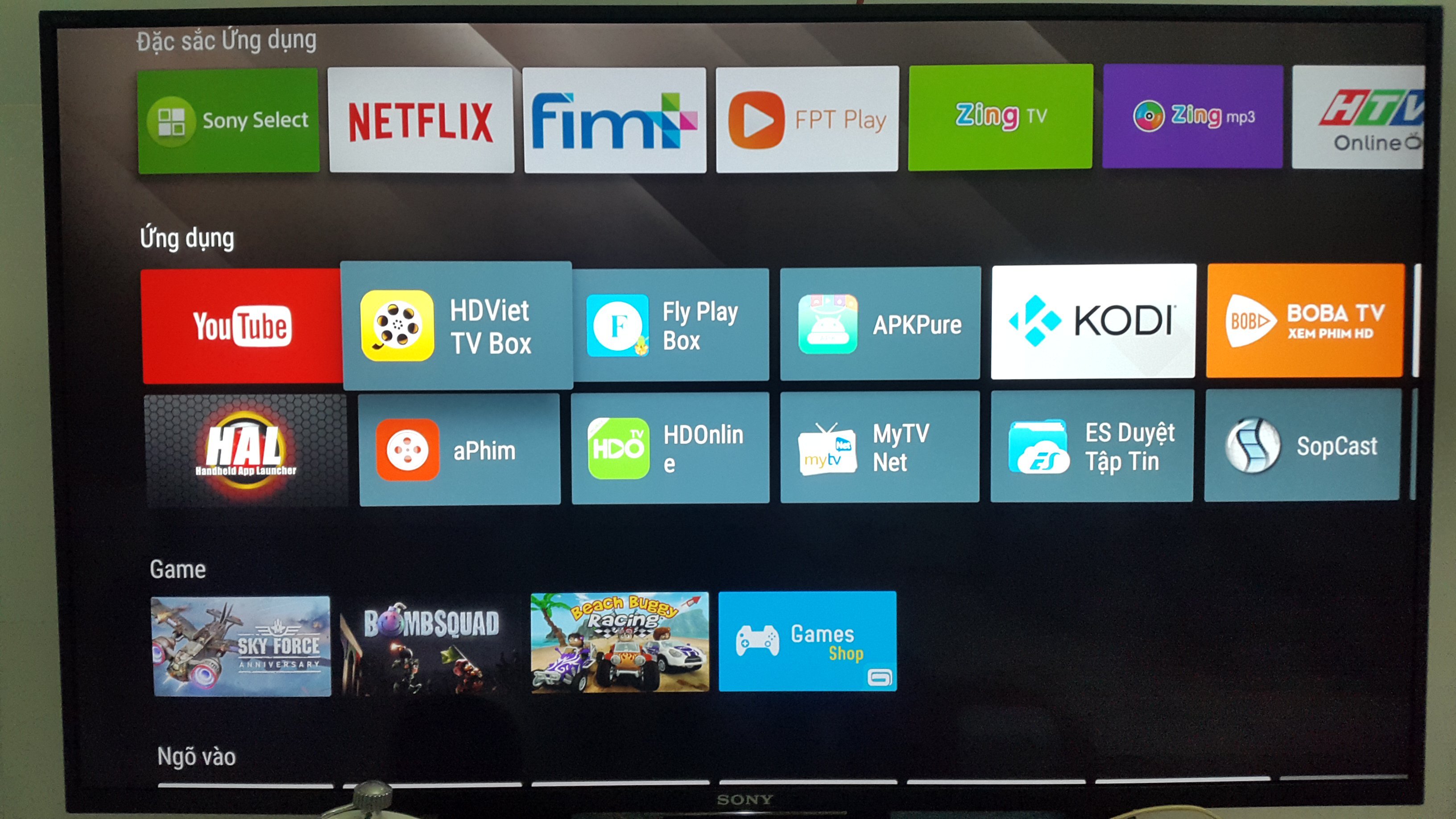
Khi muốn cập nhật YouTube trên tivi Sony, trước hết hãy kiểm tra tivi đã kết nối Internet và xác định đúng mẫu máy để chọn cách cập nhật phù hợp. Nhấn nút Home trên remote rồi vào Settings để bắt đầu. Quá trình cập nhật phần mềm thường mất khoảng 15 phút, nên chuẩn bị thời gian chờ.
Trên Smart TV Sony Bravia, từ Menu Home chọn Google Play, sau đó cuộn xuống và chọn mục Cập nhật (mục này chỉ xuất hiện khi có bản cập nhật). Bạn cũng có thể di chuyển con trỏ đến biểu tượng Profile ở góc trên phải, vào Settings → Auto-update apps để bật tự động cập nhật.
Nếu YouTube trên tivi Sony bị treo hoặc không mở được, thử gỡ cài đặt ứng dụng rồi cài lại từ Google Play Store, cập nhật phần mềm tivi và khởi động lại thiết bị. Những bước này thường xử lý được lỗi phổ biến và giúp trải nghiệm xem video mượt mà trở lại.
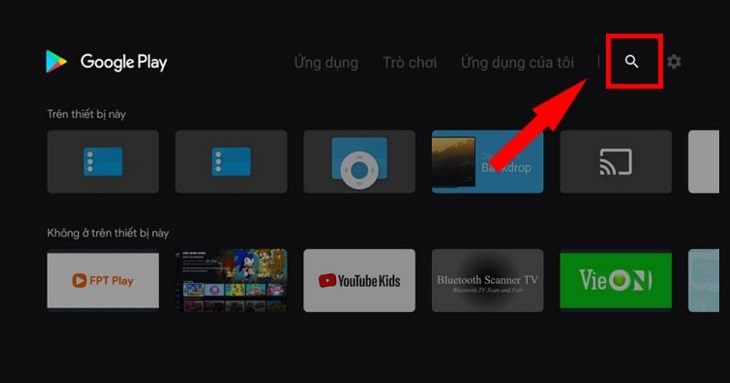
Bạn có thể mở YouTube trên tivi Sony mà không cần điều khiển nếu đó là tivi Smart. Dùng phím vật lý, điều khiển bằng điện thoại qua ứng dụng, hoặc tính năng giọng nói nếu tivi hỗ trợ. Trước hết kiểm tra tivi đã kết nối mạng.
Tìm nút nguồn hoặc cần gạt trên các cạnh hoặc mặt trước tivi. Nhấn một lần để bật, hoặc nhấn giữ nếu cần. Sau khi tivi khởi động, dùng cần gạt hoặc các phím hướng để di chuyển tới ứng dụng YouTube và mở lên.
Nếu không muốn chạm vào tivi, tải ứng dụng Sony Video & TV SideView hoặc Google TV trên điện thoại, kết nối cùng mạng Wi‑Fi rồi ghép đôi. Bạn có thể điều khiển, nhập văn bản và mở YouTube bằng phím trên điện thoại hoặc giọng nói nếu tivi hỗ trợ.
Nếu YouTube bị lỗi, vào Cài đặt > Ứng dụng > YouTube trên tivi rồi xóa dữ liệu (Clear data) hoặc khởi động lại ứng dụng. Khởi động lại tivi và kiểm tra cập nhật phần mềm, đảm bảo kết nối mạng ổn định để YouTube chạy mượt. Chúc bạn xem vui vẻ!
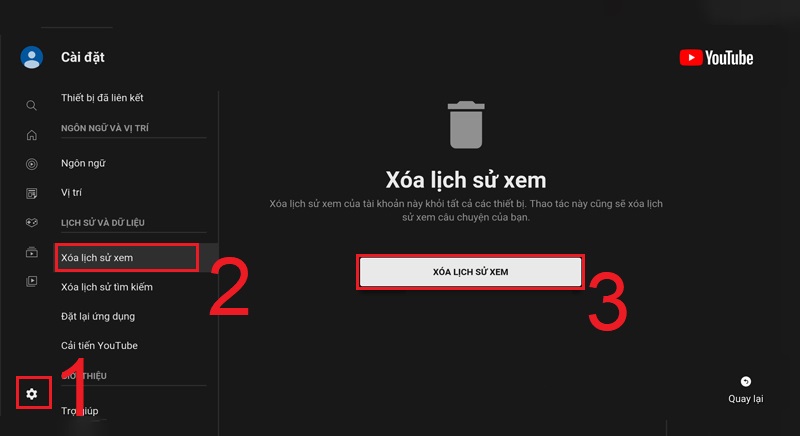
Xin chào mọi người, hôm nay mình hướng dẫn cách cài YouTube trên tivi Samsung rất đơn giản. Trên remote bạn nhấn nút Smart Hub hoặc biểu tượng hình ngôi nhà để vào giao diện chính. Tại đó chọn mục Ứng dụng (Apps/App) rồi vào phần tìm kiếm ở góc trên để gõ “YouTube”, chọn ứng dụng trong danh sách và nhấn Cài đặt, chờ vài phút là xong.
Sau khi cài xong, mở YouTube, bạn có thể đăng nhập bằng tài khoản Google hoặc ghép nối với điện thoại để dễ tìm kênh và điều khiển. Nếu tivi của bạn là Sony thì thao tác tương tự nhưng vào Google Play Store để tìm và tải YouTube. Mình khuyên bạn nên để tivi kết nối mạng ổn định trong lúc tải để tránh lỗi.
Nếu gặp lỗi không tìm thấy app hoặc YouTube bị treo, thử khởi động lại tivi, cập nhật firmware, xóa cache ứng dụng hoặc đăng xuất rồi đăng nhập lại. Trường hợp vẫn không được, bạn có thể khôi phục cài đặt gốc Smart Hub hoặc liên hệ kỹ thuật để được hỗ trợ. Chúc bạn cài đặt thành công!
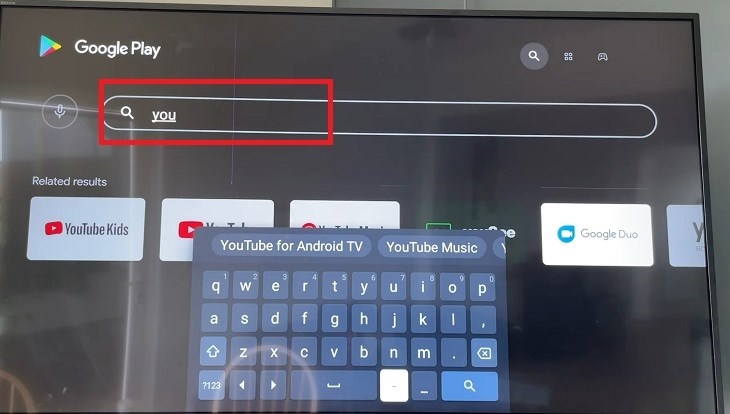
Với những bước hướng dẫn ở trên, bạn đã nắm được cách cài đặt, cài đặt lại, cập nhật và khắc phục khi YouTube biến mất trên tivi Sony, cũng như cách mở ứng dụng không cần điều khiển. Phần cho tivi Samsung và LG giúp bạn áp dụng cho nhiều dòng máy khác nhau. Nếu gặp sự cố, thử cập nhật phần mềm, xóa bộ nhớ ứng dụng rồi cài lại, hoặc dùng điện thoại làm điều khiển tạm thời. Chúc bạn nhanh chóng tận hưởng kho nội dung YouTube trên màn hình lớn — nếu còn thắc mắc, đừng ngại hỏi mình nhé!




