Physical Address
304 North Cardinal St.
Dorchester Center, MA 02124
Physical Address
304 North Cardinal St.
Dorchester Center, MA 02124
Trong thời đại mà điện thoại gần như đi đâu cũng theo bạn, việc dùng điện thoại để điều khiển tivi trở nên tiện lợi và thiết thực hơn bao giờ hết. Bài viết này sẽ đồng hành cùng bạn từ những bước cơ bản nhất — cách biến điện thoại thành điều khiển cho mọi loại tivi — đến các mẹo chuyên sâu: dùng iPhone, điều khiển không cần Wi‑Fi, các giải pháp cho tivi Panasonic (ứng dụng, remote chính hãng, xử lý với remote đời cũ và cách mở tivi khi mất remote), cũng như hướng dẫn cho tivi Samsung và Sony. Mình sẽ trình bày rõ ràng, dễ làm theo và kèm mẹo khắc phục khi gặp sự cố — đọc tiếp để bắt đầu nhé!
Bạn có thể biến điện thoại thành remote tivi rất dễ. Với những tivi hỗ trợ hồng ngoại, chỉ cần mở ứng dụng Remote trên điện thoại, chọn mục điều khiển là tivi và bắt đầu thao tác. Cách đơn giản hơn nữa là: tải app về, kết nối điện thoại với tivi, rồi điều khiển là xong — chỉ ba bước thôi.
Nếu muốn kết nối không dây, trên điện thoại vào Cài đặt > Kết nối không dây, chọn tivi và ghép kết nối; với iPhone, tải Samsung Smart View từ App Store rồi cho phép quyền truy cập. Ứng dụng Google TV cũng có biểu tượng điều khiển ở góc để quét và kết nối nhanh. Dùng wifi thường cho phạm vi rộng hơn so với hồng ngoại.
Ngoài ra còn nhiều app khác hữu ích như AirPlay, Viera Remote 2, WiFi Display hay Google TV Remote, và các ứng dụng chính thức của hãng như Sony Video & TV SideView. Lưu ý là điện thoại và tivi nên cùng mạng Wi‑Fi và bạn cần cấp quyền cho app để mọi tính năng hoạt động mượt mà.
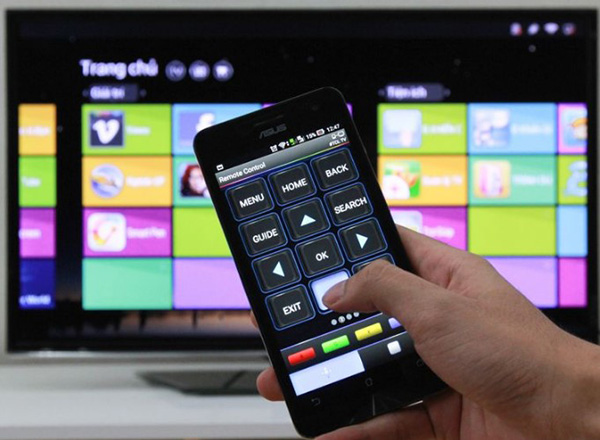
Điều khiển tivi bằng iPhone giờ rất tiện, bạn chỉ cần cài ứng dụng tương ứng từ App Store. Với tivi Sony, tải Video & TV SideView; với Samsung có Samsung Smart View; còn những app như SmartZ PM hay Remote đa năng cũng hỗ trợ. Cấp quyền ứng dụng và đảm bảo iPhone kết nối cùng mạng Wi‑Fi với tivi.
Mở ứng dụng, chọn mục điều khiển là tivi rồi chọn hãng hoặc tên tivi trong danh sách. Nếu dùng Apple TV, vuốt xuống từ góc trên phải để mở Trung tâm điều khiển, chạm vào Apple TV Remote rồi chọn thiết bị. Thường sẽ có mã xác thực hiển thị trên màn hình tivi, bạn nhập mã để ghép nối.
Khi đã kết nối, iPhone trở thành điều khiển cho điều hướng, âm lượng và phát/tạm dừng. Một vài lưu ý: để iPhone cùng mạng Wi‑Fi với tivi, bật Bluetooth nếu app yêu cầu và cập nhật phần mềm. Nếu hãng không có app, thử ứng dụng điều khiển đa năng hoặc dùng Chromecast.
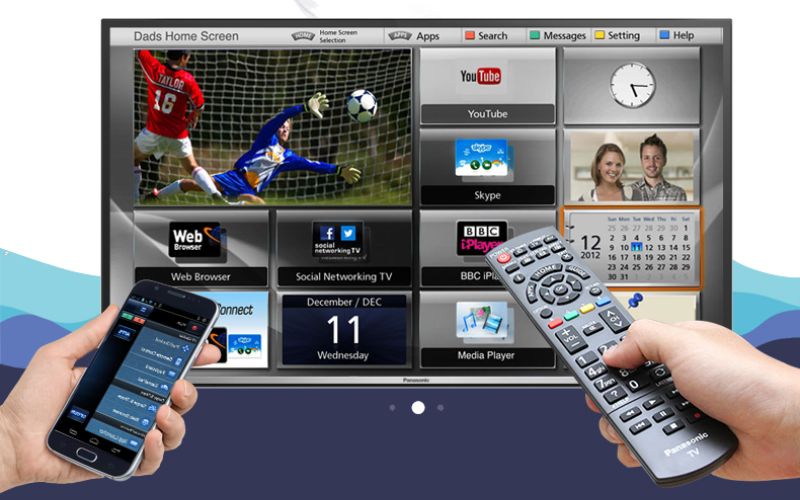
Bạn hoàn toàn có thể điều khiển tivi bằng điện thoại mà không cần Wi‑Fi bằng cách dùng tia hồng ngoại (IR) hoặc các kết nối trực tiếp. Nhiều điện thoại có sẵn hồng ngoại, còn nếu không có bạn có thể tải các app hỗ trợ IR miễn phí từ CH Play như Mi Remote hay các ứng dụng điều khiển chung. Cách này giống như dùng remote, chỉ cần đưa điện thoại hướng về tivi là được.
Ngoài IR, một số hãng cung cấp app riêng cho phép điều khiển qua Bluetooth hoặc kết nối trực tiếp mà không cần mạng nhà, ví dụ Video & TV SideView của Sony hay Viera Remote 2 của Panasonic. Bước cơ bản là tải app tương ứng, chọn model tivi rồi ghép nối hoặc chọn chế độ hồng ngoại trong app, sau đó dùng giao diện trên điện thoại để bật/tắt, đổi kênh và chỉnh âm lượng.
Mẹo nhỏ: kiểm tra điện thoại có hỗ trợ IR hay không, cấp quyền cần thiết cho app và bật chế độ nhận điều khiển trên tivi. Nếu app hãng không tìm thấy, thử app điều khiển đa năng trên CH Play. Với vài thao tác đơn giản, bạn sẽ có remote dự phòng tiện lợi ngay trên điện thoại.
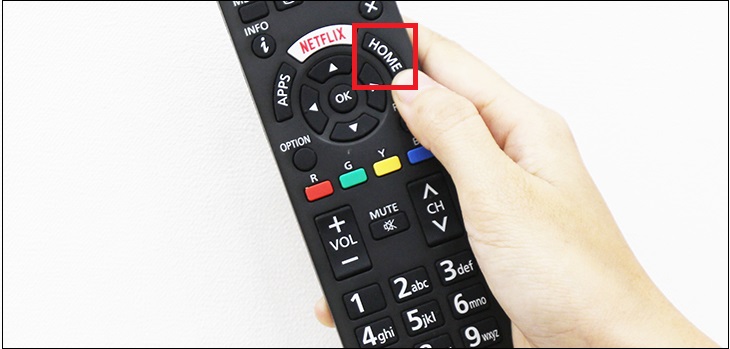
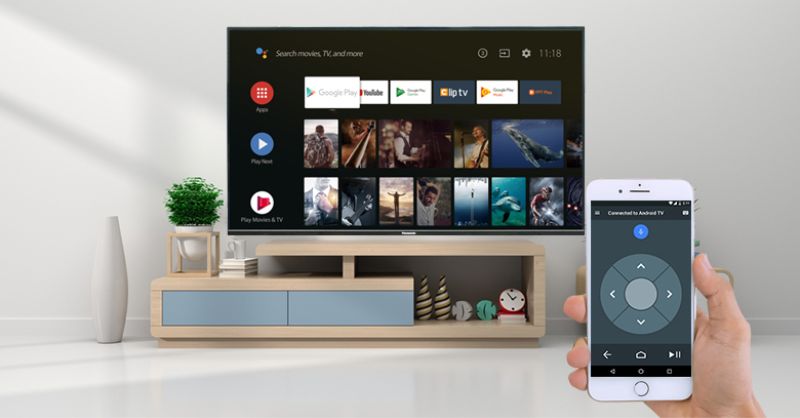
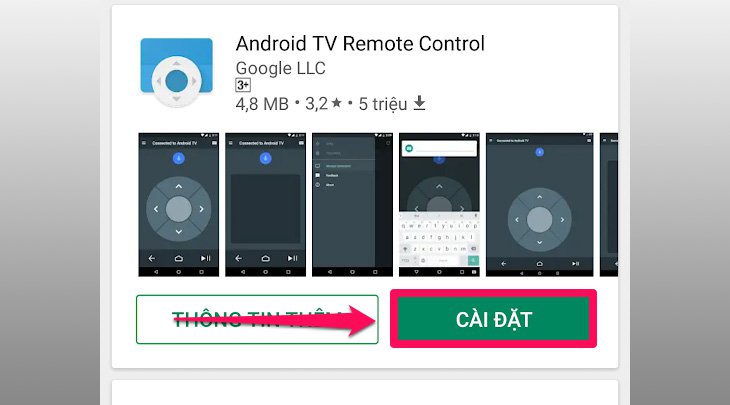
Để điều khiển tivi Panasonic bằng điện thoại, trước hết bạn hãy tải ứng dụng phù hợp như Android TV Remote Control hoặc Panasonic TV Remote 2 (có trên Google Play và App Store). Ngoài ra có một số app miễn phí khác như “Từ xa cho TV Panasonic” — đều hoạt động như điều khiển ảo trên smartphone.
Trước khi mở ứng dụng, hãy chắc chắn điện thoại và tivi cùng kết nối một mạng Wi‑Fi. Mở Android TV Remote Control hoặc Panasonic TV Remote 2, chấp nhận quyền rồi chọn tivi trong danh sách để ghép nối. Khi kết nối, bảng điều khiển với phím điều hướng sẽ hiện lên và bạn có thể thao tác ngay.
Điều khiển bằng điện thoại rất tiện khi lỡ mất remote; bạn có thể đổi kênh, chỉnh âm lượng, tắt nguồn hay thay đổi tỷ lệ khung hình. Nhiều ứng dụng còn có bàn phím ảo và nút nâng cao. Nếu không thấy tivi trong danh sách, thử khởi động lại thiết bị hoặc kiểm tra kết nối Wi‑Fi.
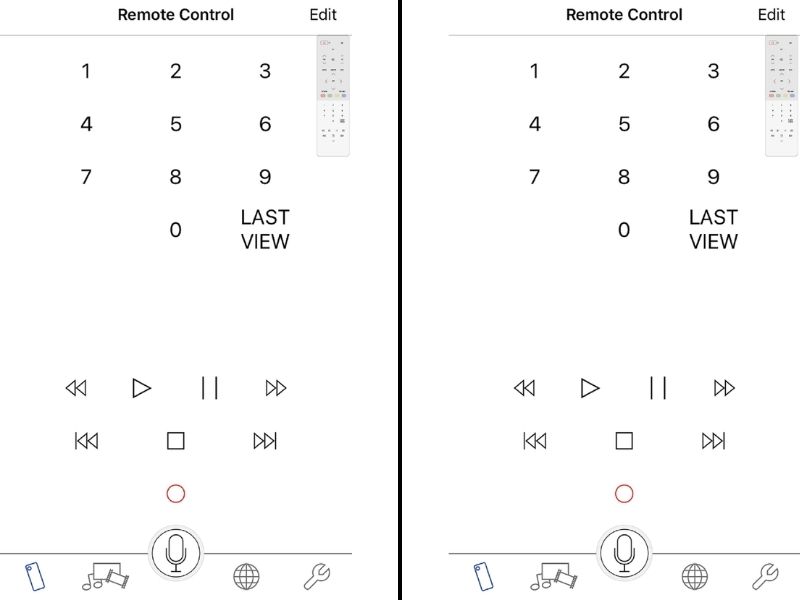
Có khá nhiều ứng dụng giúp điều khiển tivi Panasonic bằng điện thoại, cả trên Android lẫn iOS. Một số tên phổ biến là AndroidRemote TV, Panasonic TV Remote 2 hay TV Remote 3. Hầu hết đều miễn phí, điểm xếp hạng dao động từ khoảng 3.3 đến 4.1 và lượt đánh giá thì có từ vài chục đến vài nghìn, nên chất lượng mỗi app hơi khác nhau.
Cách dùng nhìn chung rất đơn giản: tải app tương thích về điện thoại, mở lên, chọn “Chấp nhận và tiếp tục”, rồi chọn tên tivi xuất hiện trong danh sách. Nhiều ứng dụng hỗ trợ đầy đủ các nút trên điều khiển thật, cho phép đổi kênh, chỉnh âm lượng hay vào menu như khi dùng remote vật lý.
Ưu điểm lớn là sự tiện lợi — nhất là khi mất remote — bạn vẫn điều khiển tivi nhanh chóng bằng điện thoại. Một số app còn có tính năng chia sẻ hay giao diện trực quan trên iPhone, iPad. Tuy nhiên trải nghiệm có thể khác nhau giữa các phiên bản, nên tốt nhất bạn thử vài ứng dụng để chọn được cái phù hợp nhất.
Mình hay tìm mua điều khiển tivi Panasonic chính hãng vì vừa bền vừa dùng ổn. Trên thị trường có nhiều mã như N2QAYB001134, RC1008T hay các đời voice có nút YouTube; điểm xếp hạng người mua thường từ 4.2 đến 4.9. Giá tham khảo dao động: 50.000₫ cho loại cũ, 250.000₫ cho mã chính hãng.
Các điều khiển Panasonic hiện nay hỗ trợ tìm kiếm bằng giọng nói (Google Assistant), nút YouTube và nhiều phím tiện lợi, có cả loại dành cho tivi màn hình dày đời cổ. Nhiều nơi bán kèm pin và bảo hành chính hãng 6 tháng; nếu là hàng giả còn có cam kết hoàn tiền 200%.
Khi mua nên kiểm tra kỹ mã và nguồn bán, tham khảo đánh giá (ví dụ RM-L1378 có giá rẻ, một số remote voice từ 130.000₫) để chọn phù hợp. Mua hàng từ cửa hàng uy tín hoặc trang phân phối chính hãng giúp yên tâm hơn về chất lượng và dịch vụ hậu mãi.
Remote tivi Panasonic đời cũ rất phù hợp nếu bạn còn dùng tivi màn hình lồi hoặc các mẫu CRT. Loại này thường bán kèm pin và có đánh giá tốt (ví dụ điểm xếp hạng khoảng 4,2 đến 4,7 tùy nơi). Giá dao động linh hoạt, từ khoảng 50.000₫ — 250.000₫; có cả mẫu hỗ trợ giọng nói hoặc mã RM-L1378 khá phổ biến.
Nếu muốn điều khiển bằng điện thoại, bạn có thể tải ứng dụng Android TV Remote Control rồi làm theo hướng dẫn để ghép nối. Dùng remote cứng thì nhấn nút TV, vào MENU rồi chọn Cài đặt để chỉnh các tính năng hiển thị hoặc kết nối mạng. Những thao tác cơ bản này giúp tivi đời cũ hoạt động dễ dàng như tivi hiện đại.
Khi mua, bạn nên chú ý mã sản phẩm (ví dụ Mã 08 RM-L1378), xem hàng hộp hay chính hãng và kiểm tra đánh giá người bán. Nhiều nơi còn tặng pin, có voucher giảm giá hoặc bảo hành ngắn—nên hỏi kỹ trước khi thanh toán để khỏi bỡ ngỡ.

Kết lại, biến điện thoại thành điều khiển tivi không còn là chuyện khó — dù bạn dùng iPhone hay Android, tivi Panasonic, Samsung hay Sony, có Wi‑Fi hay không, tivi đời cũ hay mất remote đều có giải pháp: app chính hãng, app bên thứ ba, hồng ngoại hoặc vài thủ thuật bật tắt khi không có điều khiển. Hãy chọn phương án phù hợp với model và nhu cầu, thử vài ứng dụng và lưu lại những mẹo hữu ích để khi cần là dùng ngay. Nếu bạn còn thắc mắc, để lại câu hỏi — mình sẵn sàng hướng dẫn chi tiết hơn. Chia sẻ nếu thấy hữu ích nhé!




