Physical Address
304 North Cardinal St.
Dorchester Center, MA 02124
Physical Address
304 North Cardinal St.
Dorchester Center, MA 02124
Bạn có bao giờ muốn phóng ảnh, xem video hay chơi game từ iPhone lên màn hình TV lớn mà không rối không? Bài viết này sẽ đồng hành cùng bạn, từ cách dùng AirPlay trên TV LG, đến những phương án khi TV không hỗ trợ AirPlay, cách cài đặt, rồi kết nối qua Screen Share hay Wi‑Fi với các dòng TV phổ biến như Samsung, TCL, Sony. Mình cũng sẽ chỉ cách xử lý khi hình bị ngược hoặc gặp sự cố kết nối. Mục tiêu là từng bước rõ ràng, dễ làm theo — để bạn nhanh chóng thưởng thức nội dung trên màn hình to một cách mượt mà và ít rắc rối nhất.
Bật mí cách phản chiếu màn hình iPhone lên tivi LG nhanh gọn: bạn có thể dùng ba cách chính là cổng HDMI (với đầu chuyển đổi Lightning Digital AV), AirPlay khi tivi hỗ trợ, hoặc Miracast/Screen Mirroring cho tivi không hỗ trợ AirPlay. Ngoài ra còn có thể gắn Apple TV vào HDMI nếu muốn trải nghiệm ổn định hơn.
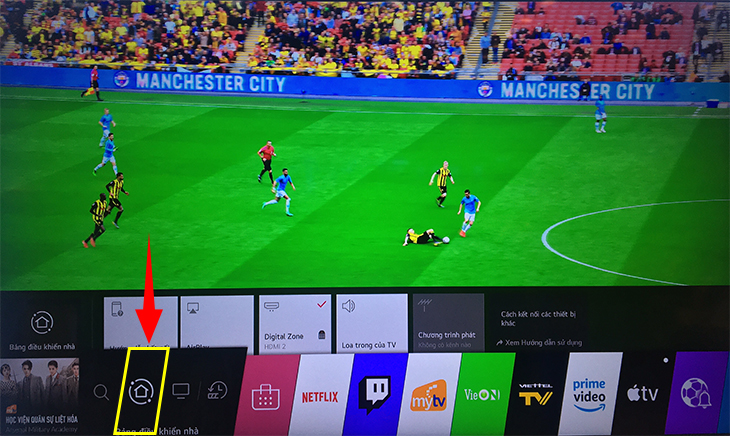
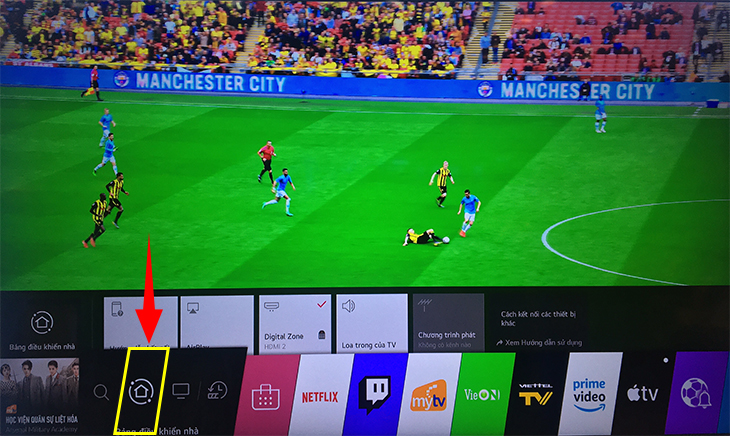
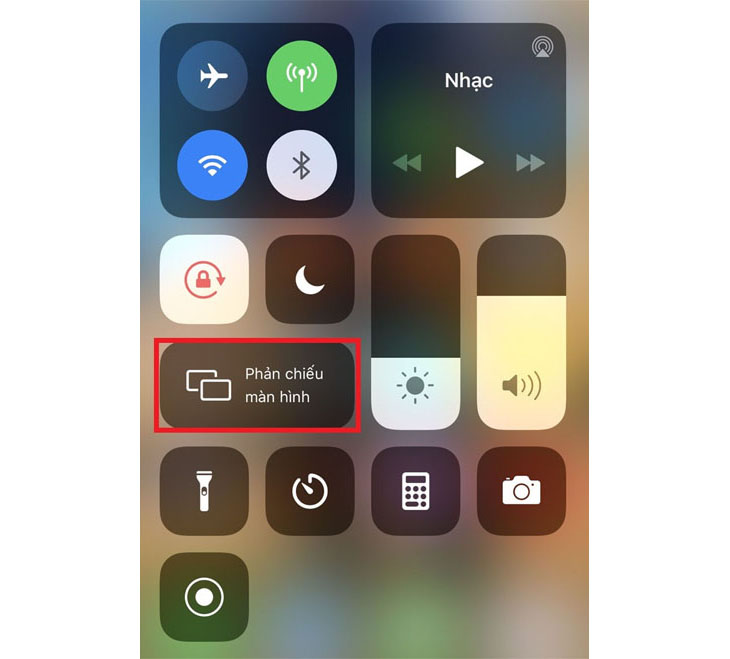
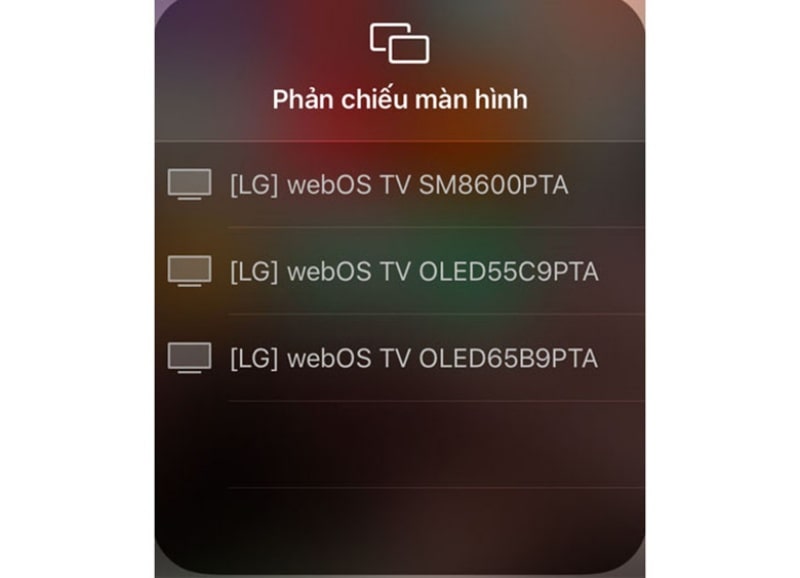
Với AirPlay: đảm bảo iPhone và tivi LG dùng chung một mạng Wi‑Fi (hoặc tivi phát Wi‑Fi Direct). Trên tivi vào Bảng điều khiển nhà chọn AirPlay, rồi mở iPhone, vuốt vào Trung tâm điều khiển, nhấn Phản chiếu màn hình/Screen Mirroring hoặc biểu tượng AirPlay. Trong danh sách hiện ra, chọn đúng tivi bạn sẽ kết nối.
Nếu chọn HDMI, nối iPhone với tivi bằng cáp và adapter Apple Lightning Digital AV hoặc cáp analog tương thích rồi chọn nguồn vào trên tivi. Với Miracast (Screen Mirroring) chỉ cần bật chức năng trên tivi và iPhone kết nối theo hướng dẫn. Xong là bạn có thể xem phim, chơi game hay trình chiếu nội dung lên màn hình lớn.
Nếu tivi LG nhà bạn không có AirPlay vẫn có cách phản chiếu màn hình iPhone bằng ứng dụng LG TV Plus, nhưng chỉ hiệu nghiệm trên smart tivi chạy WebOS. Cách làm đơn giản: tải LG TV Plus về iPhone, khởi động ứng dụng, chọn tivi trong danh sách, nhập mật khẩu rồi bắt đầu phản chiếu màn hình lên tivi.
Ngoài ra, nếu tivi không chạy WebOS bạn có thể nối iPhone bằng cáp HDMI và đầu chuyển Lightning Digital AV, hoặc gắn Apple TV vào cổng HDMI rồi dùng Phản chiếu màn hình từ Trung tâm điều khiển. Với tivi đời cũ, cáp analog/AV cũng là lựa chọn thay thế.
Lưu ý nhỏ: để kết nối qua ứng dụng LG TV Plus hoặc tính năng phản chiếu không dây, tivi và iPhone phải chung một mạng Wi‑Fi. Nếu gặp lỗi, khởi động lại cả hai thiết bị, kiểm tra phiên bản WebOS và ứng dụng, hoặc dùng cáp/Apple TV nếu vẫn không được. Chúc bạn kết nối thành công!
Để cài AirPlay trên tivi LG, trước hết bạn cần đảm bảo tivi và thiết bị đều kết nối cùng một mạng Wi‑Fi. Trên tivi vào Cài đặt > Home Dashboard (Bảng điều khiển nhà) và tìm mục AirPlay. Nếu tivi đã có sẵn mục này thì chỉ cần bật lên, còn nếu chưa thấy bạn có thể cập nhật phần mềm hoặc kiểm tra model hỗ trợ.
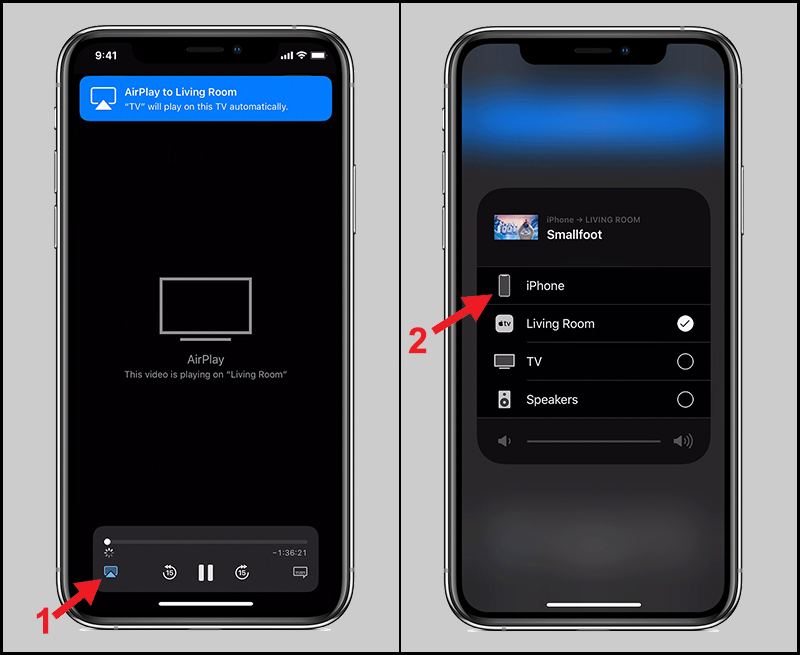
Trên iPhone, mở biểu tượng AirPlay hoặc Screen Mirroring, chọn tên tivi LG, rồi nhập mã AirPlay hiển thị trên màn hình tivi và nhấn OK để hoàn tất kết nối. Bạn cũng có thể tải app LG TV Plus trên iPhone để hỗ trợ dò tìm, cấp quyền và điều khiển tivi khi cần — thao tác tương đối đơn giản và tiện lợi.
Với điện thoại Android hoặc các dòng tivi khác, dùng tính năng Screen Mirroring/Chia sẻ màn hình: vào tivi Cài đặt > Mạng > Chia sẻ màn hình để bật nhận tín hiệu, rồi bật chế độ tương ứng trên điện thoại. Sau khi kết nối xong, bạn có thể chiếu phim, chơi game hoặc trình bày nội dung lên màn hình lớn một cách nhanh chóng.
Bạn muốn chiếu màn hình iPhone lên tivi Samsung để xem phim, chơi game hay trình bày nội dung trên màn hình lớn? Cách đơn giản nhất là dùng AirPlay: trên tivi vào Cài đặt > Tổng quát > Cài đặt Apple AirPlay và bật AirPlay. Trên iPhone mở Trung tâm điều khiển, chọn “Phản chiếu màn hình/Screen Mirroring” rồi chọn tên tivi để kết nối — nhớ để cả hai thiết bị chung một mạng Wi‑Fi.
Nếu tivi Samsung không hỗ trợ AirPlay 2, bạn có thể dùng ứng dụng Smart View hoặc app screen mirroring khác. Tải và cài trên iPhone, kết nối điện thoại và tivi cùng Wi‑Fi, mở app rồi chọn tính năng chiếu màn hình, chọn tivi Samsung trong danh sách để bắt đầu.
Ngoài ra, nếu muốn dùng dây, có thể kết nối bằng cáp Analog (AV Composite/AV) cùng adapter phù hợp để xuất hình trực tiếp vào cổng AV của tivi. Sau khi kết nối, đổi nguồn vào đúng cổng trên tivi. Chúc bạn dễ dàng chiếu màn hình và tận hưởng nội dung trên màn hình lớn!
:quality(75)/2023_12_16_638383186567942860_bat-mi-cho-ban-cach-phan-chieu-man-hinh-iphone-len-tivi-lg-nhanh-gon-le-nam-2023.png)
Việc phản chiếu màn hình iPhone lên TV TCL rất đơn giản và có nhiều cách: dùng dây HDMI, dùng AirPlay (nếu TV hỗ trợ) kết hợp Apple TV, hoặc qua ứng dụng của TCL như nScreen hay T‑Cast. Tuỳ theo model TV và mạng Wi‑Fi, bạn chọn cách phù hợp nhất để chiếu ảnh, video hay YouTube.
Trước hết, đảm bảo iPhone và TV TCL cùng kết nối Wi‑Fi. Tải ứng dụng TCL nScreen, mở vào Settings để iPhone dò tìm và chọn TV. Trên iPhone X trở lên, vuốt xuống góc trên phải để mở Trung tâm điều khiển, nhấn biểu tượng Phản chiếu màn hình rồi chọn tivi. Trên TV cũng chọn Screen Mirroring nếu cần.
Nếu hai thiết bị không cùng mạng, bạn có thể dùng cáp HDMI hoặc đầu Apple TV. Một số TV TCL có sẵn app như Ering hoặc bạn có thể dùng app thứ ba (Airplay mirro) để kết nối. Nếu cần chi tiết hơn, xem video hướng dẫn của Minh Anh sẽ rất hữu ích.
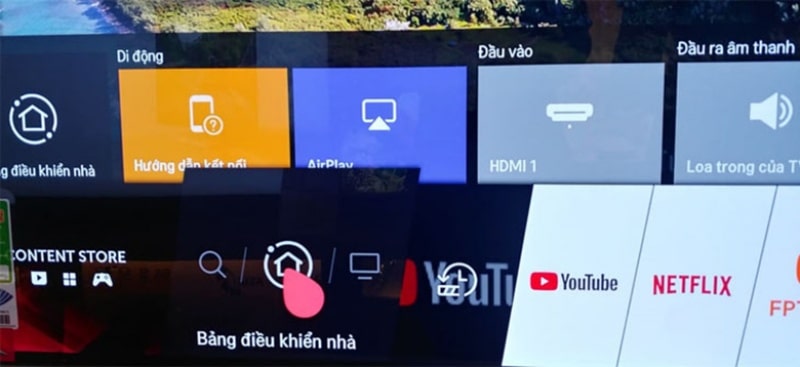
Có vài cách đơn giản để kết nối iPhone với tivi LG qua Screen Share: bạn có thể dùng AirPlay (nếu tivi hỗ trợ AirPlay 2), dùng cáp HDMI kèm đầu chuyển Digital AV của Apple, hoặc điều khiển qua ứng dụng của LG như LG TV Plus/LG ThinQ. Quan trọng là iPhone và tivi phải chung một mạng Wi‑Fi hoặc bạn có thể kết nối bằng Wi‑Fi Direct do tivi phát ra.
Trên tivi vào Settings > Connection > Screen Share rồi bật chức năng đó lên. Trên iPhone vuốt để mở Control Center, chạm vào biểu tượng Screen Mirroring/Screen Share và chờ danh sách thiết bị. Chọn tên tivi LG, nếu được yêu cầu nhập mã PIN thì lấy mã hiện trên màn hình tivi và nhập vào iPhone để hoàn tất.
Nếu muốn kết nối có dây, dùng Apple Lightning Digital AV Adapter nối iPhone với dây HDMI rồi cắm vào tivi là được, hoặc với tivi đời cũ có thể dùng cáp Component/AV. Mẹo nhỏ: cập nhật firmware tivi và app LG, đặt cùng mạng Wi‑Fi và tắt các kết nối không cần thiết để quá trình ghép nối ổn định hơn.
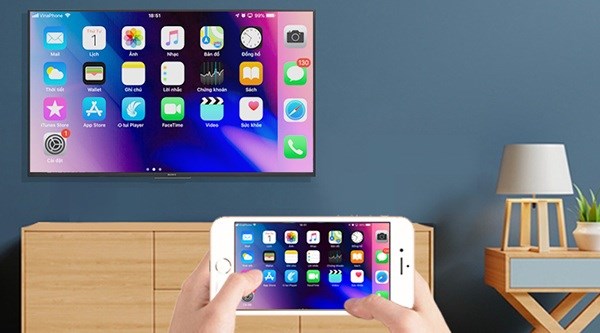
Muốn phản chiếu màn hình iPhone lên tivi Sony thì có vài cách thông dụng: AirPlay (nhanh và tiện nhưng tivi phải hỗ trợ AirPlay 2), cài ứng dụng AirScreen để giả lập AirPlay, hoặc dùng Chromecast nếu tivi/thiết bị có hỗ trợ. Mỗi lựa chọn phù hợp với từng cấu hình thiết bị khác nhau.
Với AirPlay bạn chỉ cần mở video hoặc hình, nhấn nút AirPlay rồi chọn Apple TV hoặc smart TV tương thích là nội dung sẽ được truyền lên tivi. Nếu dùng AirScreen hoặc Chromecast, cài ứng dụng tương ứng rồi làm theo hướng dẫn kết nối trên màn hình để điện thoại bắt đầu phản chiếu.
Muốn kết nối có dây thì chuẩn bị cáp HDMI và bộ chuyển đổi Apple Lightning Digital AV Adapter: cắm adapter vào iPhone, nối cáp HDMI từ adapter vào tivi. Trên điều khiển chọn Nguồn vào → HDMI/MHL, màn hình iPhone sẽ hiện tức thì. Ngoài ra còn có cách analog bằng cáp cắm vào cổng sạc iPhone rồi nối đầu kia vào ngõ analog của tivi.
Kết lại, phản chiếu màn hình iPhone lên TV giờ đã có rất nhiều cách: từ AirPlay trên TV LG đến những giải pháp khi không có AirPlay, kết nối qua Screen Share, Wi‑Fi hay dùng app cho TV Samsung, TCL, Sony. Mấu chốt là chọn phương pháp phù hợp với thiết bị, đảm bảo cả hai thiết bị cùng mạng, cập nhật phần mềm và thử lại nếu gặp lỗi như màn hình bị ngược. Hy vọng hướng dẫn trên giúp bạn kết nối nhanh chóng và mượt mà. Nếu cần hướng dẫn từng bước hoặc gặp vấn đề cụ thể, cứ nhắn — mình sẵn sàng hỗ trợ.




