Physical Address
304 North Cardinal St.
Dorchester Center, MA 02124
Physical Address
304 North Cardinal St.
Dorchester Center, MA 02124
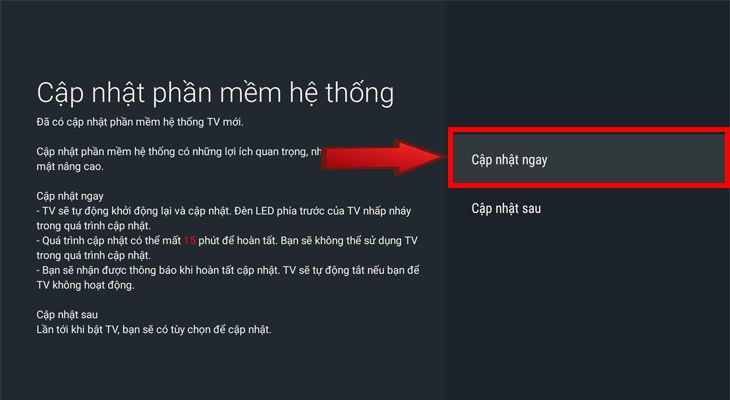
Bạn có bao giờ tự hỏi có nên cập nhật phần mềm cho tivi Sony hay không? Thực ra, việc cập nhật không chỉ giúp tivi chạy mượt hơn, bảo mật tốt hơn mà còn mở khóa những tính năng mới hữu ích. Trong bài viết này, mình sẽ cùng bạn đi qua từng bước: từ cách cập nhật trực tiếp và bằng USB, đến hướng dẫn cụ thể cho các mẫu thông dụng như 43W800C và 40W600B. Mình cũng sẽ chỉ cách tải phần mềm an toàn, xử lý khi tivi bị lỗi sau cập nhật, và mẹo cài ứng dụng nếu tivi không có Google Play. Cùng bắt đầu nhé!
Có nên cập nhật phần mềm tivi Sony không? Câu trả lời là có. Cập nhật rất quan trọng vì thường cải thiện tốc độ và độ mượt khi sử dụng, giúp ứng dụng cùng giao diện nhanh nhạy hơn, sửa lỗi và vá bảo mật. Nói chung, cập nhật giúp trải nghiệm xem ổn định và an toàn hơn.
Tivi Sony đời cũ vẫn có thể cập nhật nếu hãng phát hành firmware mới. Bạn có thể cập nhật trực tiếp qua internet hoặc tải file qua USB nếu TV không có mạng. Các dòng Android TV/Google TV thường có bản cập nhật mỗi 3–6 tháng, quá trình cập nhật thường mất khoảng 5–15 phút.
Nên bật cập nhật tự động nhưng đảm bảo internet và nguồn ổn định trước khi cài. Không tắt nguồn hay rút điện giữa chừng vì có thể gây lỗi. Nếu TV không có mạng, cập nhật bằng USB hoặc nhờ kỹ thuật. Kiểm tra ghi chú bản cập nhật trước khi cài để yên tâm.
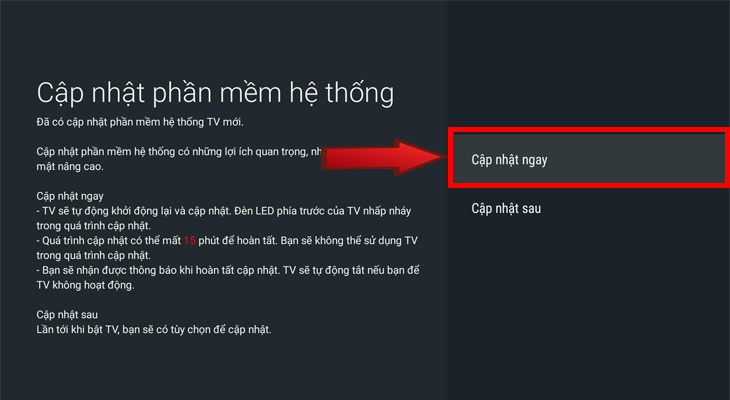
Muốn cập nhật tivi Sony, bạn có thể bắt đầu bằng cách vào trang hỗ trợ của Sony, gõ đúng tên kiểu tivi vào ô tìm kiếm rồi vào mục Tải xuống để tìm bản phần mềm phù hợp. Trang đó sẽ hướng dẫn chi tiết, bạn chỉ cần làm theo từng bước hoặc tải về file cập nhật nếu cần cài bằng USB.
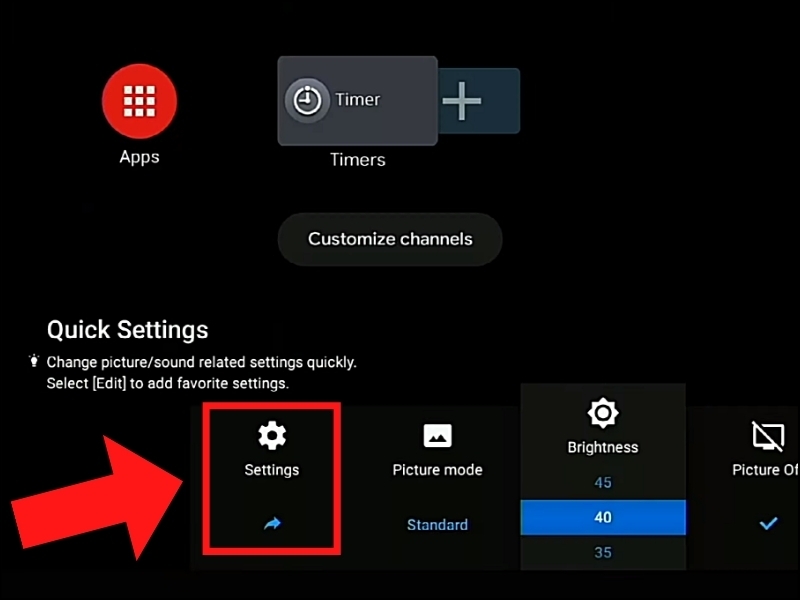
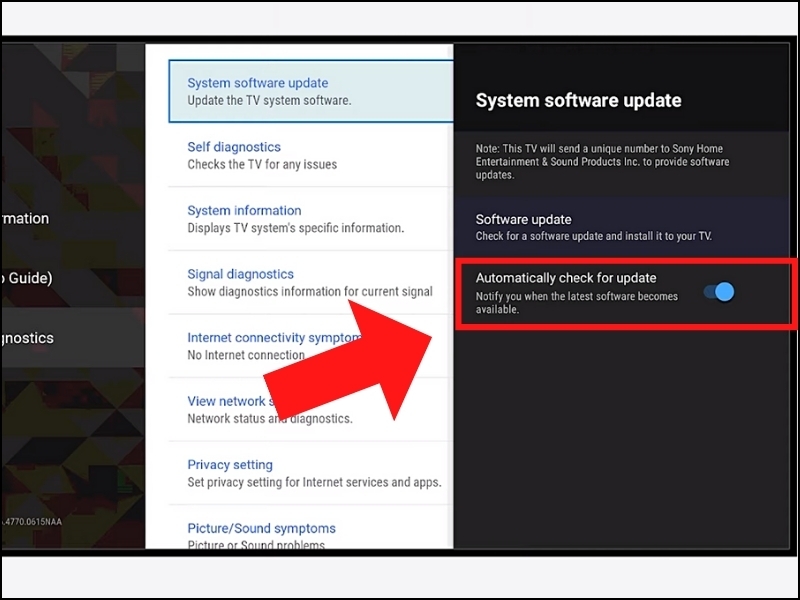
Nếu làm trực tiếp trên Android TV, nhấn nút HOME trên remote, vào Settings (Cài đặt) → Device Preferences/ System (Tùy chọn thiết bị/ Hệ thống) → About (Giới thiệu) → System software update (Cập nhật phần mềm hệ thống) và bật cập nhật tự động nếu muốn. Bạn cũng có thể vào Quick Settings rồi vào Settings → System → About để kiểm tra bản cập nhật.
Cập nhật bằng USB cũng rất đơn giản: tải file từ trang hỗ trợ, giải nén vào ổ flash USB theo hướng dẫn của Sony, cắm vào tivi rồi làm theo thông báo trên màn hình. Lưu ý giữ nguồn ổn định, không tắt tivi trong khi cập nhật và bật tính năng tự động cập nhật ứng dụng qua Google Play nếu bạn muốn các app luôn mới nhất. Nếu thấy khó, liên hệ hỗ trợ của Sony để được trợ giúp.
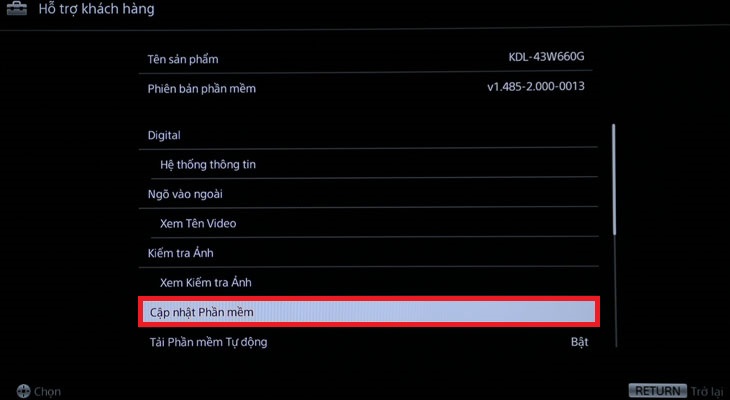
Nếu Tivi Sony của bạn chưa kết nối Internet hoặc bạn không muốn chờ cập nhật tự động, có thể dùng ổ USB flash để nâng cấp phần mềm. Trước hết truy cập trang hỗ trợ của Sony (https://www.sony.com.vn/electronics/support), nhập tên tivi và tìm bản cập nhật phù hợp rồi tải về phiên bản đúng với model của bạn.
Sau khi tải, giải nén file và chép toàn bộ nội dung vào ổ USB. Ổ USB cần đáp ứng các yêu cầu của Sony (về dung lượng và định dạng), rồi cắm vào cổng USB trên tivi và cấp nguồn cho tivi — quá trình cập nhật thường tự động bắt đầu. Nếu cần thao tác bằng điều khiển, nhấn HOME → Cài đặt → Hỗ trợ khách hàng (hoặc Hỗ trợ sản phẩm) → Cập nhật phần mềm tự động / Tải xuống.
Lưu ý không rút USB và không tắt nguồn trong khi tivi đang cập nhật để tránh lỗi. Nếu bạn không chắc model hay gặp sự cố, liên hệ trung tâm hỗ trợ của Sony để được hướng dẫn chi tiết. Chúc bạn cập nhật thành công và tivi chạy ổn định hơn sau khi nâng cấp.

Bạn có thể cập nhật phần mềm cho Tivi Sony 43W800C bằng hai cách: qua mạng trực tiếp hoặc dùng USB. Trước tiên hãy kiểm tra nơi tải xuống bản cập nhật trên trang hỗ trợ Sony hoặc dùng ứng dụng Support by Sony trên điện thoại để luôn cập nhật tin tức và firmware mới nhất. Nếu dùng USB, tải file cập nhật về, giải nén và chép vào ổ USB chuẩn.
Trên tivi, nhấn nút HOME trên remote, vào Cài đặt rồi chọn Trợ giúp hoặc Giới thiệu (About), vào mục Cập nhật phần mềm hệ thống và chọn Kiểm tra cập nhật. Bạn cũng có thể nhấn nút HELP rồi chọn System software update → Check for a system software update. Đừng quên bật Automatic Software Update nếu muốn tivi tự động cập nhật.
Khi đã chuẩn bị USB, cắm vào tivi và làm theo hướng dẫn trên màn hình để cài đặt bản cập nhật; giữ tivi bật và không rút USB trong khi đang cập nhật. Nếu gặp lỗi, thử tải lại file hoặc liên hệ hỗ trợ Sony để được hướng dẫn chi tiết. Chúc bạn cập nhật thành công!
Kính chào Quý khách hàng, nếu bạn đang dùng Tivi Sony 40W600B và cần cập nhật phần mềm, có nhiều cách đơn giản để làm. Bạn có thể tìm bản firmware trên trang hỗ trợ của Sony hoặc dùng ứng dụng Support by Sony trên điện thoại. Có video hướng dẫn chi tiết và cách này áp dụng cho mọi modem.
Với Android TV, nhấn nút HOME trên remote, vào Cài đặt rồi chọn Trợ giúp hoặc Giới thiệu, sau đó vào mục Cập nhật phần mềm hệ thống để kiểm tra. Bạn có thể nhấn nút HELP và chọn Status & Diagnostics rồi chọn System software update. Bật chế độ tự động kiểm tra hoặc tải về để tiện lợi.
Nếu không muốn cập nhật qua mạng, tải file phần mềm về máy tính, giải nén và chép vào USB rồi cắm vào tivi để cài theo hướng dẫn. Hướng dẫn này dành cho người không rành công nghệ, nên làm từ từ và hỏi hỗ trợ khi cần. Luôn kiểm tra model 40W600B trước khi tải.
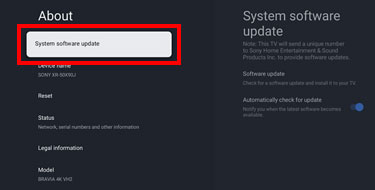
Bạn đang tìm cách tải phần mềm cho Tivi Sony? Có hai cách chính: bật Tải phần mềm tự động (dễ dàng) hoặc cập nhật bằng USB flash. Mình có làm video hướng dẫn chi tiết cách tải phần mềm Tivi Sony về máy tính để copy vào USB — bạn nào làm thợ sẽ rất thích cách này vì thao tác nhanh và chủ động hơn.
Trên TV BRAVIA bạn vào Quick Settings -> Settings -> System -> About -> System software rồi bật mục Automatic software download hoặc đặt tự động kiểm tra cập nhật. Với các model Android TV, trên điều khiển bạn có thể vào phần Trợ giúp/Help để kiểm tra và bật cập nhật tự động, TV sẽ tự tải về khi có phiên bản mới.
Muốn làm thủ công, truy cập https://www.sony.com.vn/electronics/support bằng máy tính, nhập mã tivi và vào mục Download để xem phiên bản hiện tại và tải file firmware. Sau khi tải, copy file vào USB flash, cắm vào TV và làm theo hướng dẫn trên màn hình. Nhớ đọc kỹ hướng dẫn tải xuống và xem video mình hướng dẫn nếu cần bước chi tiết hơn.
Bạn đang tìm bản cập nhật firmware cho Tivi Sony 43W800C? Đầu tiên nên truy cập trang hỗ trợ chính thức của Sony hoặc cài ứng dụng Support by Sony trên điện thoại để luôn nhận tin tức, phần mềm/firmware mới. Ứng dụng này giúp bạn theo dõi cập nhật và có hướng dẫn nhanh khi cần.
Cách tải: tìm file cập nhật trên trang hỗ trợ, tải về máy tính rồi giải nén. Chuẩn bị USB trống, sao chép bản cập nhật đã giải nén vào USB theo cấu trúc Sony yêu cầu. Sau đó cắm USB vào tivi, vào mục cập nhật phần mềm và làm theo hướng dẫn để cài đặt qua USB.
Nếu không chắc model hoặc cần file update cuối cùng, bạn có thể hỏi cộng đồng hoặc kiểm tra các bản firmware cho KD-43X8300C, KDL-43W800D/55W800C trên trang hỗ trợ. Khi gặp lỗi như nháy đỏ 8 nhịp, nên liên hệ kỹ thuật hoặc trung tâm bảo hành để được hỗ trợ an toàn.
Kết lại, việc cập nhật phần mềm cho Tivi Sony là cần thiết để bảo đảm hiệu năng, bảo mật và trải nghiệm ứng dụng mượt mà. Bạn hãy ưu tiên bản cập nhật chính thức từ Sony, làm theo hướng dẫn riêng cho từng model (ví dụ 43W800C hay 40W600B), và dùng USB như phương án dự phòng khi mạng không ổn. Nếu gặp lỗi, đừng vội hoang mang — thử khôi phục cài đặt gốc, kiểm tra file firmware hoặc liên hệ hỗ trợ kỹ thuật. Tránh dùng firmware không rõ nguồn. Nếu bạn muốn, mình có thể hướng dẫn chi tiết bước‑bước cho mẫu tivi của bạn — cứ hỏi nhé!




