Physical Address
304 North Cardinal St.
Dorchester Center, MA 02124
Physical Address
304 North Cardinal St.
Dorchester Center, MA 02124
Xem tivi mà hình mờ, màu nhợt hay tối om thật phiền đúng không? Bạn không cần mang ra tiệm hay gọi thợ ngay — nhiều lỗi hình ảnh trên TV Samsung (và cả một chút với TV Sony) có thể tự khắc phục chỉ bằng vài thao tác đơn giản. Bài viết này sẽ hướng dẫn bạn từng bước cách chỉnh hình ảnh đẹp nhất cho TV Samsung: từ tăng độ nét, điều chỉnh độ sáng, xử lý màn hình tối, đến tinh chỉnh màu sắc cho cả dòng Smart và đời cũ — thậm chí cách khắc phục khi TV bị mất màu. Cuối cùng có phần gợi ý chỉnh độ sáng cho TV Sony. Cùng bắt tay thôi!
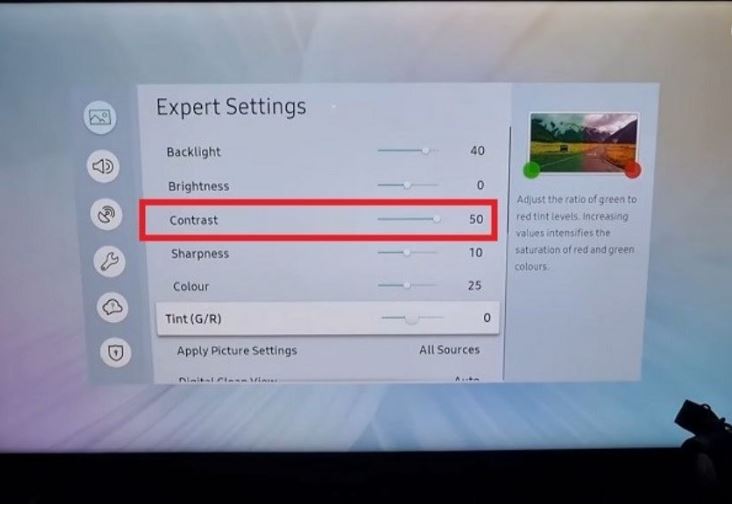
Khi muốn chỉnh hình ảnh đẹp nhất cho tivi Samsung, bắt đầu bằng cách bật tivi rồi vào Settings → Picture → Expert Settings. Chọn chế độ hình ảnh “Phim” hoặc “Filmmaker” để màu sắc trung thực nhất; nhiều khi chế độ mặc định hơi rực rỡ, không chuẩn bằng hai chế độ này.
Tiếp theo tinh chỉnh các cài đặt cơ bản: giảm đèn nền (backlight) để đỡ mỏi mắt, điều chỉnh độ sáng bằng những đoạn phim có vạch đen phía trên dưới để thấy chi tiết tối, tăng/giảm tương phản và sắc màu vừa phải. Đừng bật Sharpness quá cao kẻo mất tự nhiên.
Nếu muốn tinh sâu hơn, vào Expert Settings để chỉnh nhiệt màu và cân bằng trắng hoặc giảm bớt độ sắc nét cho hình mềm mại hơn. Với tivi 4K, chỉnh đúng có thể khiến hình ảnh tươi sáng, tự nhiên và thậm chí đẹp hơn cảm nhận ban đầu. Thử vài thiết lập theo ánh sáng phòng và tận hưởng Euro.

Hầu hết tivi Samsung đã cho hình ảnh khá sắc nét ngay cả khi để độ sắc nét ở mức thấp. Nếu bạn muốn tắt bớt hiệu ứng làm nét nhân tạo, bật tivi rồi vào Settings (Cài đặt) → Picture (Hình ảnh) → Expert Settings (Cài đặt nâng cao), tìm mục Sharpness (Độ sắc nét) và giảm xuống hết, thường là về 0. Cách khác là bấm Home trên remote → vào Settings → Picture rồi chỉnh tương tự.
Để hình ảnh tự nhiên hơn, bắt đầu bằng Picture Mode: chọn Movie hoặc Filmmaker Mode. Sau đó tinh chỉnh các thông số cơ bản như Brightness (Độ sáng), Contrast (Độ tương phản) và Color (Màu sắc). Giảm độ sắc nét sẽ làm mịn cạnh, tránh cảm giác nhân tạo; nếu cần đọc chữ rõ hơn thì tăng nhẹ lại một chút cho dễ nhìn.
Cuối cùng lưu ý là chất lượng nguồn phát và độ phân giải cũng ảnh hưởng lớn, nên chọn chế độ độ phân giải phù hợp trên Smart TV. Thử vài cấu hình khác nhau cho từng nội dung (phim, thể thao, tin tức) để tìm thiết lập bạn thấy đã mắt nhất. Chúc xem phim vui vẻ!
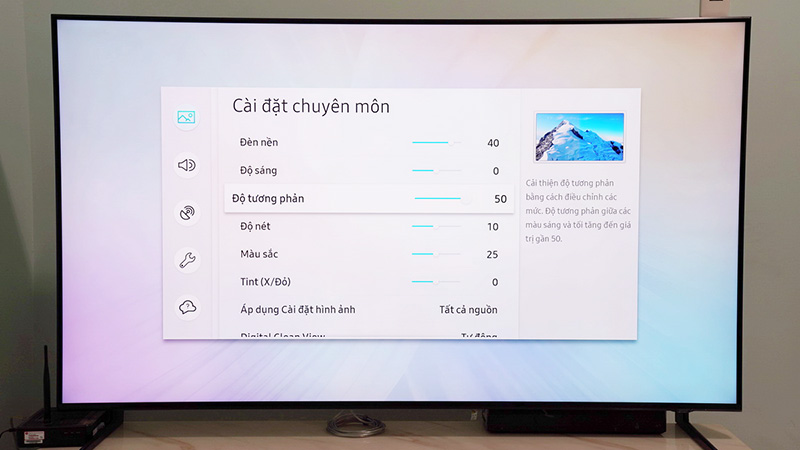
Bắt đầu bằng cách nhấn nút Home trên remote, vào Settings > Picture (Hình ảnh) rồi chọn Expert Settings (Cài đặt chuyên môn). Ở đây bạn chọn chế độ hình ảnh phù hợp (Standard hoặc Movie) làm nền, sau đó tinh chỉnh thanh Brightness để hình ảnh sáng vừa phải, không bị lóa hay tối quá.
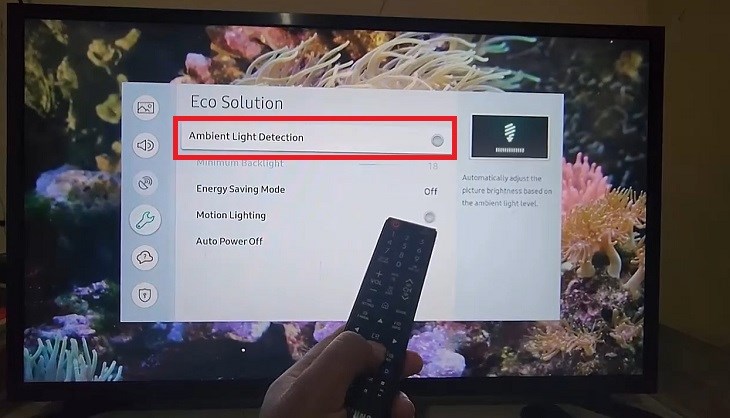
Nếu tivi tự động thay đổi sáng tối, vào General > Eco Solution và tắt Ambient Light Detection hoặc các tính năng tiết kiệm ánh sáng. Muốn tắt tông màu đen quá sâu, tìm mục Minimum Blacklight hoặc Black Tone và tắt/giảm để giữ chi tiết ở vùng tối, tránh bị bệt.
Để có hình ảnh cân bằng, điều chỉnh Contrast nhẹ nhàng, tăng/giảm để vùng sáng rõ nét mà không mất chi tiết. Tránh bật quá nhiều chế độ như Smooth nếu bạn muốn màu sắc tự nhiên; thử bật/tắt để so sánh trực tiếp bằng vài clip mẫu để thấy khác biệt.
Cuối cùng, thử với nội dung khác nhau (phim, thể thao, ảnh) trong phòng tối và sáng để cân chỉnh chuẩn nhất, rồi lưu cài đặt nếu tivi cho phép. Nếu bạn muốn mình hướng dẫn theo model cụ thể, cho biết đời tivi để mình hỗ trợ chi tiết hơn.
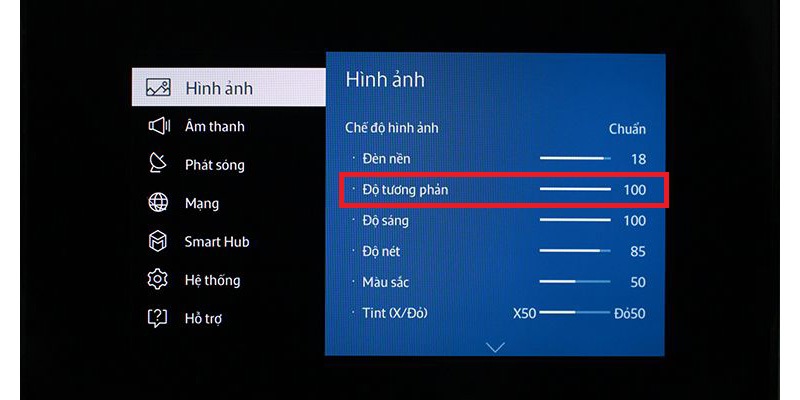
Khi màn hình tivi Samsung bỗng tối, bạn có thể bắt đầu bằng cách nhấn nút Home trên remote, vào mục Cài đặt (Settings) rồi chọn Tất cả cài đặt. Vào Hình ảnh → Cài đặt chuyên môn (Expert Settings) và tăng Độ sáng (Brightness). Nhiều khi chỉ cần chỉnh sáng lên là màn hình trở lại bình thường.
Nếu vẫn tối, kiểm tra các dây cáp kết nối HDMI, nguồn xem có bị lỏng hay hỏng không. Tắt tivi, rút phích cắm vài phút rồi cắm lại và bật lên để thực hiện Power Cycle hoặc Soft Reset — thao tác này khắc phục nhiều lỗi tạm thời rất hiệu quả.
Một nguyên nhân khác là cảm biến ánh sáng (Eco) đang tự động giảm sáng; bạn nên tắt chế độ tiết kiệm ánh sáng trong cài đặt. Nếu đã thử mọi cách mà màn hình vẫn tối, hãy cân nhắc khôi phục cài đặt gốc và cập nhật firmware hoặc liên hệ trung tâm bảo hành để kiểm tra phần cứng.
Bật tivi rồi vào Settings (Cài đặt) -> Picture (Hình ảnh) -> Expert Settings (Cài đặt nâng cao). Từ đây bạn sẽ thấy mọi thông số quan trọng để chỉnh màu và hình ảnh. Những bước này là nền tảng trước khi bắt tay tinh chỉnh từng mục nhỏ như độ sáng hay sắc độ.
Bạn có thể tắt Ambient Light Detection nếu muốn kiểm soát độ sáng thủ công, hoặc chỉnh Brightness để cân bằng vùng tối và sáng (thường giữa chừng, khoảng 50%, là hợp lý). Chỉnh Backlight để điều khiển nguồn sáng nền, Sắc độ (Tint) để điều màu xanh/đỏ, và tắt Black Tone nếu thấy nền đen bị ám. Dùng phim có vạch đen trên-dưới để thiết lập độ sáng chính xác.
Cuối cùng, điều chỉnh từ tốn, so sánh vài chế độ sẵn có (Movie/Cinema thường chuẩn hơn), lưu cài đặt khi hài lòng. Nếu muốn, tìm video hướng dẫn chi tiết để hiệu chỉnh sâu hơn—nhiều mẹo giúp tivi 4K thường nhìn đẹp hơn cả QLED nếu biết tinh chỉnh. Chúc bạn có màn hình vừa mắt và xem phim vui vẻ!
Để chỉnh màu tivi Samsung đời cũ, trước tiên bật tivi rồi vào Settings (Cài đặt). Chọn mục Picture (Hình ảnh) sau đó vào Expert Settings (Cài đặt nâng cao). Từ đây bạn có thể chọn chế độ hiển thị phù hợp với nhu cầu xem, giúp hình ảnh rõ nét hơn ngay lập tức.
Bạn có thể tắt tính năng Ambient Light Detection để ổn định độ sáng, hoặc chỉnh Brightness nếu muốn sáng tối khác. Điều chỉnh Backlight, Contrast, Saturation (độ bão hòa màu) và Tint để cân bằng đỏ-xanh lục. Thay đổi từ từ từng bước, quan sát hình ảnh khi xem để đạt màu tự nhiên.
Nếu màu vẫn sai, vào Thiết lập lại trong Hình ảnh để trả về mặc định hoặc thử đổi chế độ hiển thị. Với tivi CRT đời cũ, kiểm tra dây cáp, nguồn và khử nhiễu; có khi dùng degauss hoặc tắt mở lại tivi là khắc phục được. Nếu không được, gọi thợ sửa.
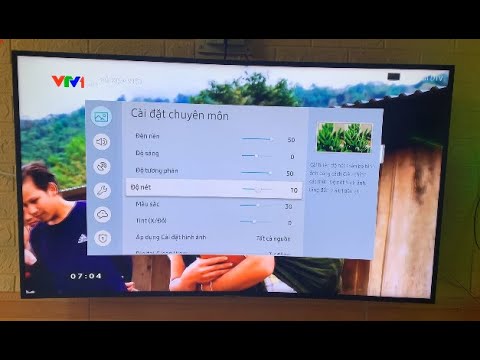
Bạn có thể tự chỉnh ngay bằng remote: nhấn nút MENU hoặc nút hình bánh răng (Cài đặt), vào Display & Sound (Hiển thị & Âm thanh) → Picture (Hình ảnh). Trong đó chọn Đặt lại hoặc tự điều chỉnh các thông số như đèn nền (Backlight), độ tương phản, độ sáng cho phù hợp rồi chọn Đồng ý.
Nếu vẫn chưa hết, vào Hỗ trợ → Tự chuẩn đoán và chọn Reset — reset tivi thường khắc phục tình trạng mất màu. Ngoài ra tắt tivi, rút dây nguồn khỏi ổ cắm, chờ khoảng 5 phút rồi cắm lại để khởi động lại. Cũng nên vào phần Cài đặt kiểm tra và cập nhật phần mềm nếu có phiên bản mới.
Kiểm tra kết nối: tắt tivi rồi rút các dây HDMI, AV hoặc VGA, xem có đứt, gãy, gấp khúc hay bị oxy hóa không. Thử dùng dây khác hoặc đổi cổng/nguồn phát để loại trừ lỗi cáp. Nếu làm hết mà vẫn bị mất màu, bạn có thể xem video hướng dẫn chi tiết hoặc liên hệ dịch vụ kỹ thuật để kiểm tra sâu hơn.
Hy vọng bài viết đã giúp bạn nắm rõ những bước cơ bản để chỉnh hình ảnh tivi Samsung và cả vài mẹo cho tivi Sony. Từ tinh chỉnh độ nét, độ sáng, xử lý màn hình tối, đến hiệu chỉnh màu cho tivi Samsung đời mới và cũ, cũng như cách khắc phục tình trạng mất màu — bạn đã có những công cụ cần thiết để tự tay tối ưu trải nghiệm xem. Hãy thử từng tùy chỉnh, lưu cấu hình phù hợp với mắt mình và cập nhật firmware khi cần. Nếu máy vẫn gặp vấn đề, đừng ngại hỏi chuyên gia hoặc để lại câu hỏi bên dưới — mình sẵn sàng hỗ trợ. Chúc bạn xem phim, bóng đá và chương trình yêu thích thật đã mắt!





