Physical Address
304 North Cardinal St.
Dorchester Center, MA 02124
Physical Address
304 North Cardinal St.
Dorchester Center, MA 02124
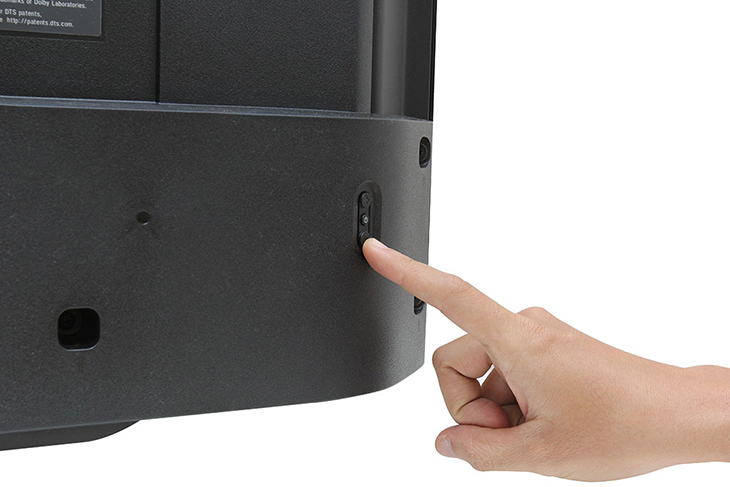
Không ai muốn đứng trước chiếc TV im lìm khi điều khiển biến mất hoặc hết pin đúng lúc căng thẳng. May mắn là hầu hết TV đều có cách “khởi động” khác — từ nút bấm vật lý, tới ứng dụng trên điện thoại, hoặc thủ thuật dành riêng cho từng hãng như Asanzo, Sony, Samsung, LG hay TCL. Trong bài viết này mình sẽ chia từng bước đơn giản, dễ làm theo cho những tình huống thường gặp: không có điều khiển, không có tín hiệu hoặc cần thao tác trên điện thoại. Đọc xong bạn sẽ biết cách bật tivi nhanh chóng mà không cần mất công tìm remote.
Không có điều khiển thì cũng đừng lo — cách nhanh nhất là dùng nút bấm cứng trên thân tivi hoặc đơn giản cắm lại nguồn (rút rồi cắm) để khởi động. Đây là thủ thuật cơ bản ai cũng làm được khi điều khiển bị mất hoặc hết pin, nhất là với tivi thường.
Nếu tivi là smart TV, bạn có thể dùng điện thoại làm remote qua Wi‑Fi bằng ứng dụng: LG TV Remote hoặc LG TV Plus cho LG, Sony Video & TV SideView cho Sony, Samsung Smart View cho Samsung. Cài app và kết nối cùng mạng là có thể điều khiển các chức năng cơ bản.
Ngoài ra, nếu điện thoại có cổng hồng ngoại thì điều khiển tivi không cần Wi‑Fi rất tiện; còn với tivi hỗ trợ trợ lý giọng nói, bạn có thể mở ứng dụng bằng lệnh thoại. Khi vẫn gặp khó khăn, thử đọc hướng dẫn hãng hoặc bật tính năng điều khiển từ xa trong cài đặt mạng của TV.
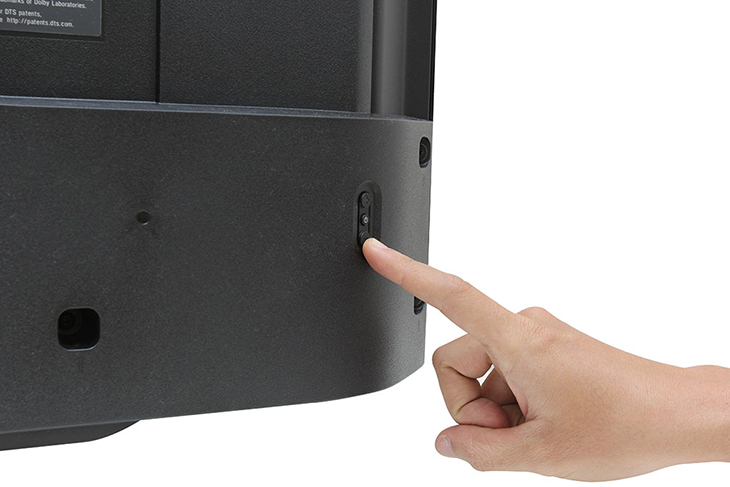
Muốn mở tivi bằng điện thoại, trước hết bạn tải ứng dụng điều khiển phù hợp về máy. Những app phổ biến có thể kể đến Video & TV SideView cho Sony, Samsung Smart View cho tivi Samsung, hoặc ứng dụng Google TV trên Android. Trên iPhone tìm trong App Store, Android thì vào Play Store rồi cài đặt.
Mở app, chọn mục điều khiển là tivi rồi chọn hãng tương ứng. Nhiều ứng dụng sẽ tự quét và liệt kê tivi gần đó, bạn chỉ việc chọn tên tivi để ghép đôi. Nếu điện thoại có IR blaster, khi được nhắc hãy chọn IR và hướng mặt phát về phía tivi; còn kết nối qua Wi‑Fi thì chỉ cần xác nhận trên hai thiết bị.
Ưu điểm dùng điện thoại thay cho remote là tiện lợi và phạm vi điều khiển rộng hơn khi kết nối bằng Wi‑Fi. Trên điện thoại Samsung bạn còn có thể vuốt xuống mở Smart View nhanh, còn Google TV thì bấm biểu tượng Điều khiển từ xa để kết nối. Thử vài lần là quen, rất tiện khi remote thất lạc.
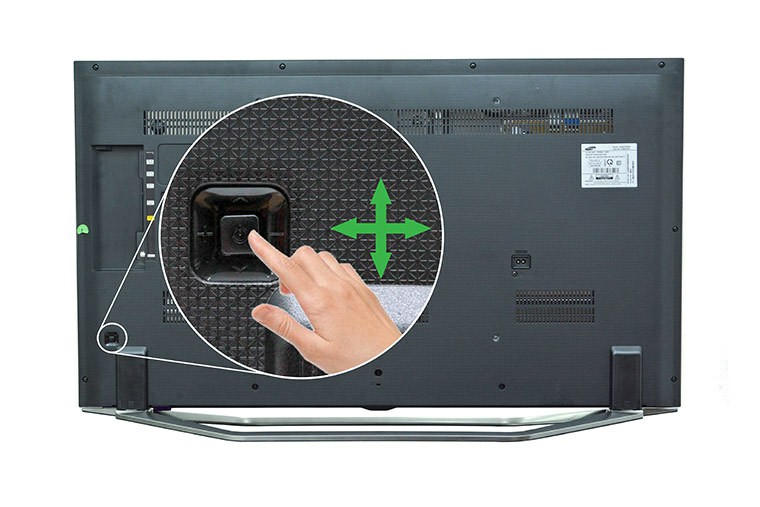
Khi remote Asanzo bị mất hoặc hỏng, cách nhanh nhất là dùng nút bấm vật lý trên tivi. Hầu hết tivi đều có những phím cơ bản như bật tắt, tăng/giảm âm lượng, thường nằm ở cạnh, mặt sau hoặc bên dưới viền. Dù không đầy đủ chức năng như remote, các phím này vẫn giúp bạn mở máy ngay.
Nếu tivi không phản hồi nhưng đèn nguồn vẫn sáng, thử nhấn và giữ nút nguồn trên tivi khoảng 10–15 giây để tắt và khởi động lại. Thao tác này thường khắc phục lỗi treo hoặc đổi màu màn hình. Ngoài ra, nhớ kiểm tra dây nguồn và cổng kết nối trước khi gọi thợ.
Với smart TV, bạn có thể biến điện thoại thành điều khiển bằng các ứng dụng: Samsung Smart View cho TV Samsung, Video & TV SideView cho Sony, hoặc nhiều app điều khiển chung trên Android/iOS. Trên YouTube cũng có nhiều hướng dẫn mở tivi Asanzo không cần remote, ví dụ cho mẫu ES32T890 nếu bạn cần xem chi tiết.
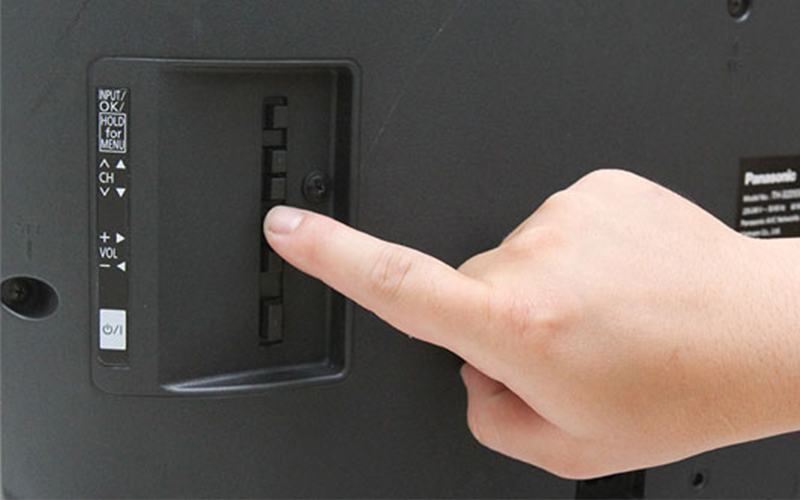
Trước tiên bạn hãy chắc chắn tivi đã được bật nguồn. Nhấn thử nút Menu trên remote hoặc trên thân máy để kiểm tra màn hình phản hồi; nếu không có gì, rút dây nguồn ra, đợi 30–60 giây rồi cắm lại, thử cắm sang ổ điện khác và kiểm tra dây điện xem có bị lỏng hoặc hư không.
Kiểm tra nguồn đầu vào là bước tiếp theo: chọn đúng nguồn (HDMI, AV, DTV/DVB‑T2) trên tivi, dò lại kênh nếu cần và kiểm tra cáp HDMI hoặc cáp anten xem đã cắm chặt hay chưa. Thử đổi cổng HDMI hoặc thay dây khác, khởi động lại đầu thu, đầu phát hoặc hộp truyền hình cáp.
Với tivi thông minh, kiểm tra kết nối mạng/Wi‑Fi, khởi động lại router và cập nhật phần mềm nếu có thể. Nếu không có remote, tìm nút nguồn trên thân máy hoặc xem hướng dẫn model (ví dụ ES32T890) để mở bằng phím cứng. Nếu vẫn không có tín hiệu, liên hệ bảo hành hoặc kỹ thuật.
Nếu lỡ mất remote, đừng lo — có vài cách đơn giản để mở tivi Sony chỉ cần điện thoại hoặc vài thao tác trên chính chiếc tivi. Nếu tivi của bạn kết nối mạng, có thể dùng ứng dụng điều khiển trên smartphone (ứng dụng do Sony hoặc các app điều khiển Android TV) để bật, tắt và chuyển kênh sau khi kết nối theo hướng dẫn trong app.
Cách nhanh nhất là dùng nút nguồn vật lý trên tivi. Vị trí nút này tùy model: có thể ở mặt trước, mặt sau, bên hông hoặc mặt đáy gần logo SONY. Thường bấm một lần để bật; nếu muốn tắt hoàn toàn thì nhấn giữ khoảng 3–5 giây cho đến khi màn hình tắt. Hãy dò tìm và bấm nhẹ trước khi thử các cách khác.
Bạn cũng có thể cắm chuột hoặc bàn phím rời vào cổng USB để điều khiển nếu tivi hỗ trợ thiết bị ngoại vi — đôi khi thao tác này cũng giúp đánh thức tivi từ chế độ chờ. Nếu tivi vẫn không phản hồi, kiểm tra nguồn, dây cắm hoặc xem hướng dẫn của Sony để biết chính xác vị trí nút và cách khắc phục.

Có lúc bạn quên điều khiển nhưng muốn mở tivi ngay — cách nhanh nhất là dùng nút bấm vật lý trên máy. Thường nút này nằm ở cạnh dưới hoặc góc bên dưới mặt trước tivi, bạn nhấn một lần để bật/tắt hoặc nhấn giữ nếu cần khởi động lại. Đây là cách đơn giản và ai cũng làm được.
Nếu muốn tiện hơn, dùng điện thoại: mở ứng dụng Smart View hoặc SmartThings, chọn tên tivi trong danh sách thiết bị có sẵn. Nếu điện thoại hỗ trợ hồng ngoại thì vuốt từ trên xuống, bật chức năng Điều khiển hồng ngoại và thêm thiết bị. Khi tivi đã từng bắt cùng Wi‑Fi với điện thoại, sau khi bật máy nó thường tự kết nối và bạn có thể điều chỉnh âm lượng, tắt tiếng (MUTE) từ app.
Bạn cũng có thể kiểm tra tính năng cảm biến chuyển động trên một số tivi Samsung — máy sẽ tự bật khi có người đi qua. Nếu không tiện, nhớ ghim cục điều khiển dự phòng hoặc bật sẵn tính năng điều khiển qua ứng dụng trong cài đặt để tránh bị kẹt khi mất remote.

Không có điều khiển thì đừng vội lo — cách đơn giản nhất là dùng nút cứng trên tivi. Thường phím nguồn nằm ngay dưới logo, ở cạnh trái/phải hoặc sau lưng. Bạn chỉ cần tìm nút đó và bấm giữ khoảng 2–3 giây là tivi sẽ bật hoặc tắt.
Bạn cũng có thể biến điện thoại thành điều khiển bằng ứng dụng như LG TV Remote, LG TV Plus hoặc LG ThinQ. Chỉ cần tải app về, kết nối điện thoại và tivi chung mạng Wi‑Fi, thêm thiết bị theo hướng dẫn là có thể bật/tắt, đổi kênh và điều chỉnh âm lượng ngay trên điện thoại.
Nếu điện thoại Android của bạn có hồng ngoại, ứng dụng Mi Remote cũng là lựa chọn tiện lợi để điều khiển tivi LG mà không cần Wi‑Fi. Tóm lại, khi remote hỏng có nhiều cách thay thế: nút vật lý, app Wi‑Fi hoặc app IR — bạn chỉ chọn cách phù hợp với thiết bị mình.
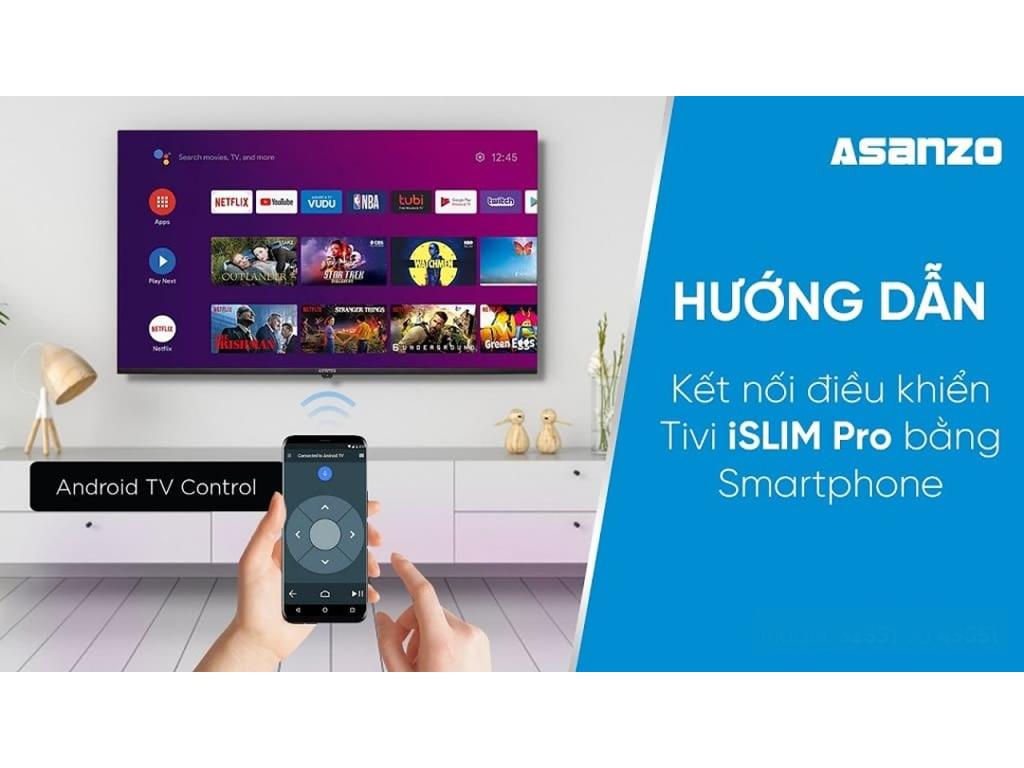
Hy vọng bài viết đã giúp bạn nắm rõ những cách mở tivi khi thiếu điều khiển — từ bấm nút trên thân máy, dùng điện thoại hay app, tới mẹo riêng với Asanzo, Sony, Samsung, LG và TCL. Nhớ rằng mỗi hãng có chút khác biệt: kiểm tra nút nguồn, thử khởi động lại, đổi cổng hoặc dùng trợ lý ảo/app điều khiển; khi mất tín hiệu, hãy kiểm tra nguồn và dây kết nối. Nếu mọi cách đều không hiệu quả, cân nhắc mua remote thay thế hoặc mang máy đi bảo hành. Nếu bạn cần hướng dẫn theo mã máy cụ thể, để lại bình luận — mình sẵn sàng giúp. Chúc bạn thành công!




