Physical Address
304 North Cardinal St.
Dorchester Center, MA 02124
Physical Address
304 North Cardinal St.
Dorchester Center, MA 02124
Khi chiếc TV thông minh kết nối trơn tru với mạng, trải nghiệm xem phim, gọi video hay dùng ứng dụng sẽ mượt mà hơn rất nhiều. Nếu bạn đang bối rối vì không biết cách cài đặt địa chỉ IP, kết nối Wi‑Fi hay cấu hình proxy cho các dòng TV khác nhau, bài viết này sẽ đi từng bước rõ ràng, dễ làm theo. Mình sẽ hướng dẫn cách đặt IP cho Sony, Samsung và Panasonic, cách xem IP trên Samsung, cài proxy cho TCL và thiết lập IP tĩnh cho mọi TV. Dù bạn dùng model cũ hay mới, đọc xong là có thể tự thao tác được.
Khi muốn cài đặt địa chỉ IP cho TV Sony, bạn chỉ cần lấy remote và nhấn nút HOME, vào Settings (Cài đặt) rồi System Settings hoặc Set‑up. Trong menu thiết lập chọn Network (Mạng) rồi Network Settings/Set up network connection để bắt đầu cấu hình mạng cho tivi một cách nhanh chóng.
Tiếp theo bạn chọn kết nối Wi‑Fi hoặc dây LAN tùy trường hợp, sau đó vào mục Cài đặt địa chỉ IP để nhập thủ công hoặc để tivi lấy IP tự động. Tại đây cũng có mục DNS, bạn có thể sửa DNS nếu cần để khắc phục lỗi không truy cập Internet.
Nếu tivi vẫn không kết nối, thử chuyển sang địa chỉ IP khác hoặc khởi động lại modem và tivi, kiểm tra tín hiệu Wi‑Fi và dây mạng. Thao tác này thường xử lý được lỗi; nếu vẫn còn vấn đề, bạn có thể liên hệ nhà cung cấp mạng hoặc tham khảo hướng dẫn của Sony.

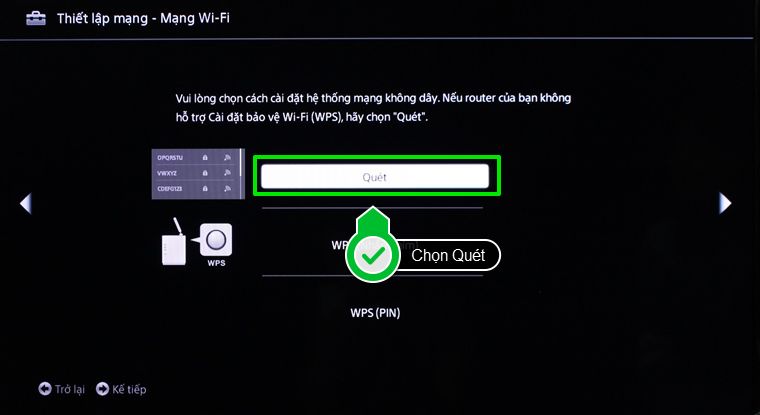
Đầu tiên bạn nhấn nút HOME trên điều khiển từ xa, vào mục Cài đặt (Settings) rồi chọn Cài đặt hệ thống hoặc Thiết lập mạng. Trong phần Network/Network & Accessories chọn Wi‑Fi hoặc Thiết lập mạng, tivi sẽ quét danh sách mạng không dây hiện có để bạn chọn.
Bạn bấm tên mạng Wi‑Fi nhà mình trong danh sách rồi nhập mật khẩu (mật khẩu bắt buộc nếu có bảo mật). Nếu mạng không xuất hiện hoặc cần cấu hình đặc biệt, chọn chế độ Expert/Custom để cài bằng tay. Với TV Box Android cũng làm tương tự: vào Cài đặt → Mạng → Wi‑Fi.
Sau khi nhập mật khẩu, chờ tivi kết nối và kiểm tra trạng thái mạng trong cùng mục Cài đặt. Nếu không kết nối, thử khởi động lại tivi và router, đảm bảo mật khẩu đúng và đặt router gần TV để sóng mạnh. Thường chỉ cần vài phút là xong.

Để cài đặt IP cho tivi Samsung, bạn nhấn nút MENU trên remote, vào Mạng rồi chọn Trạng thái mạng để kiểm tra kết nối Internet và tình trạng hiện tại. Nếu gặp sự cố, vào Menu → Mạng → Cài đặt mạng, chọn kết nối bằng cáp LAN hoặc Wi‑Fi và nhấn bắt đầu kiểm tra để xác định nguyên nhân.
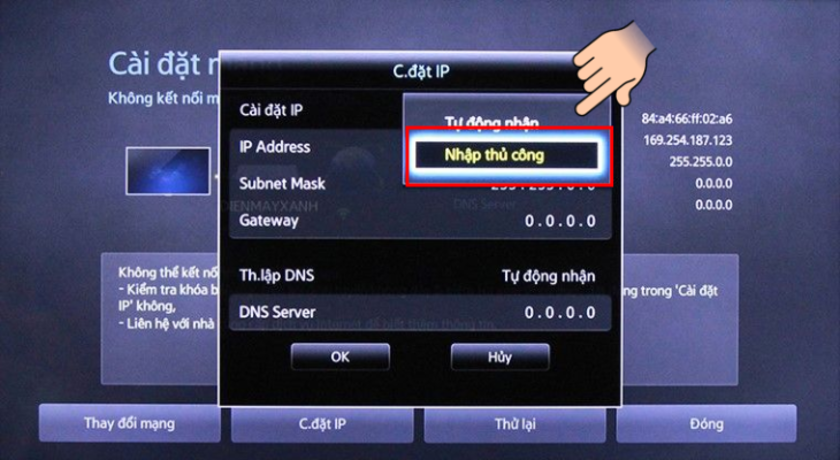
Muốn đặt IP tĩnh, vào Cài đặt mạng → Cài đặt IP (IP Settings) rồi chuyển chế độ từ Tự động (Automatic/DHCP) sang Thủ công (Manual/Static). Sau đó nhập địa chỉ IP, subnet mask, gateway và DNS thủ công theo dãy phù hợp với mạng nhà bạn để tránh xung đột và cải thiện ổn định kết nối.
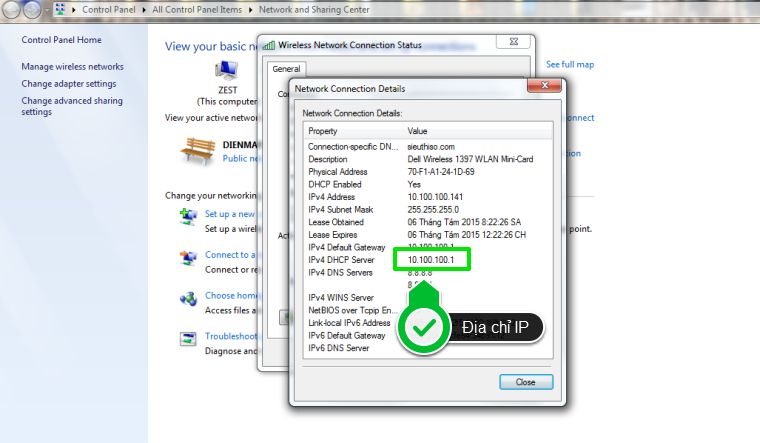
Nếu cần biết dãy IP phù hợp, trên laptop vào Control Panel → All Control Panel Items → Network and Sharing Center rồi chọn mạng đang dùng để xem địa chỉ IP hiện tại, dùng làm tham chiếu khi nhập cho tivi. Khi mọi thứ rối, bạn có thể Reset mạng: Menu → Cài đặt → Tổng quát → Mạng → Đặt lại và nhập mã PIN (nếu chưa thay đổi).

Để xem địa chỉ IP trên tivi Samsung, bạn nhấn nút MENU trên điều khiển, vào Cài đặt rồi chọn Tổng quát > Mạng > Trạng thái mạng. Ở mục này tivi sẽ kiểm tra kết nối Internet và hiện thông tin mạng, bao gồm địa chỉ IP nội bộ của tivi. Bạn chỉ việc đọc thông số hiển thị là xong.
Nếu tivi không hiện IP hoặc mạng chập chờn, hãy thử rút phích cắm tivi khỏi nguồn AC, đợi một lát rồi cắm lại để khởi động lại toàn bộ hệ thống. Việc tắt hoàn toàn tivi sẽ giúp xóa các trạng thái treo và cho phép tivi nhận lại địa chỉ từ router. Bạn cũng có thể bật/tắt Wi‑Fi hoặc cắm cáp mạng có dây thử.
Muốn kiểm tra địa chỉ IP mạng từ thiết bị khác để đối chiếu, trên laptop vào Control Panel -> All Control Panel Items -> Network and Sharing Center và chọn mạng đang dùng. Trên điện thoại vào Cài đặt > Giới thiệu > Trạng thái để xem IP cá nhân. Hoặc mở Command Prompt trên Windows và dùng lệnh ipconfig để xem nhanh địa chỉ.

Khi muốn cài đặt địa chỉ IP cho tivi Panasonic, bạn chỉ cần nhấn nút HOME trên điều khiển rồi chọn Cài đặt. Vào Mạng → Thiết lập mạng, sau đó chọn Thiết lập kết nối mạng hoặc Cài đặt mạng nâng cao. Chọn IP tĩnh và nhập các thông số: IP 192.168.1.150, Subnet Mask 255.255.255.0, Gateway 192.168.1.1, DNS 8.8.8.8.
Nếu kết nối qua Wi‑Fi, tivi sẽ quét các mạng có sẵn — bạn cũng có thể vào Menu chính, chọn Mạng rồi Kết nối mạng để bắt đầu. Quá trình kết nối thường gồm vài bước đơn giản, tivi dò kênh và hỏi mật khẩu Wi‑Fi; khi đã xong là có thể xem video, dùng ứng dụng trực tuyến như bình thường.
Nếu gặp sự cố, kiểm tra modem, đảm bảo tivi đã thực sự kết nối với mạng hoặc thử phát Wi‑Fi từ điện thoại để kiểm tra. Bạn có thể chuyển Cài đặt IP từ Tự động sang Thủ công, thiết lập lại cấu hình IP, xóa và kết nối lại Wi‑Fi, thậm chí khôi phục cài đặt gốc hoặc mang đi kiểm tra phần cứng nếu cần.
Để cài đặt proxy cho Tivi TCL, bạn mở Cài đặt bằng cách nhấn nút bánh răng trên điều khiển hoặc nhấn HOME rồi chọn Cài đặt (Settings). Vào Cài đặt hệ thống → Thiết lập, sau đó chọn mục Mạng để bắt đầu cấu hình kết nối Wi‑Fi hoặc Ethernet cho tivi.
Trong Mạng & Internet bạn chọn Ethernet nếu dùng cáp LAN (cắm vào cổng Ethernet phía sau tivi) hoặc Wi‑Fi để kết nối không dây. Kiểm tra phần cấu hình proxy: nếu đang bật proxy gây lỗi Youtube hoặc mất mạng, tắt proxy hoặc chuyển sang chế độ kết nối trực tiếp để tivi nhận địa chỉ IP tự động.
Nếu vẫn chưa hết lỗi, khởi động lại modem và tivi, cập nhật phần mềm hệ thống hoặc khôi phục cài đặt gốc của tivi TCL. Cuối cùng, kiểm tra lại cài đặt IP nếu bạn dùng địa chỉ tĩnh hoặc liên hệ trung tâm bảo hành nếu cần hỗ trợ thêm. Làm từng bước, thường sẽ sớm ổn.
Khi kết nối từ modem tới TV Box không ổn định hoặc modem chưa cấu hình phù hợp, cài IP tĩnh sẽ giúp giữ đường truyền ổn định và tránh phải kết nối lại sau khi khởi động. Bạn chỉ cần vào phần cài đặt mạng trên TV và đổi chế độ từ DHCP sang thủ công (Manual).
Thao tác: bấm HOME trên remote, vào Cài đặt hệ thống → Thiết lập → Mạng → Thiết lập kết nối mạng và chọn chế độ thủ công (Static IP). Trên một số mẫu, nhấn MENU → Mạng → Trạng thái mạng để kiểm tra kết nối. Nếu dùng dây, chọn Kết nối mạng có dây (Ethernet).
Nếu cần, vào Control Panel trên laptop → Network and Sharing Center để xem thông số hiện tại (IP, Subnet Mask, Gateway, DNS) rồi nhập tương tự trên TV. Chọn IP trong dải mạng nội bộ nhưng tránh dải DHCP của modem hoặc đặt cố định trong modem. Nếu chưa chắc, liên hệ kỹ thuật để được hỗ trợ.
Tóm lại, dù bạn đang cài địa chỉ IP cho Sony, Samsung, Panasonic, thiết lập Wi‑Fi, proxy cho TCL hay chuyển sang IP tĩnh, nguyên tắc chung vẫn là: kiểm tra kết nối vật lý, chọn đúng chế độ (DHCP hoặc IP tĩnh), nhập thông tin chính xác và khởi động lại thiết bị sau khi lưu. Nếu gặp lỗi, thử reset mạng, kiểm tra modem/router hoặc tham khảo hướng dẫn theo mã model. Hy vọng hướng dẫn trên giúp bạn tự tin xử lý mạng cho tivi. Nếu vẫn bế tắc, đừng ngần ngại liên hệ trung tâm hỗ trợ kỹ thuật để được trợ giúp kịp thời.




