Physical Address
304 North Cardinal St.
Dorchester Center, MA 02124
Physical Address
304 North Cardinal St.
Dorchester Center, MA 02124
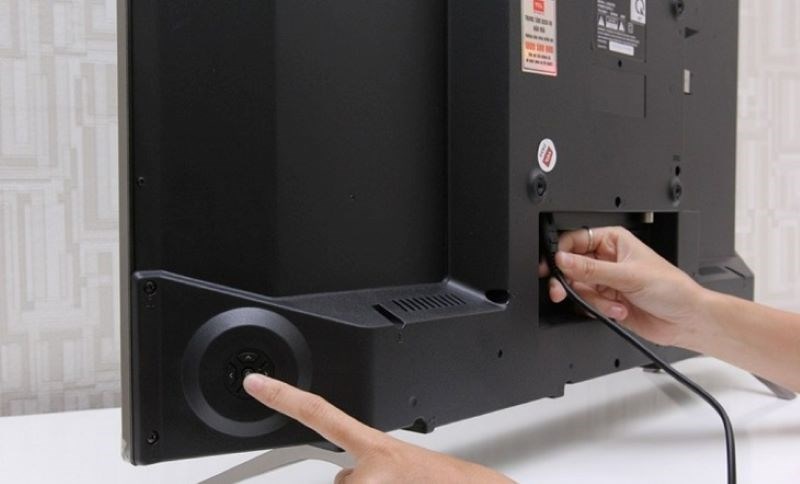
Chiếc tivi Samsung đã trở thành trung tâm giải trí trong nhiều gia đình, nhưng lúc cần bật máy mà không biết bắt đầu từ đâu thì vẫn có lúc khiến ta bối rối. Bài viết này sẽ đồng hành cùng bạn từng bước: từ tìm nút nguồn trên tivi, cách bật bằng điều khiển, đến những mẹo khi mất remote hoặc mặt điều khiển bị hỏng. Ngoài ra còn hướng dẫn cách dùng điện thoại Android và iPhone để bật tivi, cùng giải pháp khi tivi hiện “không có tín hiệu”. Bạn sẽ có những cách thực tế, dễ thực hiện để nhanh chóng tận hưởng chương trình yêu thích.
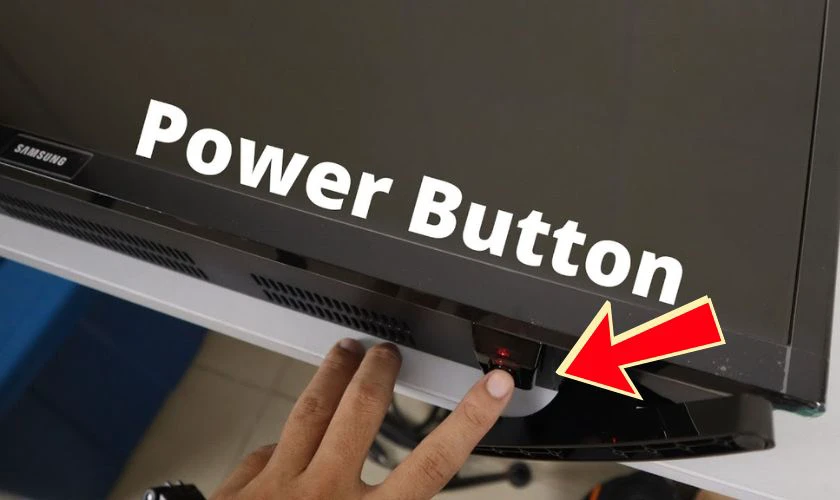
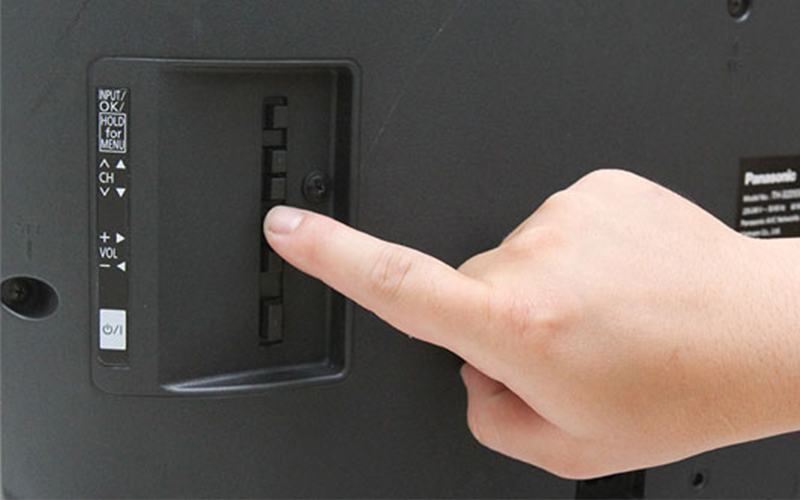
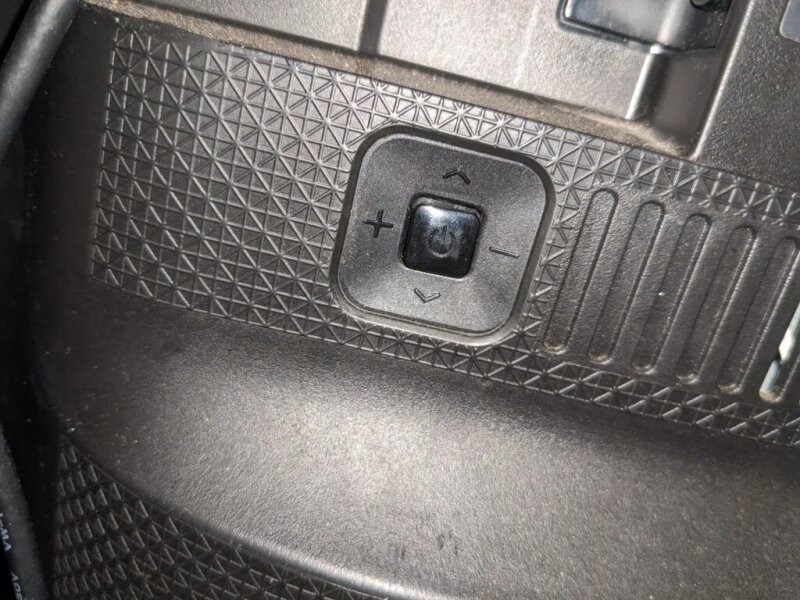
Vị trí nút nguồn trên tivi Samsung không cố định, thường tùy theo mẫu. Với các tivi phẳng đời cũ như LCD và LED, nút nguồn hay được đặt ở mặt sau, lệch về phía phải hoặc trái. Phím cứng thường là dạng nút đa chiều, có con lắc nhỏ ở giữa nên dễ cảm nhận khi sờ tay.
Ở các dòng cong như QLED, OLED hay mẫu LED mới, nút có thể nằm ở nhiều chỗ: trên bảng điều khiển, cạnh bên, phía sau hoặc mặt dưới tivi. Một vài model đặt nút ở góc dưới bên phải và/hoặc ở mặt sau; nhấn giữ để bật/tắt.
Biết vị trí nút nguồn rất hữu ích khi điều khiển bị mất hoặc hết pin. Hãy sờ quanh cạnh dưới hoặc mặt sau của tivi để tìm phím, hoặc tham khảo sách hướng dẫn nhanh. Dạng nút vật lý thường nhỏ nên bạn chỉ cần nhấn giữ vài giây để khởi động hoặc tắt tivi.
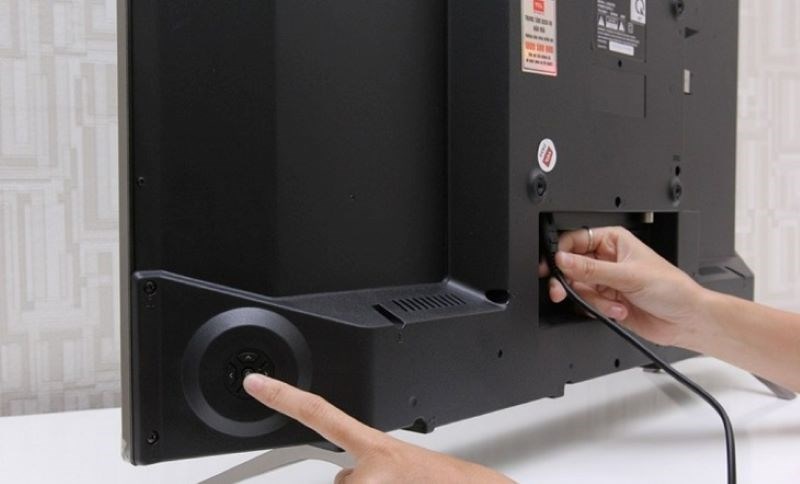
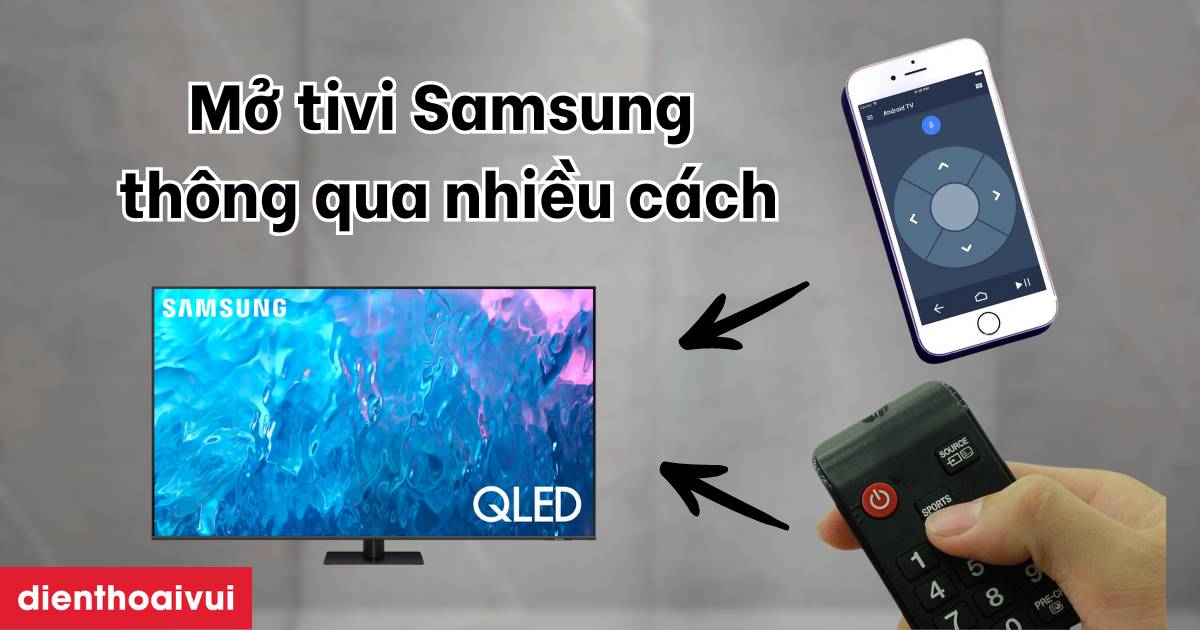
Muốn mở tivi Samsung thì cách đơn giản nhất là bấm nút nguồn (Power) trên điều khiển. Nếu không có điều khiển, bạn có thể nhấn nút điều khiển cứng ở giữa hoặc bên phải phía dưới màn hình TV để bật/tắt. Các nút số, âm lượng và kênh cũng giúp điều khiển nhanh khi cần.
Với One Remote, nếu muốn chọn nguồn phát hãy bấm nút SOURCE (thường nằm góc phải điều khiển) để chuyển giữa TV, HDMI, USB… Để vào các tùy chọn khác bạn nhấn nút Menu ở giữa rồi chọn Vô tuyến hoặc Cáp phù hợp. Muốn tìm kiếm bằng giọng nói, giữ nút mic và đưa gần miệng rồi nói.
Nếu dùng điện thoại làm điều khiển, mở chức năng điều khiển hồng ngoại bằng cách vào Trung tâm điều khiển → Thêm thiết bị (hoặc ấn dấu +). Phiên bản điều khiển Samsung 2024 đã dễ dùng hơn, nhưng nếu remote không hoạt động thì kiểm tra pin, thử nút cứng trên TV hoặc dùng điện thoại khi đã bật IR.
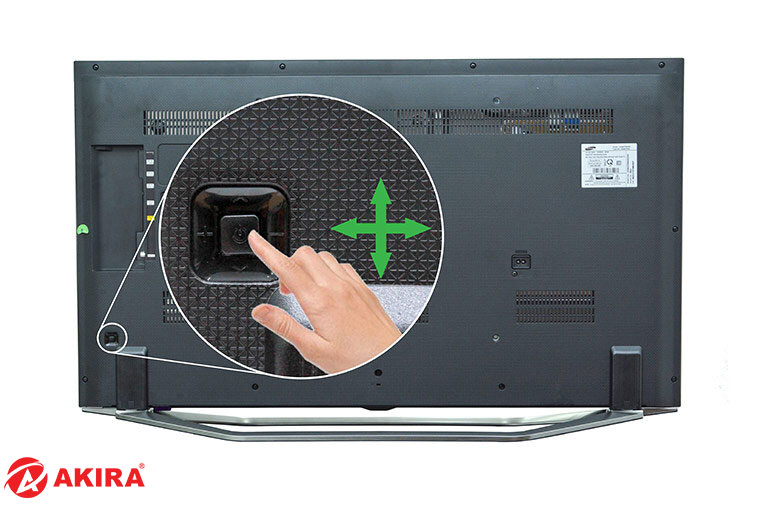
Có nhiều cách mở tivi Samsung khi mất điều khiển, không quá rối. Bạn có thể dùng nút bấm cứng trên thân tivi — thường ở cạnh hoặc phía sau — hoặc dùng One Remote trên các mẫu mới. Một số tivi còn có cảm biến chuyển động, tự bật khi có người đi qua.
Để mở bằng điện thoại, bạn có thể cài app Smart View hoặc SmartThings. Vuốt từ trên màn hình xuống để mở tiện ích, chọn Smart View rồi nhấn tên tivi trong danh sách thiết bị. Trong app SmartThings vào tab Devices → chọn tivi → bấm Turn on để bật. Đảm bảo điện thoại và tivi cùng mạng Wi‑Fi.
Bạn cũng có thể mở tivi bằng điện thoại có cổng hồng ngoại (IR) như một remote ảo, hoặc dùng các app điều khiển từ xa tương thích. Nếu chưa kết nối, hãy ghép đôi trước, bật Wi‑Fi và cho phép quyền điều khiển. Làm vài bước này là dùng tivi dễ dàng mà không cần điều khiển rồi.
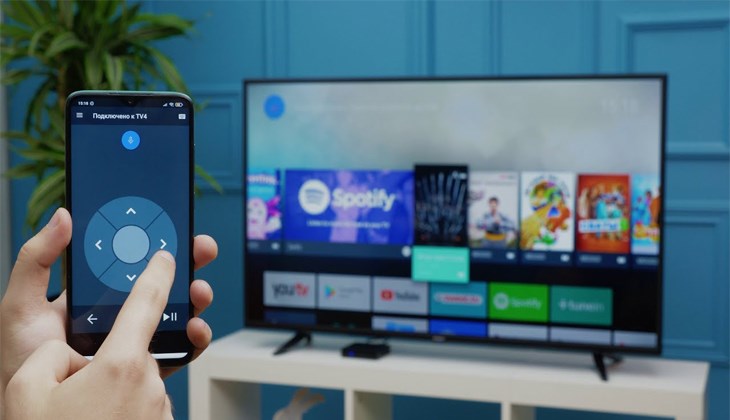
Khi mất điều khiển, cách nhanh và đơn giản nhất là dùng nút bấm vật lý trên tivi. Thông thường các nút này nằm phía sau, bên hông hoặc dưới cạnh phải màn hình. Bạn chỉ cần nhấn nút điều khiển giữa hoặc giữ một vài giây để bật/tắt. Đây là cách nhiều người dùng thường dùng khi cần khẩn cấp.
Nếu muốn dùng điện thoại, nhiều máy Android có chức năng điều khiển hồng ngoại hoặc bạn có thể cài app hỗ trợ. Mở tính năng điều khiển hồng ngoại trên điện thoại (vuốt từ trên xuống > Thêm thiết bị hoặc dấu +), chọn loại TV rồi ghép nối. Sau khi cài xong, hướng cổng hồng ngoại của điện thoại vào tivi như dùng remote bình thường.
Sử dụng app như Samsung Smart View bạn có thể bật/tắt, tăng/giảm âm lượng, chuyển kênh và mở ứng dụng trên Smart TV. Nếu điện thoại không có hồng ngoại, thử kết nối hai thiết bị cùng mạng Wi‑Fi hoặc dùng app chính hãng của Samsung. Nếu vẫn gặp khó, bạn có thể mua điều khiển thay thế hoặc liên hệ kỹ thuật để được hỗ trợ.
Bạn có thể mở tivi Samsung bằng điện thoại rất dễ bằng ứng dụng SmartThings. Mở SmartThings, chọn Bắt đầu rồi chọn TV, hoặc nhấn dấu cộng > Thiết bị > TV để thêm. Đăng nhập tài khoản Samsung nếu cần, rồi khi tivi hiện thông báo “Cho phép kết nối điện thoại với tivi” hãy chọn Cho phép.
Một cách khác là dùng Quick Connect hoặc Smart View: vuốt màn hình từ trên xuống để mở Menu tiện ích, chọn Quick Connect hoặc Smart View rồi chạm tên tivi trong danh sách. Khi tivi hiện thông báo cho phép, nhấn Cho phép là điện thoại đã có thể điều khiển tivi giống như remote.
Nếu smartphone có cổng hồng ngoại, bạn có thể dùng app tích hợp như Mi Remote/Điều khiển hồng ngoại hoặc cài IR Test để điều khiển. Nhắm cổng hồng ngoại vào tivi tương tự remote để bật/tắt, chuyển kênh hay chỉnh âm lượng — rất tiện khi mất remote hoặc muốn thao tác nhanh.
Bạn có thể biến iPhone thành One Remote để mở và điều khiển TV Samsung bằng ứng dụng Samsung SmartThings (tải từ App Store). Đặt iPhone và TV chung mạng Wi‑Fi, mở SmartThings, vào phần Thiết bị của ứng dụng rồi chạm tên TV. Khi TV hiện thông báo “Cho phép…” hãy chấp nhận để ghép nối; một số hướng dẫn yêu cầu iOS 7.0 trở lên.
Ngoài SmartThings, bạn có thể dùng AirPlay: vào TV Cài đặt > Tổng quát > Cài đặt Apple AirPlay rồi bật AirPlay trên TV để chiếu từ iPhone. Hoặc vuốt xuống trên iPhone, chọn Smart View/Screen Mirroring rồi chọn tên TV. Nếu cần kết nối có dây, dùng cáp HDMI hoặc cáp analog tùy cổng trên TV và adapter của iPhone.
Lưu ý, iPhone thường không có cổng hồng ngoại nên không thể mở TV bằng cách “nhắm” điện thoại như một số máy Android; những máy có IR thường dùng app kiểm tra như IR Test. Samsung SmartThings là phiên bản cải tiến thay thế Smart View 2.0, rất tiện để biến iPhone thành điều khiển cho TV Samsung.
Khi tivi Samsung báo “không có tín hiệu”, trước tiên bạn nên kiểm tra nguồn điện và nguồn đầu vào. Kiểm tra phích cắm, ổ điện, chọn đúng Input/Source trên remote và thử chuyển qua các cổng HDMI. Đôi khi dây HDMI hoặc dây cáp truyền hình bị hỏng, thậm chí chuột cắn đứt cũng khiến mất tín hiệu.
Cách bật tivi khi remote hỏng rất đơn giản: dùng nút cứng trên thân máy, thường nằm ở phía sau hoặc dưới gầm. Nếu muốn dùng điện thoại, nhiều ứng dụng điều khiển có thể bật tivi (vào tab Devices → chọn tivi → Turn on). Bạn cũng có thể kiểm tra đèn hồng ngoại bằng camera điện thoại để xem remote còn phát tín hiệu không.
Nếu tín hiệu kém, khởi động lại: tắt tivi, rút dây nguồn vài phút, nhấn giữ nút nguồn trên máy 10 giây rồi cắm lại. Kiểm tra nguồn vào bằng nút Source trên remote, vào Menu → Phát sóng → Dò kênh tự động và chọn loại ăng-ten. Dọn vật cản và đưa remote gần tivi để thử.
Hy vọng qua bài viết bạn đã nắm được mọi cách để “đối phó” với chiếc TV Samsung trong mọi tình huống — từ tìm nút nguồn, bật bằng điều khiển hay bằng các phím cứng trên TV khi mất điều khiển, đến dùng điện thoại Android hay iPhone, thậm chí xử lý khi TV báo không có tín hiệu. Những mẹo nhỏ như kiểm tra nguồn, pin điều khiển, kết nối cáp hoặc cài ứng dụng điều khiển trên điện thoại thường giúp bạn giải quyết nhanh. Nếu còn vướng mắc hoặc muốn mình hướng dẫn chi tiết theo mẫu TV của bạn, cho mình biết nhé — mình sẵn sàng hỗ trợ!




