Physical Address
304 North Cardinal St.
Dorchester Center, MA 02124
Physical Address
304 North Cardinal St.
Dorchester Center, MA 02124
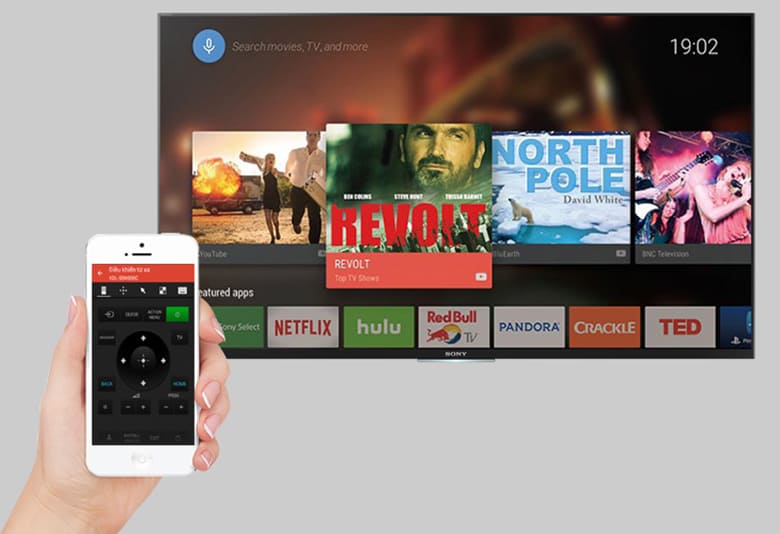
Bạn vừa sắm một chiếc TV Skyworth hay đang dùng lâu rồi nhưng vẫn hay bối rối mỗi khi cần kết nối, dò kênh hay mất điều khiển? Bài viết này sẽ đồng hành cùng bạn từng bước — từ cách biến điện thoại thành remote, kết nối và sử dụng điều khiển Skyworth, đến mẹo mở tivi khi không có điều khiển, cách dò kênh nhanh chóng và thông tin cụ thể cho bản 32 inch lẫn 43 inch. Nếu cần mua điều khiển mới, mình cũng có gợi ý chọn mua hợp lý. Cùng đọc tiếp để xử lý mọi rắc rối với TV Skyworth một cách đơn giản và hiệu quả.
Ngày nay việc biến điện thoại thành điều khiển tivi Skyworth rất tiện lợi và dễ làm. Có nhiều ứng dụng hỗ trợ như Android TV Remote Control (xếp hạng 3,7 – 4.459 đánh giá), hoặc ứng dụng do Illusions Inc phát triển giúp bạn cảm giác như dùng điều khiển từ xa đa năng. Một số app khác cũng phổ biến như Video & TV SideView, LG TV Plus hay Panasonic Remote 2.
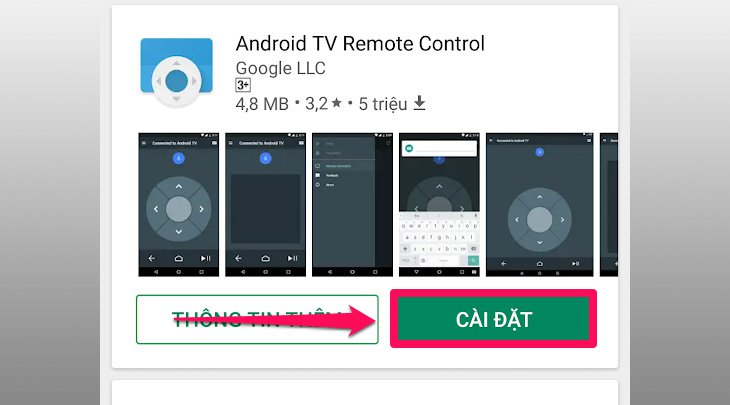
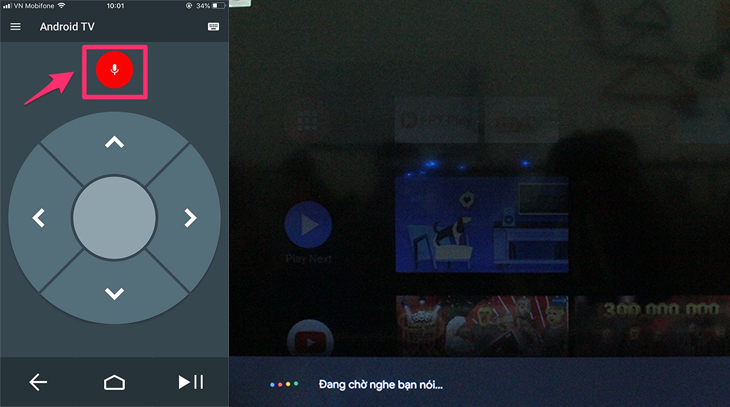
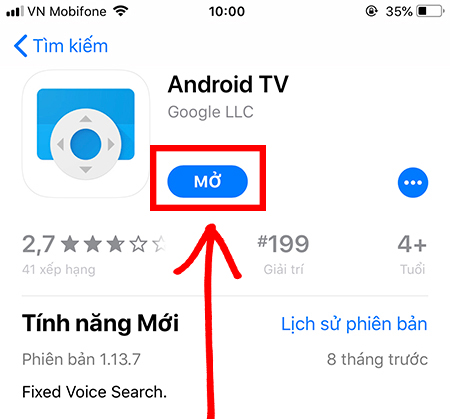
Nếu muốn dùng ngay, tải Android TV Remote Control về điện thoại, mở ứng dụng và chọn “Chấp nhận và…” theo hướng dẫn để kết nối nhanh với tivi. Với tivi hỗ trợ Bluetooth bạn còn có thể ghép thêm điều khiển hay tay cầm, đồng thời kích hoạt Google Assistant để ra lệnh giọng nói, thao tác sẽ nhanh và tiện hơn.
Muốn chia sẻ màn hình, thử FastCast hoặc Miracast/ AirPlay tùy thiết bị — FastCast là phần mềm bên thứ ba rất phổ biến cho Android lên tivi Skyworth. Lưu ý một vài app là của nhà phát triển thứ ba và có thể khác nhau về tính năng hoặc độ ổn định (ví dụ một số app có xếp hạng thấp hơn như 2,7 – 62 đánh giá), nên chọn app phù hợp với model tivi và nhu cầu của bạn.
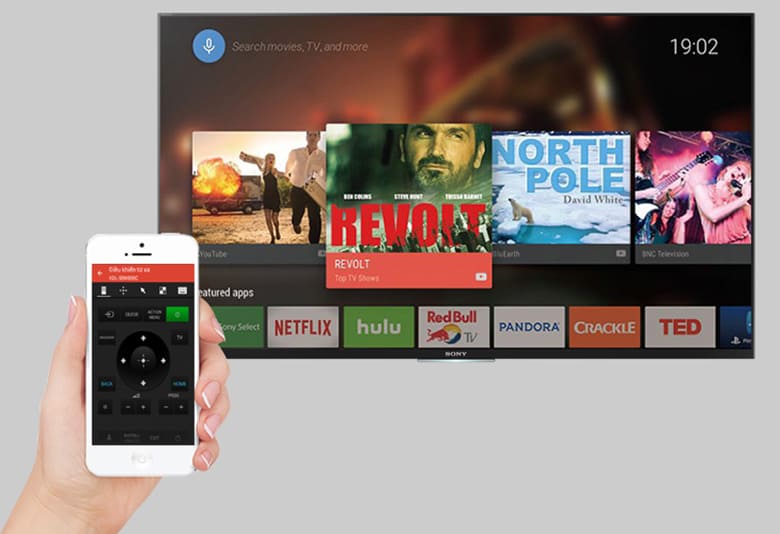
Remote bluetooth của dòng Android TV Skyworth E6 đang gây sốt nhờ tính năng ra lệnh bằng giọng nói (Voice Search). Để bắt đầu, bạn chỉ cần tải ứng dụng Android TV Remote Control trên điện thoại, mở ứng dụng, chọn “Chấp nhận và tiếp tục” rồi nhấn “Tiếp tục”. Ứng dụng miễn phí, dễ cấu hình với hướng dẫn hai bước và hình ảnh minh họa, áp dụng cho Android TV và Google TV.
Cách ghép nối rất đơn giản: nhấn cùng lúc hai nút HOME và ◅ trên remote trong vài giây, sau đó trên tivi chọn tên remote để ghép cặp. Khi kết nối xong, nhấn nút micrô trên remote và nói lệnh để dùng Voice Search — tiện lợi khi tìm kênh, phim hoặc hỏi thông tin nhanh như thời tiết.
Một số nút cần biết: POWER để bật/tắt hoặc đưa tivi về chế độ chờ, MUTE để tắt/bật tiếng, PICTURE để thay đổi chế độ hình ảnh và SOUND để điều chỉnh chế độ âm thanh. Thao tác nhanh, gọn và rất phù hợp nếu bạn thích điều khiển bằng giọng nói.
Để dùng điều khiển Skyworth rất đơn giản: bạn chỉ cần nhấn nút HOME, menu chính của tivi sẽ hiện lên. Từ giao diện đó chọn tính năng muốn sử dụng rồi nhấn xác nhận. Nhiều người hay bối rối khi kết nối remote hoặc kích hoạt giọng nói, nhưng thao tác cơ bản thì như vậy.
Hướng dẫn kết nối điều khiển giọng nói: với các dòng Android TV và Google TV, bạn bật Bluetooth trên tivi rồi ghép cặp theo hướng dẫn. Điều khiển tương thích với Skyworth Smart TV, LED, LCD cả đời cũ lẫn mới, dùng 2 viên pin 3A (AAA). Một số mẫu là remote IR, cần phát hồng ngoại hoạt động.
Nếu remote gặp sự cố bạn có thể dùng ứng dụng điều khiển Android TV trên điện thoại: tải app, mở và làm theo hướng dẫn để kết nối. Ngoài ra tivi hỗ trợ Screen Mirroring và các phương thức Cast, kể cả tính năng mirroring của iOS, để chiếu nội dung yêu thích dễ dàng.
Nút Nguồn Tivi Skyworth hiện còn hàng và được người dùng đánh giá 4,6 (20 đánh giá). Thiết kế nhỏ gọn, cầm nắm dễ dàng, phím mềm êm tay nên thao tác rất thoải mái. Sản phẩm tương thích với hầu hết Smart TV Skyworth, LCD, Plasma và LED, phù hợp cho gia đình muốn điều khiển đơn giản.
Remote có các phím điều hướng chuyên biệt giúp chuyển đổi nhanh các chức năng. Một số nút quan trọng: POWER để bật/tắt hoặc cho về chế độ chờ; MUTE để tắt/bật tiếng; PICTURE thay đổi chế độ hình ảnh; SOUND điều chỉnh âm thanh. Nút SOURCE cho phép chọn nguồn đầu vào (USB, HDMI…) — chỉ cần nhấn SOURCE để chuyển.
Thiết bị dùng pin AAA, khoảng cách sử dụng khoảng 8m và có thể sử dụng ngay không cần cài đặt phức tạp. So với một số remote nhỏ khác (ví dụ remote Asanzo có 4 nút màu giữa), điều khiển Skyworth vẫn rất tiện, nhạy và phù hợp nếu bạn cần một remote đơn giản, bền và dễ dùng.
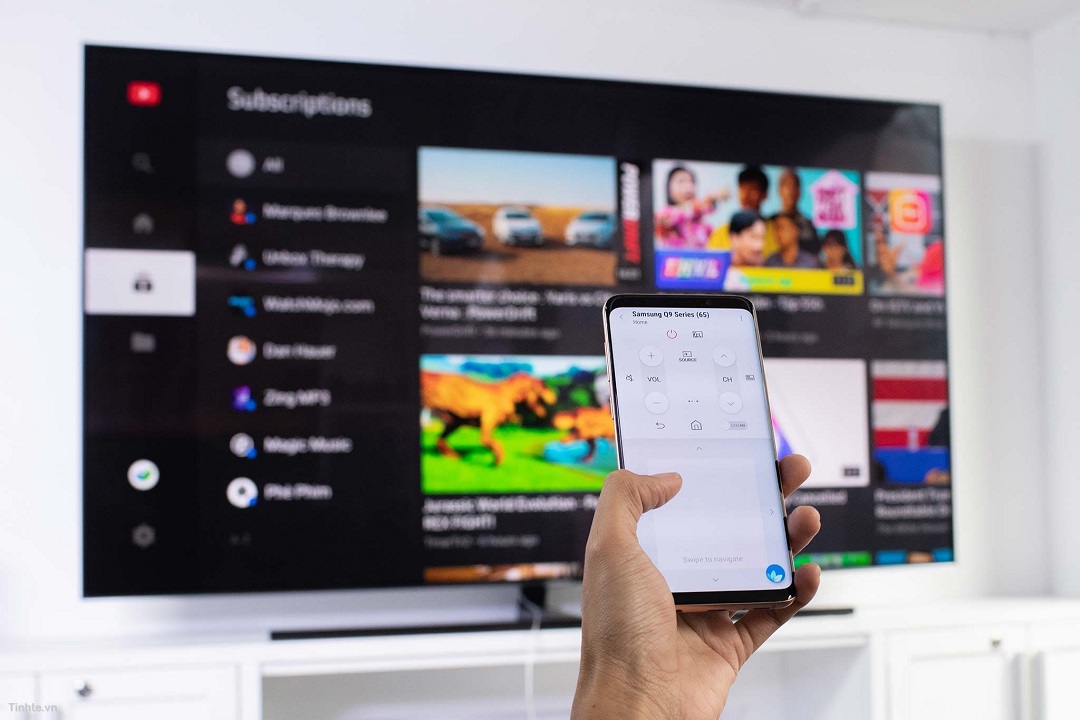
Bạn muốn mở tivi nhưng tìm mãi không thấy remote hoặc remote bị hỏng? Đừng lo: cách nhanh nhất là dùng nút bấm cứng trên tivi. Hầu như mọi tivi Skyworth đều có các nút cơ bản (thường nằm cạnh, phía sau hoặc dưới viền) — nhấn POWER để bật/tắt, hoặc giữ một lúc nếu cần khởi động.
Nếu muốn điều khiển đầy đủ chức năng, bạn có thể biến smartphone thành remote. Một số điện thoại có cổng hồng ngoại, hoặc tải ứng dụng Android TV Remote Control (hoặc app điều khiển của Skyworth). Mở ứng dụng, chọn “Chấp nhận và tiếp tục” rồi kết nối với TV trên cùng mạng Wi‑Fi để điều khiển tiện lợi.
Ngoài ra, nếu TV hỗ trợ micro và điều khiển giọng nói, bạn chỉ cần ra lệnh để thay đổi kênh, tắt/mở hay tăng giảm âm lượng. Các nút cơ bản khác như MUTE, PICTURE và SOUND cũng giúp bạn điều chỉnh nhanh các thiết lập, rất tiện khi chưa có remote hoặc remote bị hỏng.
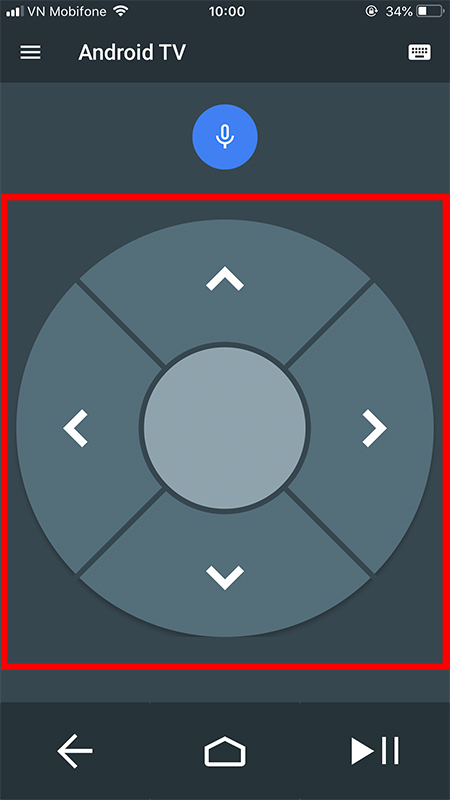
Trước tiên gắn đầu ăng-ten vào cổng truyền hình ở mặt lưng tivi và đặt ăng-ten ở vị trí dễ bắt sóng. Nhấn nút MENU trên remote (một vài model dùng HOME) để vào giao diện chính, rồi chọn mục KÊNH có biểu tượng ăng-ten để vào phần dò kênh.
Trong mục KÊNH, chọn dò tự động (Auto Scan) và nhớ bật đồng thời cả hai chế độ Analogue và Digital (DVB‑T2) để tivi tìm đủ kênh truyền hình số và kênh tương tự. Bắt đầu dò và chờ quá trình quét hoàn tất, không tắt tivi hay rút ăng-ten giữa chừng.
Sau khi dò xong, lưu lại kết quả và kiểm tra các kênh hiển thị. Nếu còn thiếu kênh, thử điều chỉnh vị trí ăng-ten hoặc dò lại một lần nữa. Dò kênh định kỳ giúp tivi cập nhật thêm kênh mới, bạn sẽ có đầy đủ tin tức, giải trí mà không mất phí khi dùng anten.
Điều khiển cho tivi Skyworth 32 inch rất tiện dụng và dễ tìm: phiên bản Smart LED LCD chính hãng được người dùng đánh giá 4,8/5 (93 nhận xét), thường kèm pin và bảo hành đổi mới. Một số sản phẩm như model 32TB7000 FHD từng được bán khoảng 149.500₫ (đã có khuyến mãi -50%).
Remote mã 01 nhỏ gọn, dễ sử dụng và tương thích với các dòng tivi Skyworth có kết nối internet; người mua cũng cho điểm 4,8/5 (88 đánh giá). Các phím cơ bản như POWER, MUTE, PICTURE và SOUND giúp điều chỉnh nhanh hình ảnh, âm lượng và chế độ hiển thị.
Nếu cần tính năng nâng cao, có remote giọng nói đạt 5,0/5 (9 nhận xét) hỗ trợ tivi Skyworth 4K và Smart LED; kết nối giọng nói qua Bluetooth áp dụng với Android TV và Google TV. Lưu ý một số remote dựa trên hồng ngoại (IR) hoặc dùng ứng dụng Android TV Remote — ứng dụng có đánh giá 3,7/5 (4.459).
Hy vọng với những hướng dẫn trên, bạn đã nắm rõ mọi cách để điều khiển và sử dụng TV Skyworth — từ app điều khiển bằng điện thoại, kết nối remote, đến thao tác khi không có điều khiển hoặc dò kênh. Dù bạn dùng mẫu 32 inch hay 43 inch, việc chọn đúng remote và biết nơi mua hàng uy tín sẽ giúp trải nghiệm xem của bạn trơn tru hơn. Hãy thử từng cách, lưu lại thủ thuật hữu ích và đừng ngại liên hệ trung tâm bảo hành khi cần. Chúc bạn tận hưởng những giờ giải trí thoải mái cùng chiếc TV Skyworth của mình!





