Physical Address
304 North Cardinal St.
Dorchester Center, MA 02124
Physical Address
304 North Cardinal St.
Dorchester Center, MA 02124
Bạn vừa sắm một chiếc TV Samsung mới hoặc đang muốn tận dụng tốt hơn chiếc remote cũ? Bài viết này sẽ cùng bạn đi qua từng bước, từ cách dùng remote cho các dòng phổ biến như 43 inch, 55 inch, 4K, đến những mẹo vận hành TV Samsung đời cũ hay thậm chí khi không có điều khiển trong tay. Mình sẽ hướng dẫn cả cách sử dụng remote Smart và cách điều khiển máy lạnh Samsung, kèm những lưu ý nhỏ để thao tác nhanh, chính xác hơn. Đọc tiếp để nắm ngay thủ thuật đơn giản nhưng hữu ích, giúp trải nghiệm giải trí của bạn trơn tru hơn mỗi ngày.
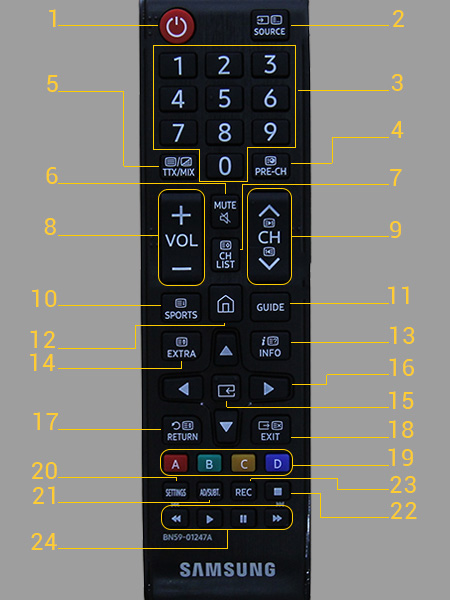
Remote tivi Samsung là một cái điều khiển giúp bạn dùng tivi từ xa thật tiện. Để bắt đầu, hãy nắm các nút cơ bản: nút nguồn để bật/tắt, và các nút số (123…) để chọn kênh hoặc nhập mật mã khi cần. Biết trước những nút này sẽ giúp bạn dùng tivi nhanh hơn.
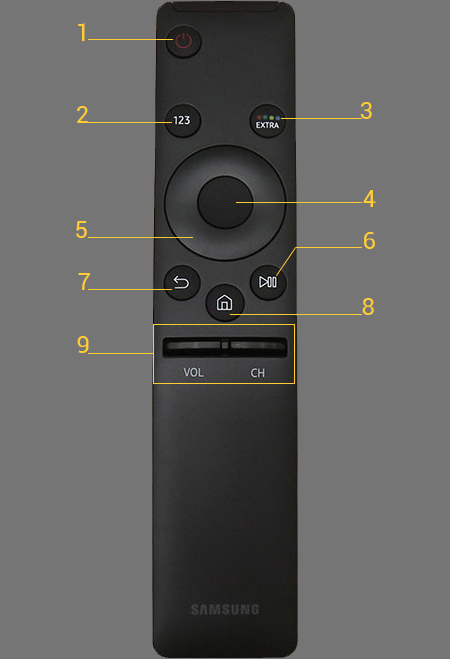
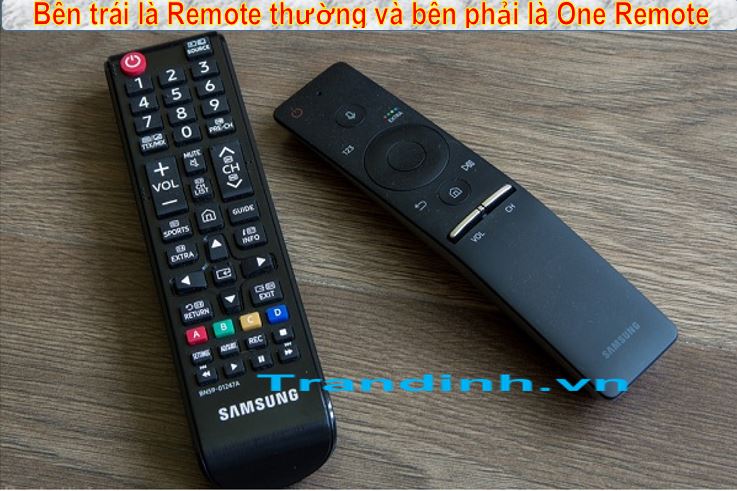
Với One Remote bạn còn có tính năng tìm kiếm bằng giọng nói rất tiện: bấm giữ nút mic rồi đưa điều khiển sát miệng để nói yêu cầu. Dòng remote 2024 đã được cải tiến, có thêm phím SOURCE để chọn nguồn vào và phím SPORT để bật chế độ xem thể thao, giúp trải nghiệm mượt mà hơn.
Nếu muốn điều khiển bằng điện thoại, tải SmartThings từ CH Play hoặc App Store, mở app, nhấn Bắt đầu rồi chọn TV để thêm thiết bị. Sau khi ghép nối, bạn có thể điều khiển nhiều thiết bị, cập nhật tính năng và dùng cả phím số lẫn giọng nói để tối ưu trải nghiệm hàng ngày.
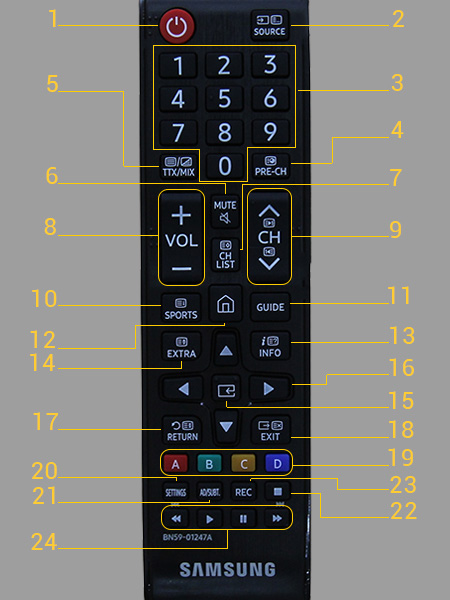
Khi dùng remote Tivi Samsung 43 inch, việc làm quen với các nút cơ bản rất quan trọng. Nút nguồn để bật/tắt, phím số (123…) dùng chọn kênh hoặc nhập mật mã, nút Volume tăng/giảm âm lượng, nút Channel chuyển kênh. Nút SOURCE giúp chuyển sang cổng vào khác nhanh chóng.
Remote 2024 đã cải tiến đáng kể: thao tác dễ dùng, tích hợp One Remote và nút SPORT cho chế độ thể thao. Muốn tìm kiếm bằng giọng nói, giữ nút hình mic rồi nói gần micro của điều khiển. Khoảng cách hoạt động khoảng 10 mét, dùng 2 pin AAA, tiện lợi và gọn nhẹ.
Nếu cần nhập số kênh nhanh hay mật khẩu, nhấn phím số (123) rồi bấm số tương ứng, ví dụ khi chọn kênh truyền hình trực tiếp. Một vài tính năng nâng cấp giúp tối ưu trải nghiệm, điều khiển đa thiết bị dễ hơn — bạn sẽ thấy dùng TV hàng ngày thật thoải mái.
Nếu bạn lỡ mất hoặc hỏng điều khiển, đừng lo — có vài cách đơn giản để bật và điều khiển tivi Samsung bằng điện thoại hoặc tay. Cách nhanh nhất là dùng ứng dụng Smart View: tải và mở app, chọn tên tivi trong danh sách thiết bị khả dụng rồi chạm để kết nối và điều khiển.
Bạn cũng có thể dùng SmartThings (có trên iOS và Android): vào tab Devices → chọn tivi → bấm Turn on để mở máy; trong app còn điều chỉnh kênh, âm lượng và các tính năng thông minh khác. Nếu điện thoại có hồng ngoại, bật chức năng điều khiển hồng ngoại trong thanh cài đặt nhanh để sử dụng như điều khiển vật lý.
Nếu không có điện thoại, hãy dùng nút bấm vật lý trên tivi — thường nằm phía sau hoặc dưới gầm — để bật/tắt. Một số model còn có cảm biến chuyển động, tự bật sáng khi có người đi qua. Lời khuyên: ghép đôi điện thoại với tivi trước để mọi thao tác sau này tiện và nhanh hơn.
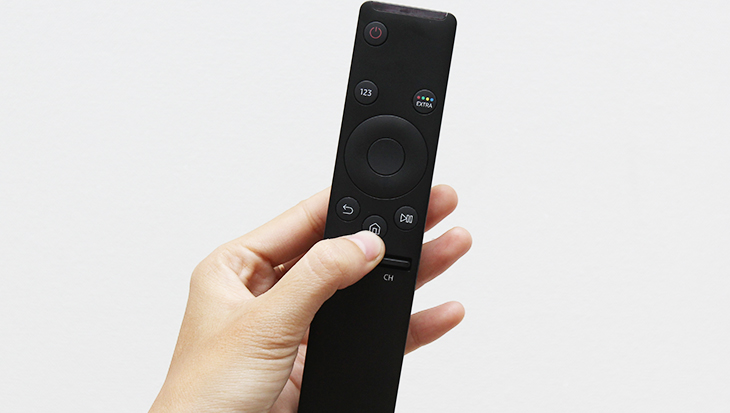
Hướng dẫn này rất hữu ích nếu bạn vừa mua điều khiển Tivi Samsung 2024 — bản nâng cấp đã tinh gọn, nhiều tính năng hiện đại và dễ dùng. Khi nắm các phím cơ bản và chức năng thông minh, bạn sẽ khai thác được hết ti vi nhà, từ đổi nguồn, mở ứng dụng đến điều khiển giọng nói một cách nhanh chóng.
Những phím cần nhớ gồm nút nguồn để bật/tắt, dãy số 0–9 để chọn kênh nhanh, nút SOURCE để chuyển giữa truyền hình, USB, HDMI… và nút SMART HUB để vào giao diện ứng dụng. Nhấn SOURCE hoặc chọn trực tiếp trên màn hình, còn SMART HUB giúp bạn truy cập Netflix, YouTube và kho ứng dụng khác chỉ bằng vài nút.
One Remote của Samsung có thể điều khiển nhiều thiết bị và dễ ghép nối với TV. Nếu muốn dùng điện thoại như điều khiển, cài ứng dụng SmartThings và kết nối với TV theo hướng dẫn. Để bật điều khiển giọng nói, vào Menu rồi chọn “Chức năng điều khiển bằng giọng nói” và làm theo hướng dẫn — rất tiện khi bạn chỉ cần nói để tìm nội dung hoặc đổi kênh.

Điều khiển Tivi Samsung 4K năm nay được nâng cấp nhiều, gọn nhẹ và dễ dùng hơn, được người dùng đánh giá rất cao (5.0). Nếu bạn quen với One Remote 2021, sẽ nhanh làm chủ phiên bản mới. Chỉ cần nắm vài phím cơ bản và cách kết nối là có thể tận dụng mọi tính năng thông minh của TV.
Những nút quan trọng bao gồm nguồn (Power) để bật/tắt, các phím số (0–9) để chọn kênh, và các phím điều hướng để vào menu, Netflix hay ứng dụng khác. Muốn điều khiển từ điện thoại, nhớ cài ứng dụng SmartThings trên smartphone và đảm bảo ứng dụng tương ứng đã được cài trên TV để kết nối từ xa hoạt động.
Ngoài kết nối qua Bluetooth/wi‑fi, bạn còn có thể dùng cổng hồng ngoại, ứng dụng Samsung Smart View (phiên bản cũ), Quick Connect của điện thoại Samsung hoặc AirPlay với thiết bị Apple. Lưu ý giữ pin đủ, hướng remote về phía TV khi cần, và thử ghép nối lại nếu mất kết nối—làm quen chút là dùng rất tiện.
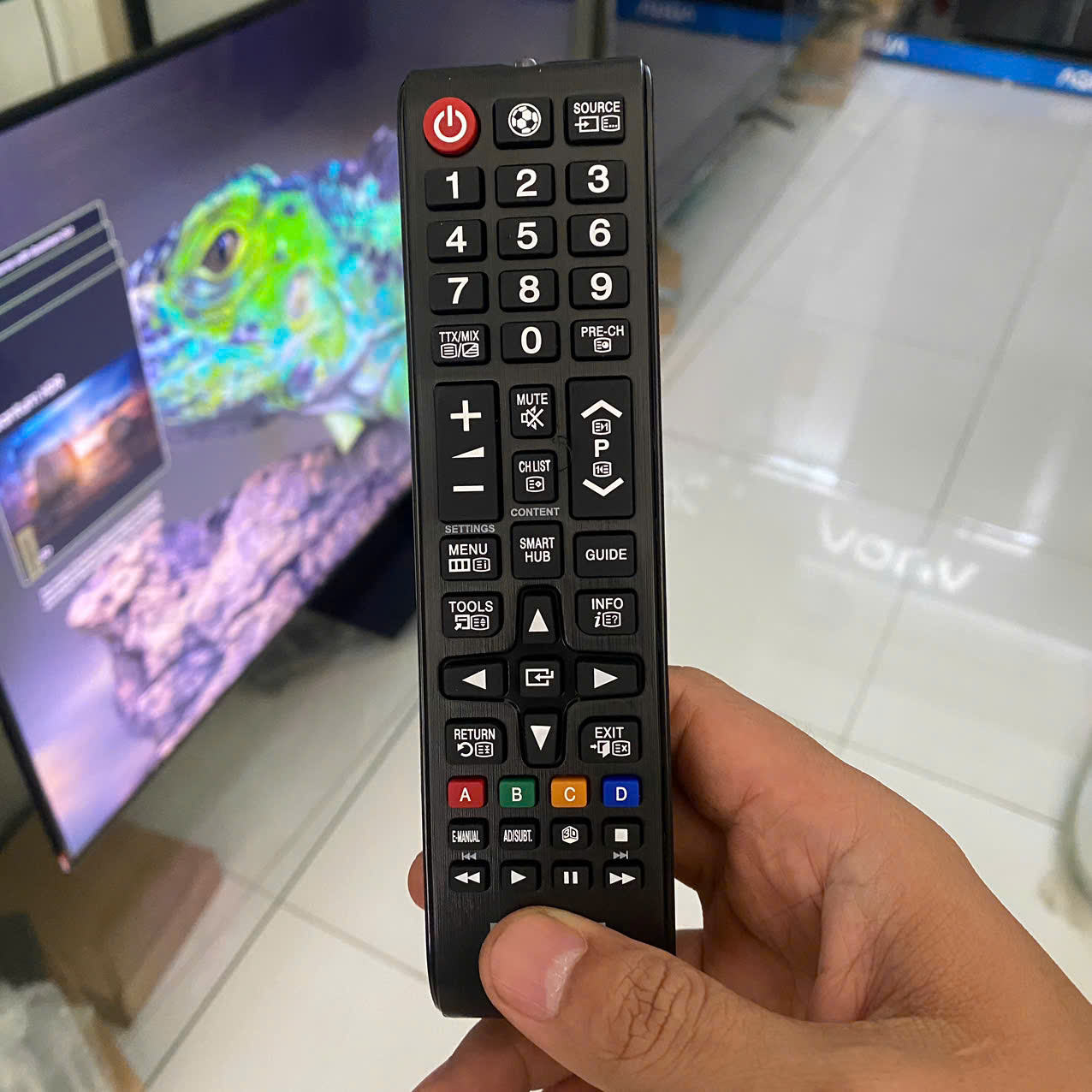
Điều khiển Tivi Samsung 55 inch đời 2024 được cải tiến nhiều, nhỏ gọn và dễ dùng hơn mẫu cũ. Để bắt đầu, bạn nhấn nút menu trên remote để mở giao diện Smart TV, rồi dùng phím điều hướng để chọn ứng dụng, kênh hoặc nguồn vào theo hướng dẫn trên màn hình.
Muốn tìm kiếm bằng giọng nói bạn bấm giữ nút mic (biểu tượng mic) trên One Remote, đưa remote lại gần miệng và nói từ khóa. Phím điều khiển giữa giúp bạn bật/tắt TV nhanh; để tắt hoàn toàn, bạn chọn tùy chọn Tắt trên menu. Nút 123 dùng để nhập số kênh hoặc mã PIN.
Những phím cơ bản khác gồm SOURCE để chuyển sang HDMI, USB hoặc truyền hình, và nút SPORTS nếu bạn muốn chế độ xem thể thao. Mẹo nhỏ: trỏ remote về phía tivi, thay pin khi yếu và khám phá các tính năng trên Smart Hub để tận dụng hết khả năng của chiếc tivi 55 inch mới.
Để dùng tivi Samsung đời cũ, trước hết xác định cổng nguồn ở mặt sau, cắm một đầu dây vào tivi và đầu kia vào ổ điện rồi bấm nút nguồn trên thân hoặc remote. Nếu không có remote, mở bằng nút cứng, cổng hồng ngoại, Smart View (cũ), Quick Connect hoặc AirPlay từ điện thoại.
Để mở ứng dụng, dùng các phím mũi tên trên remote chọn app rồi nhấn Enter. Muốn xem truyền hình: nhấn SOURCE, chọn TV, nhấn MENU và vào phần Phát sóng để dò kênh (áp dụng khi tivi Samsung cũ không xem được). FPT Telecom có hướng dẫn mở kênh VTV, VTC, HTV rất rõ ràng.
Nếu màn hình tối, vào cài đặt hình ảnh chỉnh độ sáng. Hướng dẫn remote cho tivi cũ giúp điều khiển không cần giọng nói. Với vài bước trên điện thoại hoặc app Smart View bạn có thể chọn kênh, mở app mà không cần remote. Đăng ký kênh ủng hộ em nhé.

Hy vọng bài viết đã giúp bạn nắm rõ cách sử dụng remote và tivi Samsung ở mọi tình huống — từ mẫu 43″, 55″, 4K, Smart cho tới tivi đời cũ, thậm chí cả remote máy lạnh của Samsung. Bạn chỉ cần dành chút thời gian làm quen từng nút, tận dụng tính năng điều khiển bằng giọng nói hoặc điện thoại khi không có điều khiển, và cập nhật phần mềm định kỳ để tivi hoạt động mượt hơn. Nếu gặp trục trặc, đừng ngại thử reset hoặc liên hệ trung tâm bảo hành để được hỗ trợ. Chúc bạn thưởng thức hình ảnh và âm thanh trọn vẹn mỗi ngày!




