Physical Address
304 North Cardinal St.
Dorchester Center, MA 02124
Physical Address
304 North Cardinal St.
Dorchester Center, MA 02124
Bạn có bao giờ ước chiếc TV hiểu được những gì bạn nói, bật kênh, tìm video hay tắt máy chỉ bằng một câu lệnh? Điều khiển giọng nói giờ đã trở nên phổ biến, nhưng từ kết nối đến xử lý lỗi lại làm nhiều người bối rối. Bài viết này sẽ cùng bạn khám phá cách kết nối remote giọng nói cho Tivi LG và Sony, xử lý các lỗi thường gặp như “giọng nói không nhận dạng”, lỗi tìm kiếm trên YouTube, và cách tắt nhanh phản hồi giọng nói hoặc tắt hoàn toàn tính năng Google Voice trên Tivi LG. Theo mình, chỉ vài bước đơn giản là bạn đã có trải nghiệm xem thoải mái hơn.
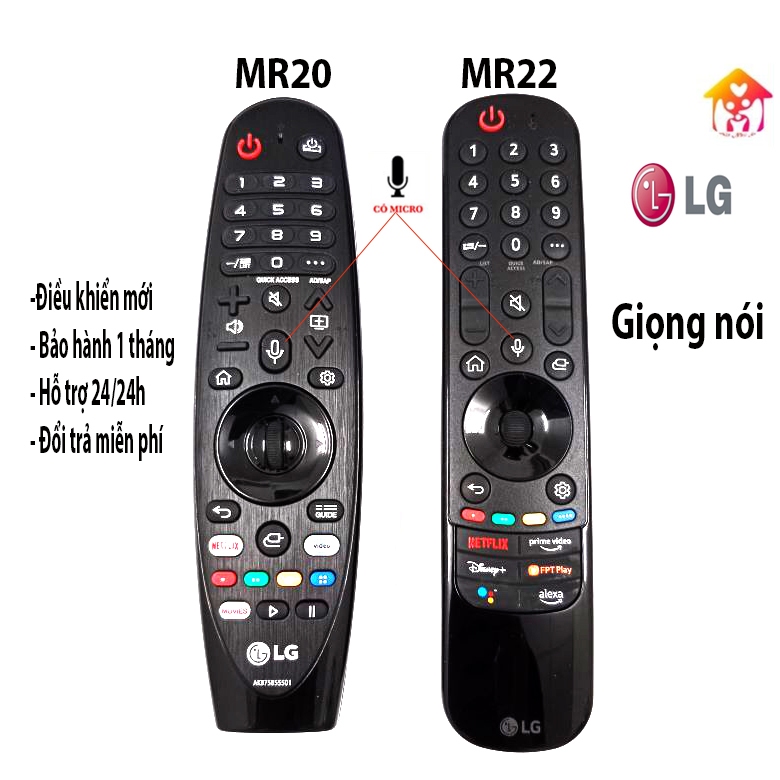
Remote TV LG bằng giọng nói rất tiện dụng, đặc biệt là với Magic Remote có khả năng “chuột bay” và tìm kiếm bằng giọng nói mượt mà. Mình thấy dùng khá nhanh, chỉ cần nói tên chương trình hoặc phim là tivi sẽ tìm giúp, giúp trải nghiệm giải trí ở nhà thú vị hơn.
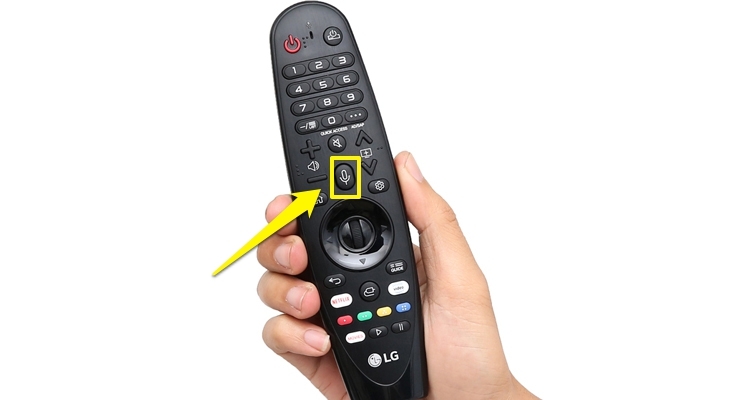
Để kích hoạt, bạn bấm nút Voice (hình chiếc mic) trên điều khiển, rồi chọn “XEM THỎA THUẬN NGƯỜI DÙNG”. Tiếp theo tích vào các ô “Chọn tất cả” và “Thông tin giọng nói”, sau đó bấm “ĐỒNG Ý” để hoàn tất bước cấp quyền trước khi dùng chức năng thu âm.
Khi dùng, hướng remote về phía tivi và nhấn giữ nút thu âm hoặc con lăn chuột trong khoảng 5–10 giây (một số mẫu có thể nhấn giữ GUIDE hoặc đồng thời hai nút khác). Lưu ý dùng pin AAA, khoảng cách hiệu quả khoảng 8m; nói rõ ràng, gần micro sẽ cho kết quả tìm kiếm tốt hơn.

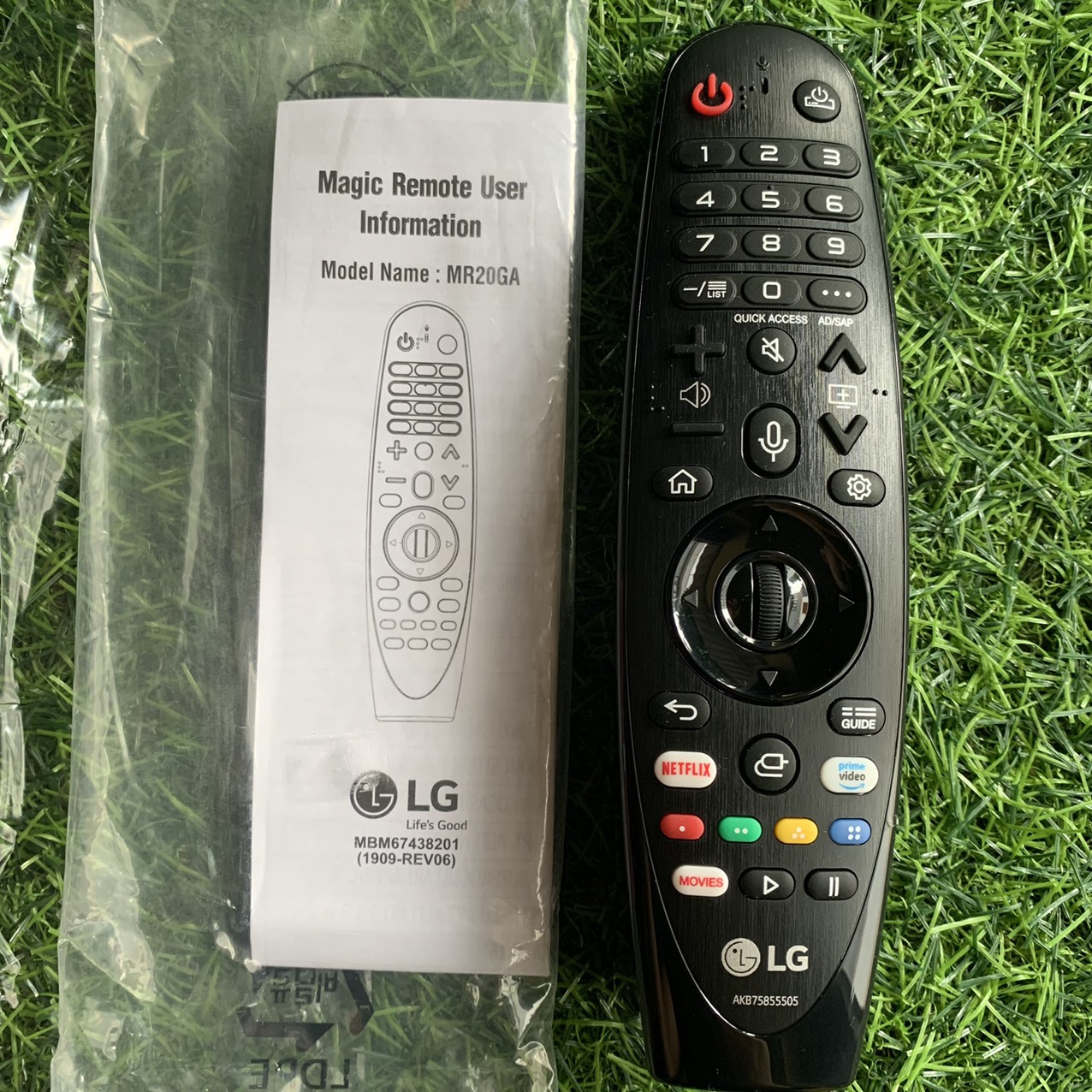
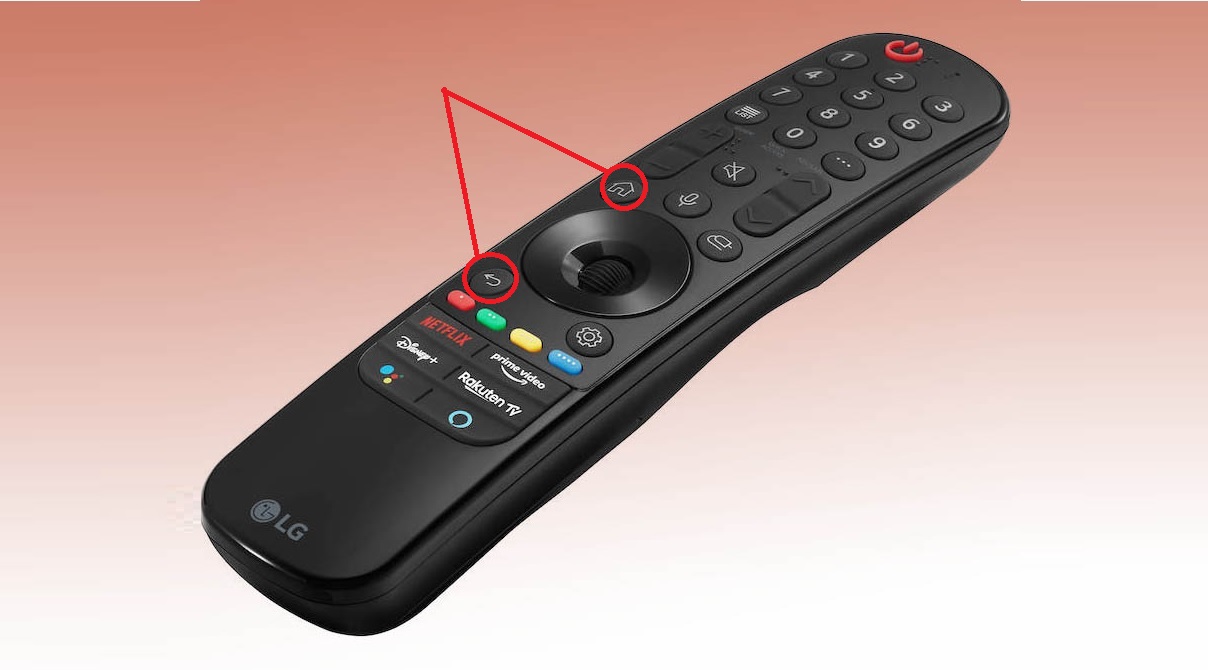
Để kết nối điều khiển giọng nói với Tivi LG, bạn hãy đưa điều khiển về hướng màn hình rồi bấm đồng thời nút Home (hình ngôi nhà) và nút Back (mũi tên quay trở lại). Khi tivi hiện giao diện đang kết nối thì chờ vài giây để quá trình ghép hoàn tất. Nếu cần nhận lại remote, giữ nút Home cho tới khi tivi báo nhận.
Nếu mua remote mới hoặc muốn ghép lại, nhấn nút Guide trên remote rồi nhấn và giữ con lăn/nút chọn khoảng 5–10 giây cho tới khi giao diện tivi thông báo kết nối. Trong trường hợp tivi báo đã ngắt kết nối, chờ khoảng 5 giây rồi nhấn giữ Home để tivi nhận lại điều khiển là xong. Giao diện tivi sẽ hiển thị thông tin đang kết nối remote với tivi.
Khi đã ghép thành công, nhấn nút Voice (hình micro) để sử dụng tìm kiếm bằng giọng nói và bấm chấp nhận thỏa thuận nếu tivi yêu cầu. Nếu gặp sự cố, thử lặp lại các bước trên hoặc khởi động lại tivi và remote. Cường chân thành cảm ơn Cô Chú Anh Chị và tất cả các bạn!
Khi muốn kết nối remote giọng nói với tivi Sony, bạn bắt đầu bằng cách nhấn nút HOME trên điều khiển để vào giao diện chính. Từ đó kéo xuống và chọn mục Cài đặt (Settings). Việc truy cập đúng phần cài đặt là bước quan trọng để tivi hiện ra các tùy chọn kết nối liên quan đến điều khiển từ xa.
Tiếp theo vào mục Network & Accessories (Mạng & Phụ kiện) hoặc BRAVIA Settings, chọn Bluetooth setting hoặc Voice Remote Control. Chọn loại điều khiển (Remote control/Touchpad Remote) rồi chọn Connect via Bluetooth. Sau đó làm theo hướng dẫn trên màn hình để đưa remote vào chế độ ghép đôi — thường là nhấn giữ nút thoại/voice hoặc nút được chỉ dẫn trên điều khiển tùy theo mẫu.
Một vài mẹo nhỏ: đảm bảo Bluetooth trên tivi đã bật và pin AAA của remote còn hoạt. Nếu không kết nối được, thử tháo ghép (remove control) rồi ghép lại, khởi động lại tivi hoặc thay pin. Với remote mới mua, làm theo bước cài đặt ban đầu trên màn hình để hoàn tất kết nối.
Tivi LG không nhận giọng nói thường làm mình bực vì tìm kiếm hay điều khiển bằng giọng bị gián đoạn. Nguyên nhân phổ biến là bạn chưa đăng nhập tài khoản Google hoặc LG, chưa bật tính năng nhận dạng giọng nói trong cài đặt, remote chưa đăng ký với TV, TV chưa kết nối mạng, hoặc pin điều khiển yếu/kiệt.
Cách khắc phục khá đơn giản: bật TV rồi nhấn nút Cài đặt trên remote, vào Tất cả cài đặt → Chung → Dịch vụ AI (hoặc mục nhận dạng giọng nói) và bật chức năng này. Đăng nhập tài khoản Google/LG để kích hoạt các dịch vụ. Đồng thời kiểm tra kết nối mạng và thay pin remote nếu cần, rồi thử lại chức năng voice.
Nếu remote vẫn không kết nối, bạn có thể reset bằng cách bấm giữ đồng thời nút Back và Home cho tới khi đèn nháy 3 lần, rồi bấm con lăn (scroll) để ghép lại với TV. Khởi động lại TV sau khi làm xong để kiểm tra — thường vậy là dùng được lại bình thường.
Nếu bạn gặp lỗi tìm kiếm giọng nói trên YouTube của tivi LG — không nhận lệnh hoặc hiện thông báo “Đã xảy ra sự cố tạm thời khi kết nối với máy chủ” (6022) — đừng vội lo. Thường nguyên nhân là do cài đặt hoặc kết nối bị thiếu chứ không phải lỗi phần cứng.
Nguyên nhân phổ biến gồm: tivi chưa bật tính năng nhận dạng giọng nói trong cài đặt; chưa đăng nhập tài khoản LG để kích hoạt dịch vụ AI; Magic Remote chưa kết nối Bluetooth hoặc chưa đăng ký điều khiển thông minh; pin điều khiển yếu hoặc lỏng; tivi chưa kết nối mạng.
Cách khắc phục: vào cài đặt bật nhận dạng giọng nói và chấp nhận thỏa thuận; đăng nhập tài khoản LG; kiểm tra mạng; ghép nối hoặc đăng ký lại Magic Remote qua Bluetooth; thay pin hoặc kiểm tra điều khiển; khởi động lại tivi. Nếu vẫn chưa được, xem video hướng dẫn từng bước sẽ giúp bạn kết nối lại chức năng giọng nói và chuột bay nhanh hơn.
Bạn mở remote, nhấn nút Cài đặt (hình bánh răng) rồi vào Tất cả cài đặt. Chọn mục Trợ năng (Accessibility), tìm phần Hướng dẫn/Voice Guide hoặc Mô tả và tắt tính năng phản hồi giọng nói. Cách này thường nhanh, dễ tìm và tắt hoàn toàn tiếng nói nhại trên TV LG.
Nếu TV vẫn phát tiếng, thử đường dẫn khác: vào Cài đặt → Chung → Dịch vụ AI → Cài đặt nhận dạng giọng nói và tắt mục Phản hồi giọng. Một số model dùng tên khác cho tính năng này, nên bạn có thể tìm bằng từ khoá “Voice Guide” hoặc “Mô tả” trong mục Trợ năng.
Một vài lỗi thường gặp: TV không lưu cài đặt sau khi tắt, tiếng vẫn bật, hoặc phản hồi tự bật lại. Hãy tắt nguồn, rút dây nguồn vài chục giây rồi bật lại, kiểm tra cập nhật phần mềm, và nếu cần khôi phục cài đặt gốc hoặc liên hệ trung tâm bảo hành để được hỗ trợ.
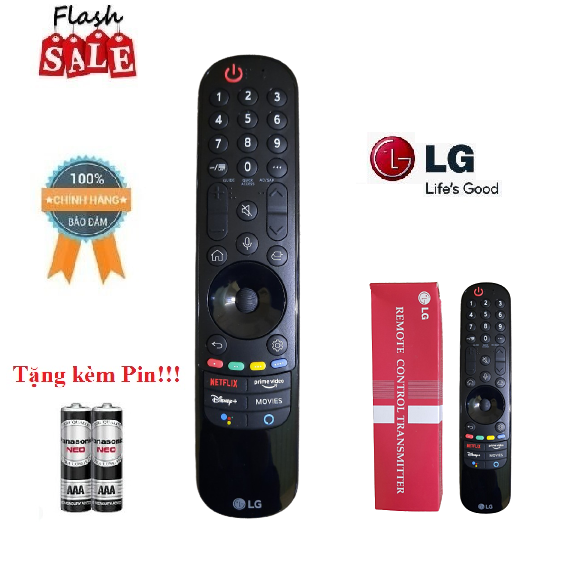
Nếu tivi LG của bạn bỗng nói nhiều quá và bạn muốn tắt nhanh, thao tác rất đơn giản. Trên remote nhấn nút Cài đặt (hình bánh răng), chọn Tất cả cài đặt rồi vào phần Trợ năng (Accessibility). Ở đó bạn sẽ thấy mục liên quan đến giọng nói như “Voice Guide”, “Mô tả bằng lời” hoặc “Hướng dẫn bằng giọng nói” — chỉ cần tắt là xong.
Trường hợp một số mẫu máy mới, âm thanh do dịch vụ AI phát ra, bạn có thể vào Tất cả cài đặt → Cài đặt chung → Dịch vụ AI và tắt tính năng liên quan. Mỗi dòng menu có thể khác tên chút ít tùy model, nhưng logic vẫn là tìm phần trợ năng hoặc dịch vụ AI rồi tắt mục phát giọng nói.
Nếu tắt mà vẫn nghe tiếng, thử khởi động lại tivi hoặc kiểm tra bản cập nhật phần mềm. Việc này hoàn toàn có thể làm lại bất cứ khi nào bạn muốn nghe hướng dẫn trở lại, nên cứ yên tâm thử từng bước, nhanh gọn và an toàn.
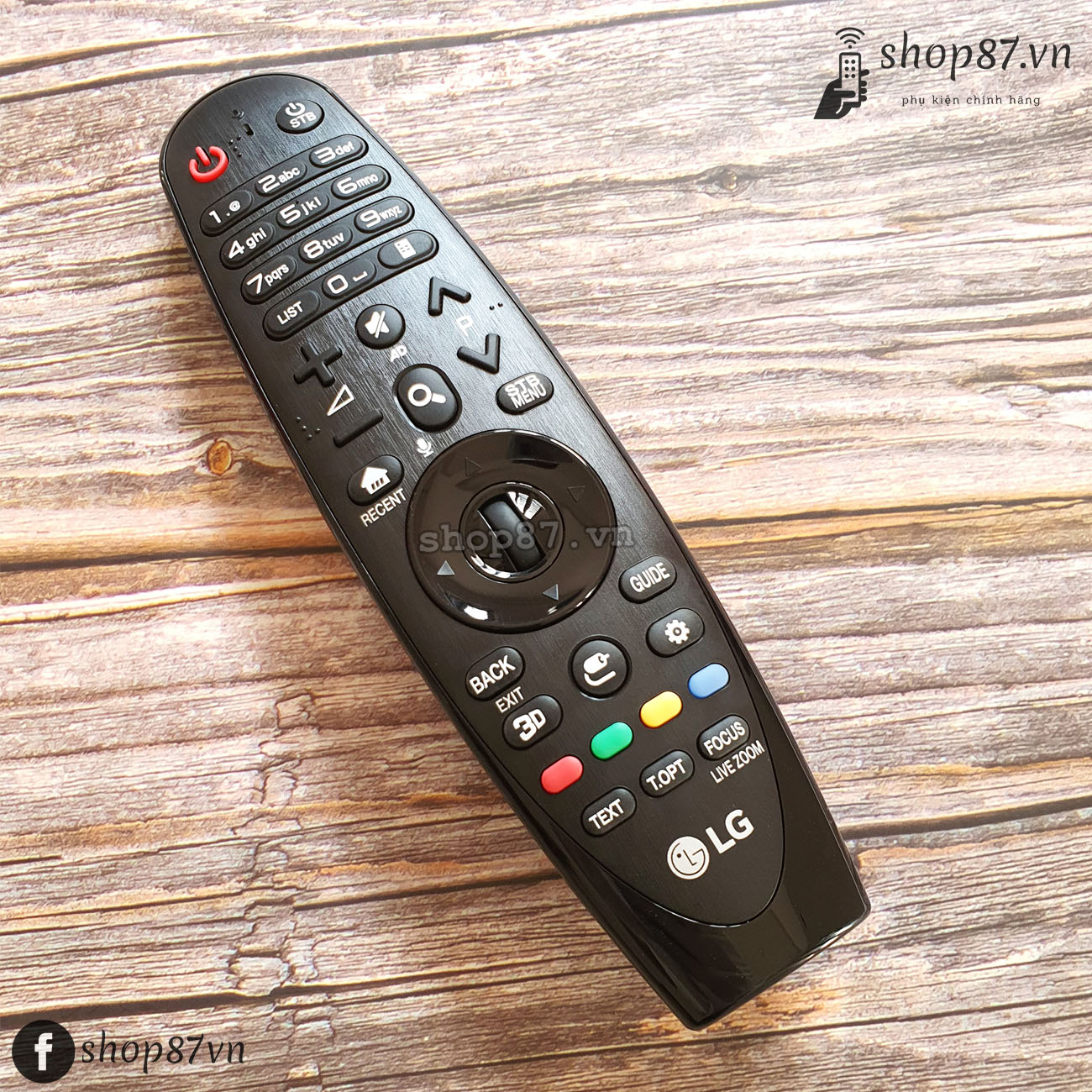
Tóm lại, điều khiển bằng giọng nói mang lại trải nghiệm xem tiện lợi nhưng cũng đôi khi gặp trục trặc — từ cách kết nối remote giọng nói cho TV LG và Sony, đến lỗi không nhận dạng giọng nói hay tìm kiếm trên YouTube, và việc tắt phản hồi hay Google Assistant trên TV LG. Khi gặp vấn đề, bạn hãy kiểm tra mic, cài đặt ngôn ngữ, cập nhật phần mềm và làm theo hướng dẫn khắc phục từng lỗi. Nếu vẫn chưa ổn, liên hệ trung tâm hỗ trợ hoặc cộng đồng người dùng để được trợ giúp nhanh. Chúc bạn sớm sử dụng giọng nói mượt mà và tận hưởng trải nghiệm giải trí tốt hơn!