Physical Address
304 North Cardinal St.
Dorchester Center, MA 02124
Physical Address
304 North Cardinal St.
Dorchester Center, MA 02124
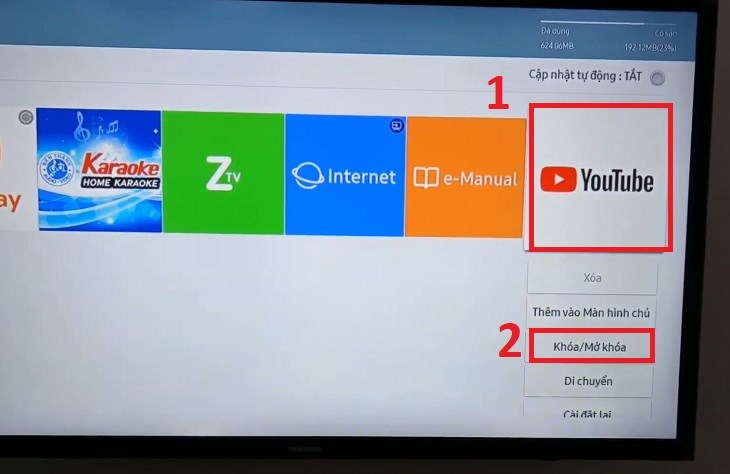
YouTube là kho nội dung vô tận, nhưng với trẻ nhỏ nó cũng tiềm ẩn nhiều rủi ro nếu không kiểm soát được. Nếu bạn muốn giới hạn thời gian xem, chặn kênh không phù hợp hay hoàn toàn khóa ứng dụng trên tivi, bài viết này sẽ hướng dẫn từng bước, dễ hiểu cho nhiều dòng tivi phổ biến: LG, Samsung (kể cả cách đổi mật khẩu và mở khóa), Sony, TCL, Xiaomi… Mình sẽ giải thích cả cách chặn từng kênh và cách bật lại khi cần, kèm lưu ý để bạn yên tâm hơn khi giao remote cho con. Cứ theo dõi để chọn cách phù hợp nhất với tivi nhà bạn nhé.
Nhà bạn có tivi Smart và mấy đứa nhỏ suốt ngày xem YouTube? Nhiều tivi hiện đại có tính năng khóa trẻ em hoặc Khóa ứng dụng để hạn chế truy cập. Chỉ vài thao tác trên remote là chặn được YouTube, tránh video không phù hợp và bạn yên tâm hơn khi để trẻ tự xem.
Trên tivi Samsung từ 2018 trở đi, bạn bấm nút Home trên remote rồi vào Cài đặt. Chọn mục Phát sóng, sau đó tìm phần quản lý ứng dụng. Khi tivi yêu cầu mã PIN (mặc định thường là 0000 hoặc 1111), nhập vào rồi bật chế độ khóa cho YouTube để hạn chế truy cập.
Nếu muốn thao tác nhanh, nhấn Cài đặt nhanh (Quick Settings) trên remote và chọn mục Kiểm soát/Khóa trẻ em để bật hạn chế nội dung. Một số tivi như TCL còn có Khóa ứng dụng (App Lock) dễ dùng. Lưu ý bạn nên đổi mã PIN mặc định để an toàn và tránh trẻ tự tắt chế độ.
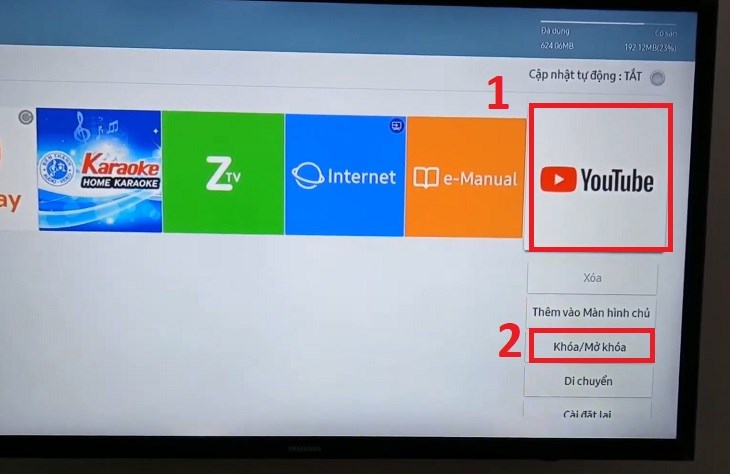
Bạn có thể bật tính năng khóa trẻ em trên tivi — nhiều Smart TV có chế độ này để ngăn bé tự mở YouTube. Trên Android TV, bạn còn khoá ứng dụng YouTube hoặc Netflix bằng mã PIN, tránh con tiếp cận những video hoặc kênh có nội dung không phù hợp.
Dùng YouTube Kids lọc nội dung theo lứa tuổi; nếu dùng YouTube thường, bật Chế độ hạn chế trong Cài đặt (mở YouTube trên điện thoại > Cài đặt > Chung > Chế độ hạn chế). Để chặn kênh, vào About của kênh, chọn biểu tượng cờ rồi Block User — cài đặt này áp dụng trên mọi thiết bị khi bạn đăng nhập.
Có thể cài phần mềm chặn của bên thứ ba hoặc ẩn đề xuất: mở video từ kênh không muốn, nhấn nút tùy chọn trên remote rồi chọn “Không quan tâm” để giảm hiển thị. Thường xuyên kiểm tra lịch sử, trao đổi với con về nội dung đã xem và điều chỉnh cài đặt khi cần.
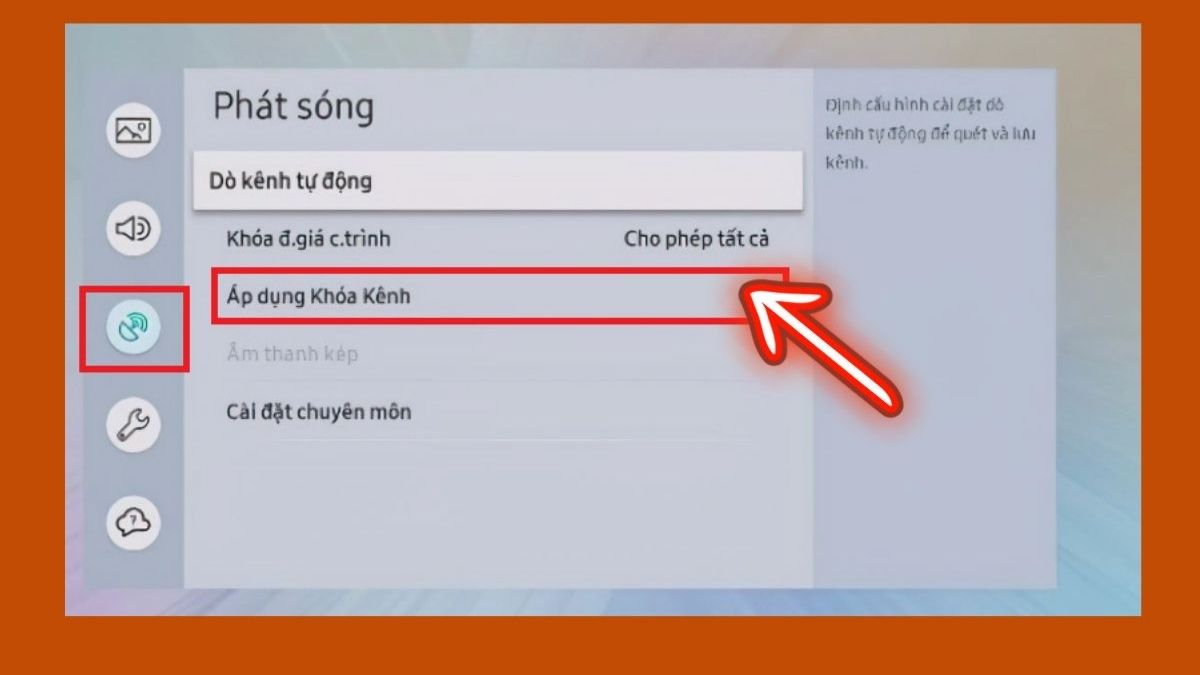
Nếu nhà bạn có tivi LG Smart và các bé thường xem YouTube, việc khóa ứng dụng rất cần thiết để lọc nội dung. Trên remote nhấn nút Q, kéo xuống mục Khóa của Cha Mẹ rồi chọn Bật. Bạn có thể bật nhanh bằng nút Cài đặt nhanh (Quick Settings) để truy cập vào phần thiết lập kiểm soát trẻ em.
Để chặn kênh cụ thể vào Tất cả cài đặt → Cài đặt chung → An toàn → Bật, chọn Đặt lại mật khẩu nếu cần, nhập mật khẩu cũ, sau đó nhập mật khẩu mới và xác nhận. Khi khóa ứng dụng/kênh bạn chọn, hệ thống sẽ yêu cầu nhập mật khẩu rồi bấm OK để hoàn tất. Ngoài ra chọn ứng dụng YouTube và những kênh có nội dung xấu để khóa riêng.
Với Samsung hay Sony, vào Cài đặt → Bảo mật/Trẻ em, bật Khóa ứng dụng, đặt mã PIN rồi chọn ứng dụng hoặc kênh cần chặn. Lưu ý nhớ mã PIN, cập nhật phần mềm tivi, thử kiểm tra sau khi khóa và cân nhắc dùng YouTube Kids hoặc đăng xuất tài khoản YouTube trên tivi để tăng hiệu quả kiểm soát nội dung.
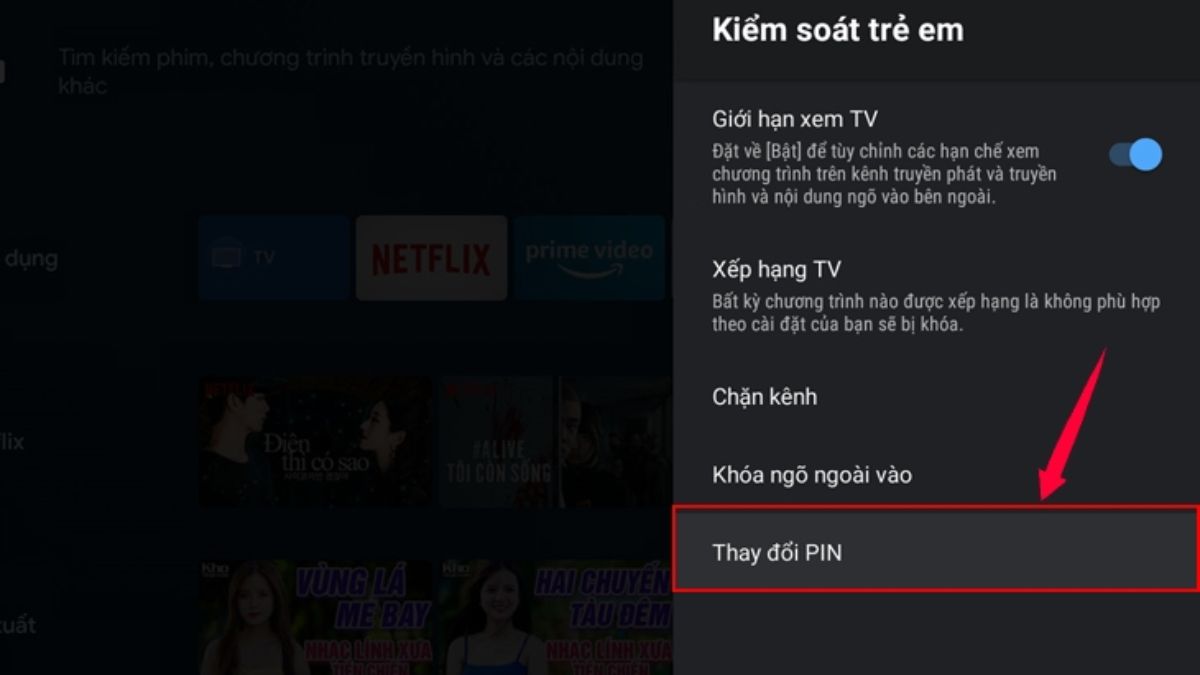
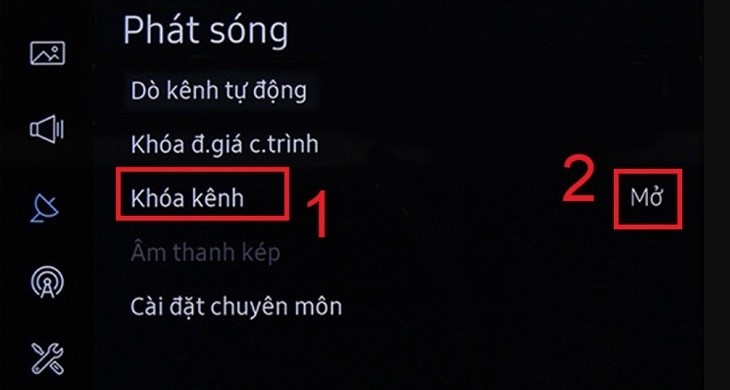
Nếu nhà bạn có Smart TV Samsung và muốn hạn chế trẻ em xem YouTube, cách làm khá đơn giản và hiệu quả. Bạn chỉ cần vào phần cài đặt của TV rồi bật chức năng khóa kênh để ngăn truy cập ứng dụng, vừa bảo đảm nội dung phù hợp vừa quản lý thời gian sử dụng dễ dàng.
Thao tác cho tivi từ đời 2018 đến nay: nhấn nút Home trên remote, vào Cài đặt, chọn Phát sóng rồi vào Khóa kênh. Máy sẽ yêu cầu nhập mã PIN, sau đó trong danh sách ứng dụng bạn đánh dấu chọn YouTube để khóa. Nếu chưa có mã PIN, vào Cài đặt > Tổng quát > Trình quản lý hệ thống (System Manager) để đặt mã PIN trước khi thực hiện.
Với một vài mẫu cũ hơn (khoảng 2016), đường dẫn có thể khác một chút (ví dụ vào Nguồn TV hoặc phần quản lý ứng dụng), nhưng nguyên tắc giống nhau: bật khóa ứng dụng và đặt mã PIN. Nhớ giữ kín mã PIN và khi cần lại tắt khóa theo cùng bước, rất tiện và an toàn cho gia đình.
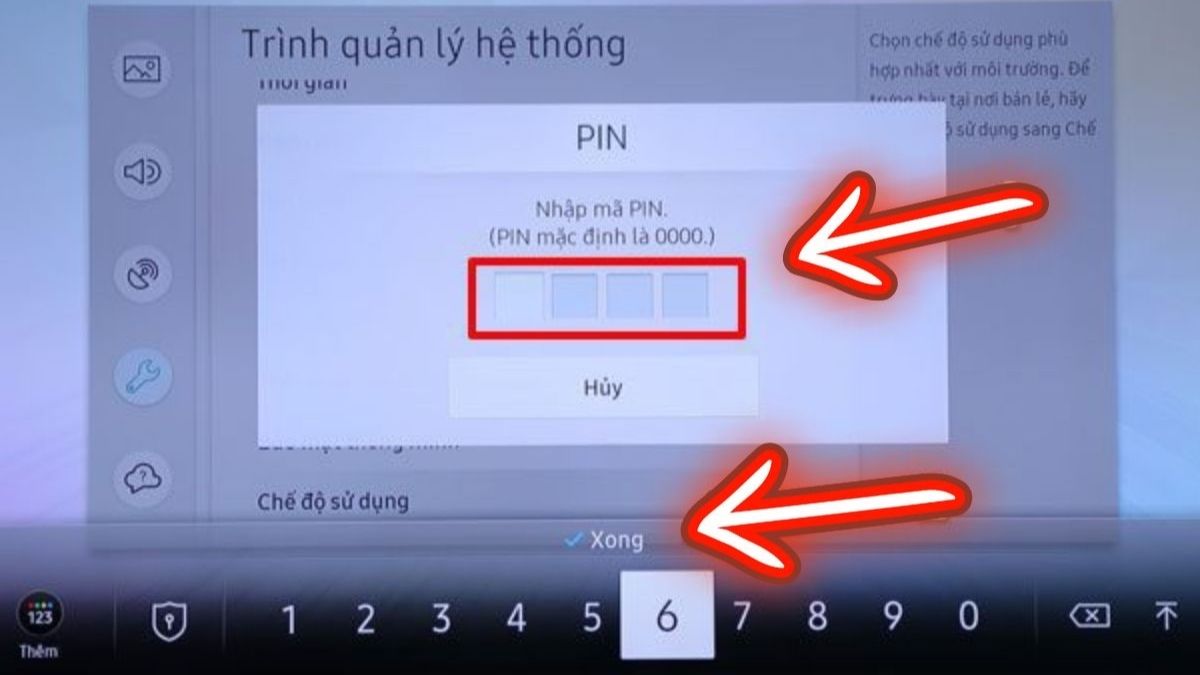
Bạn có thể bắt đầu bằng cách nhấn nút SOURCE trên remote, rồi chọn nguồn dữ liệu là Tivi. Tiếp theo nhấn nút Menu hoặc Home trên remote để mở Cài đặt. Khi vào phần Cài đặt, bạn tìm mục Tổng quát (General) rồi chọn Trình quản lý hệ thống (System Manager) để tới nơi thay đổi mã PIN.
Trong Trình quản lý hệ thống, chọn mục Thay đổi mã PIN. Tivi sẽ yêu cầu bạn nhập mã PIN cũ rồi cho phép bạn đặt mã mới; nếu chưa từng đặt mã thì làm theo hướng dẫn trên màn hình để tạo mã. Bạn cũng có thể vào Cài đặt > Hệ thống > Đổi mã pin để thực hiện thao tác tương tự.
Muốn khóa YouTube hoặc ứng dụng bất kỳ trên Smart TV Samsung để hạn chế trẻ em xem, hãy kết hợp chức năng khóa ứng dụng với mã PIN đã đổi. Thường sau khi kích hoạt khoá ứng dụng, mỗi lần mở YouTube sẽ cần nhập PIN. Thay đổi mã thường xuyên và giữ bí mật mã với trẻ để bảo đảm hiệu quả.
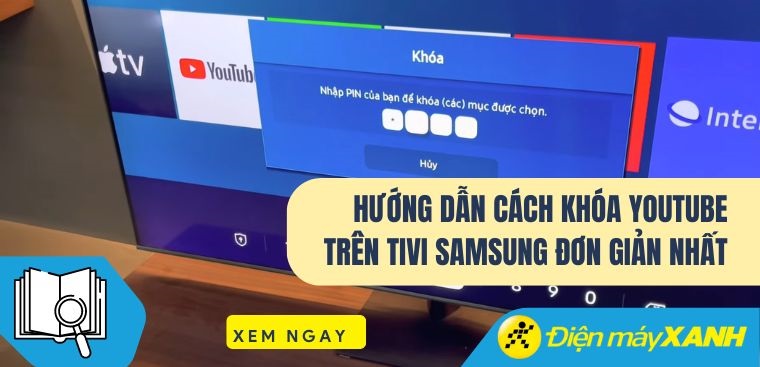
Đầu tiên bạn kiểm tra tivi đã kết nối Internet, rồi nhấn nút Home (hoặc Menu) trên remote để vào Smart Hub. Trong danh sách ứng dụng chọn YouTube; nếu ứng dụng bị khóa hoặc không hiển thị, bạn cần vào phần Cài đặt để kiểm tra mục Phát sóng hoặc Khóa kênh.
Để mở khóa, vào Home > Cài đặt > Phát sóng > Khóa kênh, rồi trượt nút trạng thái sang tắt để mở khóa. Một số model gọi mục này là Channel Lock hoặc Parental Control; nếu giao diện khác, bấm Smart Hub hoặc Menu trên remote để tìm tùy chọn tương tự. Mở xong quay lại ứng dụng YouTube và thử lần nữa.
Nếu vẫn không vào được YouTube, thử cập nhật phần mềm tivi hoặc đăng nhập lại theo hướng dẫn trên màn hình (vào youtube.com/activate và nhập mã). Muốn hỗ trợ ngay, bạn có thể gọi hotline 0983930508. Video hướng dẫn do nhóm mua hàng tại HC yêu công nghệ quay và sưu tầm, bạn có thể xem lại để thao tác dễ hơn.
Khóa YouTube trên tivi Sony thực ra rất đơn giản. Trên điều khiển, nhấn nút Cài đặt nhanh (Quick Settings) hoặc biểu tượng bánh răng để vào menu, rồi chọn Kiểm soát trẻ em hoặc Apps (Ứng dụng). Vào mục Khóa ứng dụng (App Lock), đặt mã PIN và bật chế độ hạn chế để khóa YouTube ngay lập tức.
Nếu muốn tùy chỉnh, vào Cài đặt → Ứng dụng → Khóa ứng dụng, nhập mã PIN rồi bật/ tắt ứng dụng YouTube theo nhu cầu. Bạn cũng có thể chặn kênh kỹ thuật số bằng vào Cài đặt → Xem TV → Kiểm soát trẻ em, nhập mã PIN và chọn chặn kênh. Đây là cách hữu ích để chặn nội dung không phù hợp cho trẻ.
Ngoài ra, có thể bật Chế độ hạn chế trên chính ứng dụng YouTube: mở YouTube trên TV hoặc điện thoại, vào Cài đặt (Settings) → Chung (General) → gạt Chế độ hạn chế. Nếu gặp lỗi không vào YouTube, kiểm tra kết nối mạng của tivi hoặc khởi động lại ứng dụng/ tivi để khắc phục nhanh.

Vậy là chúng ta đã cùng điểm qua đủ cách khóa, chặn và mở khóa YouTube trên nhiều loại tivi thông dụng: từ LG, Samsung, Sony đến TCL, Xiaomi — cùng cả mẹo đổi mật khẩu và chặn kênh riêng cho trẻ em. Bạn chỉ cần chọn phương pháp phù hợp với dòng tivi đang dùng, cập nhật phần mềm và đặt mật khẩu an toàn là yên tâm hơn rồi. Hãy thử từng bước, kiểm tra lại sau khi thiết lập và luôn trao đổi với con về nội dung xem được phép. Nếu cần hỗ trợ cụ thể cho mẫu tivi của bạn, để lại bình luận — mình sẵn sàng giúp tiếp!




