Physical Address
304 North Cardinal St.
Dorchester Center, MA 02124
Physical Address
304 North Cardinal St.
Dorchester Center, MA 02124
Bạn có bao giờ muốn gỡ YouTube khỏi tivi để bớt bị làm phiền, giải phóng bộ nhớ hoặc đơn giản là muốn quản lý nội dung tốt hơn? Bài viết này sẽ hướng dẫn bạn từng bước, dễ hiểu để xóa ứng dụng YouTube trên nhiều dòng tivi phổ biến: LG, Samsung, Sony, TCL và Xiaomi. Ngoài ra còn có hướng dẫn xóa tài khoản YouTube khỏi tivi và cách đăng xuất bằng điện thoại khi điều khiển từ xa không tiện. Mình sẽ trình bày rõ ràng từng thao tác, kèm mẹo nhỏ để bạn thực hiện nhanh chóng và an toàn — hãy đọc tiếp để làm theo theo nhịp của bạn nhé.
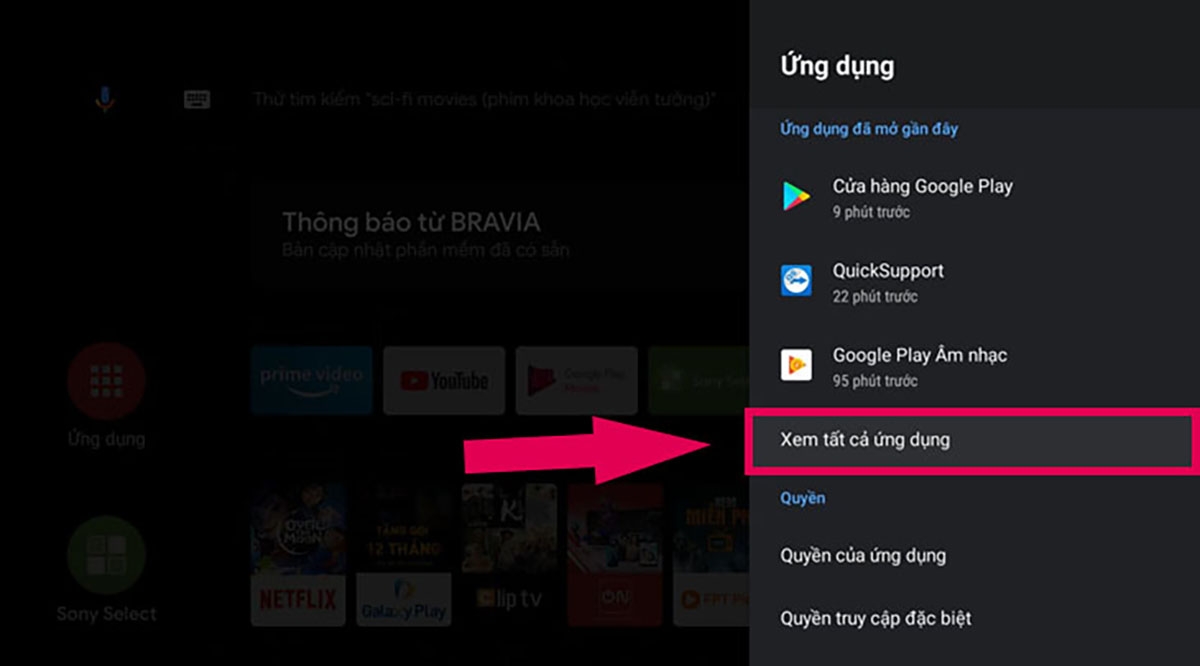
Để xoá YouTube trên tivi, bạn nhấn nút HOME trên điều khiển, vào Cài đặt, chọn phần Ứng dụng rồi “Xem tất cả các ứng dụng”. Tìm YouTube trong danh sách, chọn Gỡ cài đặt và xác nhận hai lần OK. Cách này áp dụng cho hầu hết tivi thông minh.
Ngoài ra bạn có thể vào giao diện chính, nhấn giữ biểu tượng ứng dụng YouTube cho đến khi hiện tùy chọn rồi chọn gỡ/ xoá. Một số tivi Sony vào mục Ứng dụng của tôi, chọn YouTube rồi bấm Gỡ cài đặt và xác nhận OK.
Nếu muốn xoá tài khoản trước khi gỡ ứng dụng, mở YouTube trên tivi, chọn trình đơn bên trái, nhấn biểu tượng tài khoản, chọn tài khoản của bạn và chọn Xóa. Bạn có thể xoá lịch sử xem trong cài đặt ứng dụng trước khi gỡ.
Lưu ý một số tivi cài sẵn YouTube là ứng dụng hệ thống nên không thể gỡ hoàn toàn, ví dụ vài model TCL. Khi ấy bạn nên đăng xuất, vô hiệu hoá hoặc ẩn ứng dụng. Nếu vẫn không được, kiểm tra hướng dẫn nhà sản xuất hoặc cập nhật phần mềm rồi thử lại.
Muốn xóa YouTube trên tivi LG bạn chỉ cần vài bước đơn giản. Nhấn nút Home (hình ngôi nhà) trên remote để vào giao diện chính, rồi vào Cài đặt → Ứng dụng → Xem tất cả các ứng dụng. Chọn YouTube, nhấn Gỡ cài đặt và xác nhận OK hai lần là xong, ứng dụng sẽ được gỡ khỏi tivi.
Bạn cũng có thể xóa nhanh từ màn hình Home: tìm biểu tượng YouTube, nhấn giữ nút chọn trên remote cho đến khi xuất hiện menu, rồi chọn Xóa/Gỡ cài đặt hoặc Di chuyển để dọn lại hàng ứng dụng. Trên một số mẫu, phím RECENTS hoặc phím điều hướng giúp bạn trở về giao diện Home để thao tác nhanh hơn.
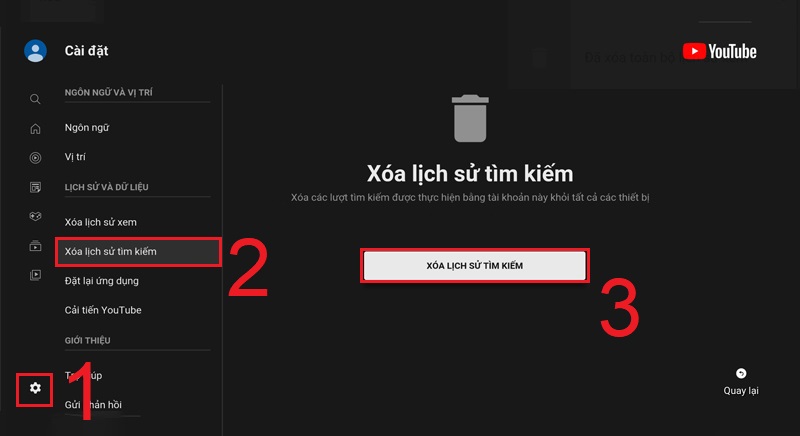
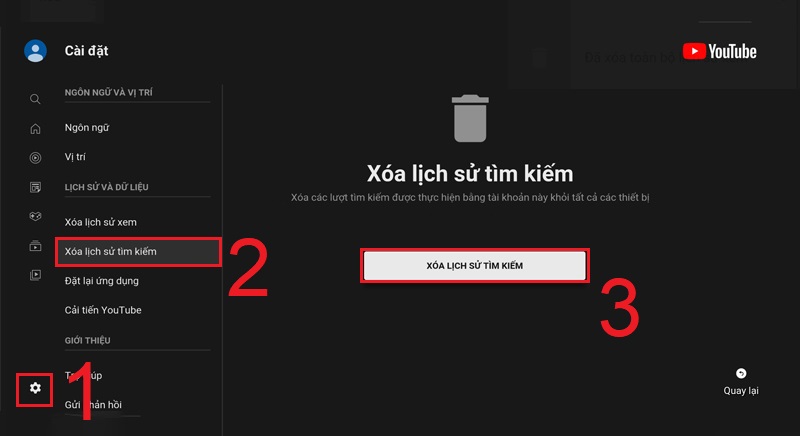
Nếu bạn chỉ muốn xóa lịch sử xem trên YouTube thay vì gỡ ứng dụng, vào YouTube, bấm sang trái để vào phần Cài đặt và chọn xóa lịch sử tìm kiếm/đã xem. Sau khi gỡ, kiểm tra lại dung lượng lưu trữ — tivi sẽ nhẹ hơn và chạy mượt hơn. Chúc bạn làm thành công!

Để xóa YouTube trên tivi Samsung rất đơn giản, bạn bắt đầu bằng nhấn nút Home trên remote (biểu tượng ngôi nhà). Sau đó chọn mục APPS hoặc vào Smart Hub để mở kho ứng dụng của tivi. Giao diện ứng dụng hiện ra, bạn dễ dàng thấy danh sách các app đã cài.
Di chuyển sang ứng dụng YouTube rồi nhấn giữ phím OK (nút tròn ở giữa remote) cho đến khi hiện bảng tùy chọn. Chọn lệnh “Xóa” hoặc “Uninstall”, khi tivi hỏi xác nhận bạn hãy chọn Xóa một lần nữa để gỡ hoàn toàn ứng dụng khỏi máy. Thao tác này chỉ mất vài giây.
Nếu sau này muốn dùng lại, bạn có thể vào lại APPS/Smart Hub và cài lại YouTube. Nếu chỉ muốn xóa lịch sử tìm kiếm, vào YouTube > Menu > Cài đặt > Xóa lịch sử tìm kiếm rồi chọn OK. Nếu cần hỗ trợ thêm, bạn cứ comment phía dưới, mình sẽ hướng dẫn chi tiết hơn.
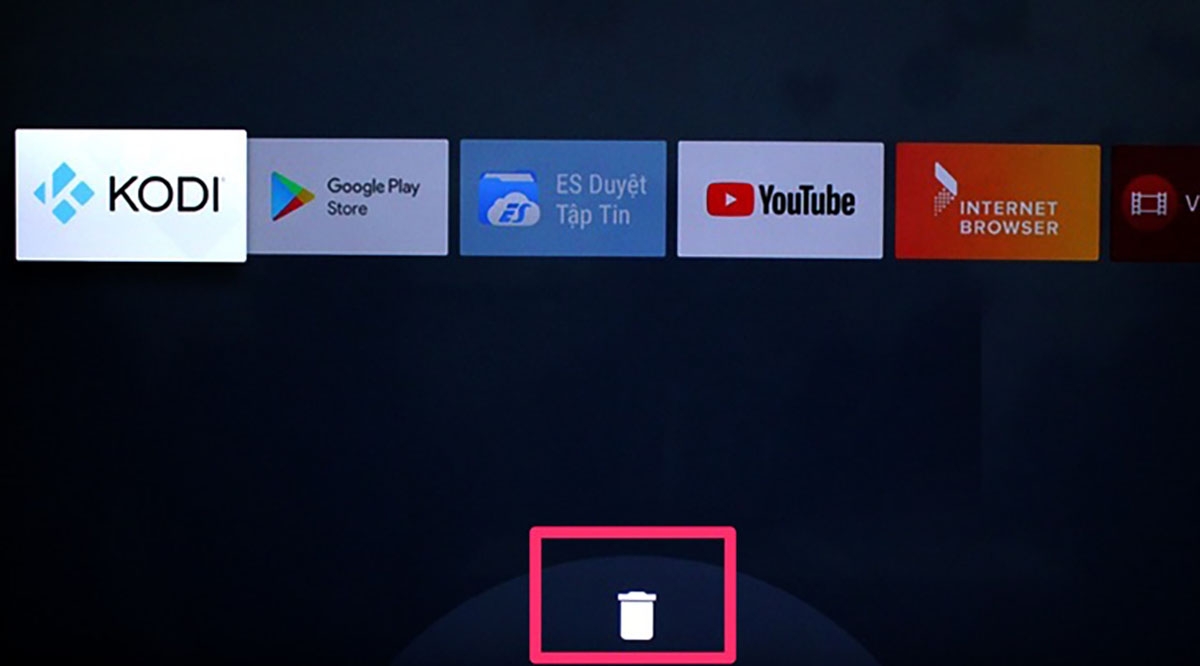
Muốn xóa YouTube nhanh trên tivi Sony, bạn chỉ cần nhấn nút HOME trên remote, tìm ứng dụng YouTube trên giao diện chính rồi giữ vào biểu tượng ứng dụng cho tới khi xuất hiện biểu tượng thùng rác. Sau đó kéo ứng dụng xuống thùng rác, chọn xác nhận gỡ là xong — rất đơn giản.
Nếu thích thao tác từ cài đặt, nhấn HOME → Settings → Apps → See all apps, rồi chọn YouTube và bấm Uninstall (Gỡ cài đặt), xác nhận OK để xoá hoàn toàn. Cách này phù hợp cho tivi Sony chạy Google TV hoặc Android TV khi bạn muốn dọn bớt app không dùng.
Nếu không thấy tuỳ chọn gỡ, có thể YouTube là app hệ thống; bạn có thể vô hiệu hoá, xóa dữ liệu hoặc gỡ cập nhật trong Apps để giải phóng. Nếu chỉ muốn riêng tư, đăng xuất hoặc xóa lịch sử xem là giải pháp. Muốn dùng lại thì tải lại từ Play Store.

Nếu bạn muốn xóa YouTube trên tivi TCL, việc đầu tiên là nhấn nút HOME (hình ngôi nhà) trên remote để vào giao diện chính. Từ đó chọn biểu tượng Kho ứng dụng hoặc vào phần Ứng dụng, rồi chọn mục Tất cả ứng dụng để xem danh sách phần mềm đang cài.
Khi thấy YouTube, bạn có thể vào phần quản lý ứng dụng bằng cách bấm nút có 3 dấu gạch trên remote hoặc vào Cài đặt (hình răng cưa) → Ứng dụng → TV+ app store → Quản lý ứng dụng. Chọn YouTube rồi chọn Gỡ cài đặt nếu có, còn không thì chọn Vô hiệu hóa để tắt hoàn toàn.
Xóa hoặc vô hiệu hóa YouTube sẽ giải phóng bộ nhớ, giúp tivi khởi động nhanh hơn và giảm tình trạng vào ứng dụng chậm. Nếu cần cài lại sau này, bạn vẫn có thể tải lại từ kho ứng dụng. Làm theo các bước trên là đủ đơn giản, bạn cứ thực hành vài lần sẽ quen ngay.
Nếu tivi của bạn chạy chậm vì cài quá nhiều ứng dụng, bắt đầu bằng việc xóa lịch sử YouTube và dọn bớt app không cần thiết. Mở YouTube trên tivi, vào Menu (biểu tượng ba gạch) → Cài đặt → Lịch sử & quyền riêng tư → chọn Xóa lịch sử xem và Xóa lịch sử tìm kiếm để nhẹ bộ nhớ và tránh đề xuất không mong muốn.
Để gỡ hẳn ứng dụng, bấm nút HOME trên điều khiển, vào Cài đặt → Ứng dụng → Xem tất cả ứng dụng → chọn YouTube → Gỡ cài đặt và xác nhận. Nếu không thấy Gỡ cài đặt, chọn Tắt/ Vô hiệu hóa để ngăn app chạy nền. Sau khi gỡ, khởi động lại tivi để giải phóng bộ nhớ.
Lưu ý: một số tivi Xiaomi (nhất là bản nội địa/quốc tế) có YouTube là ứng dụng hệ thống không thể xóa hoàn toàn. Khi đó bạn có thể vô hiệu hóa, dùng kiểm soát của phụ huynh/khóa ứng dụng, hoặc cài ứng dụng thay thế (YouTube Kids) hoặc phiên bản chặn quảng cáo bằng cách sideload (ví dụ Tizentube) — nhưng nhớ cân nhắc rủi ro bảo mật trước khi cài.
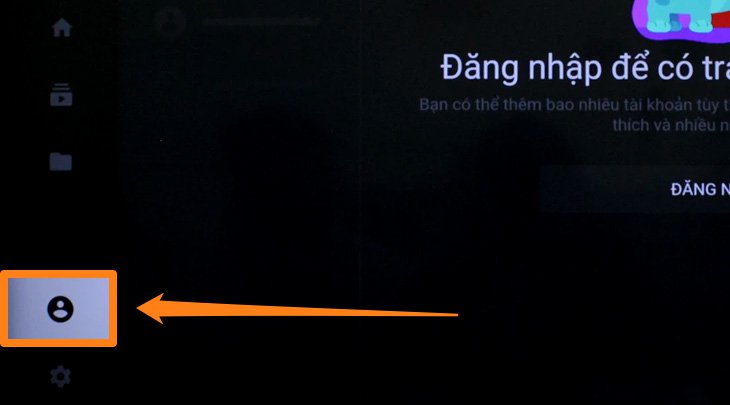
Để xóa tài khoản YouTube trên TV, bạn mở ứng dụng YouTube, chọn trình đơn bên trái rồi nhấn biểu tượng Tài khoản để vào trang quản lý. Chọn tài khoản muốn xoá trong danh sách, sau đó nhấp vào “Xóa…” hoặc chuyển đổi/xóa trong phần YouTube TV nếu bạn đang dùng nhóm gia đình, rất tiện để quản lý nhiều tài khoản.
Bạn cũng có thể xoá dữ liệu hoặc lịch sử tìm kiếm: nhấn Home trên remote, vào Cài đặt → Ứng dụng → Chọn YouTube, chọn Xóa lịch sử tìm kiếm hoặc Xóa dữ liệu/Xóa tất cả dữ liệu rồi xác nhận OK. Sau khi xoá, quay lại biểu tượng tài khoản để đăng nhập hoặc thêm tài khoản khác nếu cần.
Nếu muốn gỡ hẳn ứng dụng: Home → Cài đặt → Ứng dụng → Xem tất cả ứng dụng → Chọn YouTube → Gỡ cài đặt, xác nhận hai lần OK. Ngoài ra, nếu cần xóa hoàn toàn tài khoản Google, bạn vào Cài đặt tivi để xoá tài khoản Google khỏi thiết bị trước khi thêm tài khoản mới.

Hy vọng phần hướng dẫn trên đã giúp bạn dễ dàng xóa ứng dụng YouTube trên các dòng tivi phổ biến — LG, Samsung, Sony, TCL, Xiaomi — cũng như xóa hay đăng xuất tài khoản bằng điện thoại. Bạn không cần là chuyên gia kỹ thuật, chỉ làm theo từng bước, chú ý xác nhận và sao lưu nếu cần. Nếu gặp trục trặc, thử khởi động lại tivi, cập nhật phần mềm hoặc liên hệ trung tâm hỗ trợ. Chúc bạn xử lý nhanh gọn và tận hưởng trải nghiệm xem phù hợp hơn. Nếu muốn, mình sẵn sàng hướng dẫn chi tiết từng bước cho mẫu tivi của bạn.




