Physical Address
304 North Cardinal St.
Dorchester Center, MA 02124
Physical Address
304 North Cardinal St.
Dorchester Center, MA 02124
Bạn có bao giờ muốn xem phim, chia sẻ ảnh hay chơi game trên màn hình TV lớn hơn từ chiếc điện thoại của mình mà không phải lo lắng về dây nhợ hay cài đặt rối rắm? Bài viết này sẽ đồng hành cùng bạn từng bước, giải thích rõ ràng các cách kết nối điện thoại với TV — từ cáp HDMI, cáp USB hay dây Type-C, đến kết nối đặc thù cho iPhone, và các phương án không dây như HDMI không dây, phản chiếu màn hình, hay Bluetooth. Mình sẽ giúp bạn chọn giải pháp phù hợp theo thiết bị, mục đích sử dụng và mức tiện lợi mong muốn, sao cho đơn giản và hiệu quả nhất.
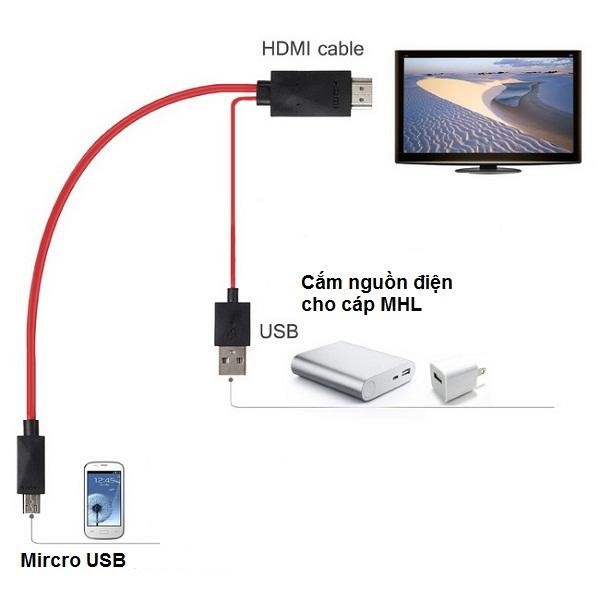
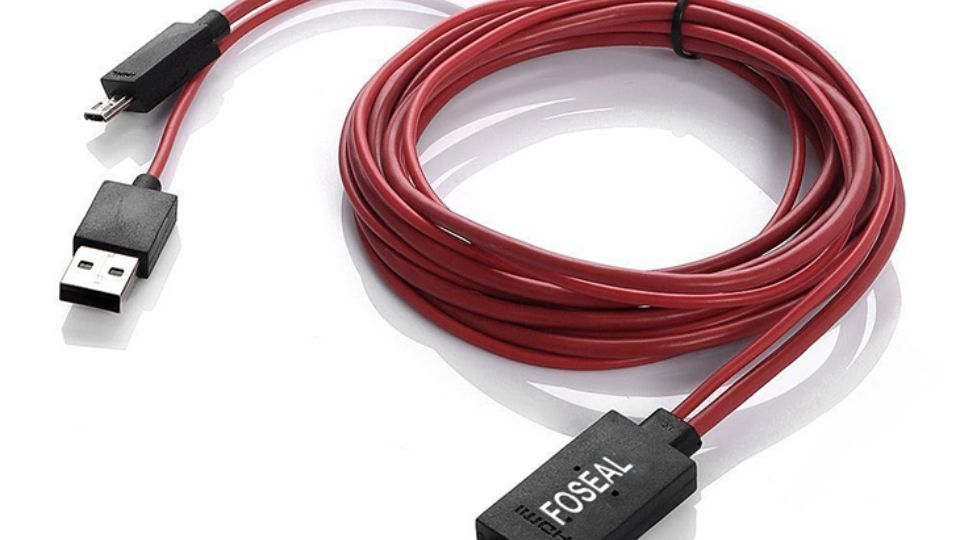
Dùng dây HDMI để kết nối điện thoại với tivi là cách rất phổ biến vì đơn giản và ổn định. Một loại thường gặp là cáp MHL – HDMI: một đầu cắm vào cổng HDMI trên tivi (chế độ MHL), một đầu micro USB cắm vào điện thoại và thường kèm dây USB để cấp nguồn từ cổng USB tivi.
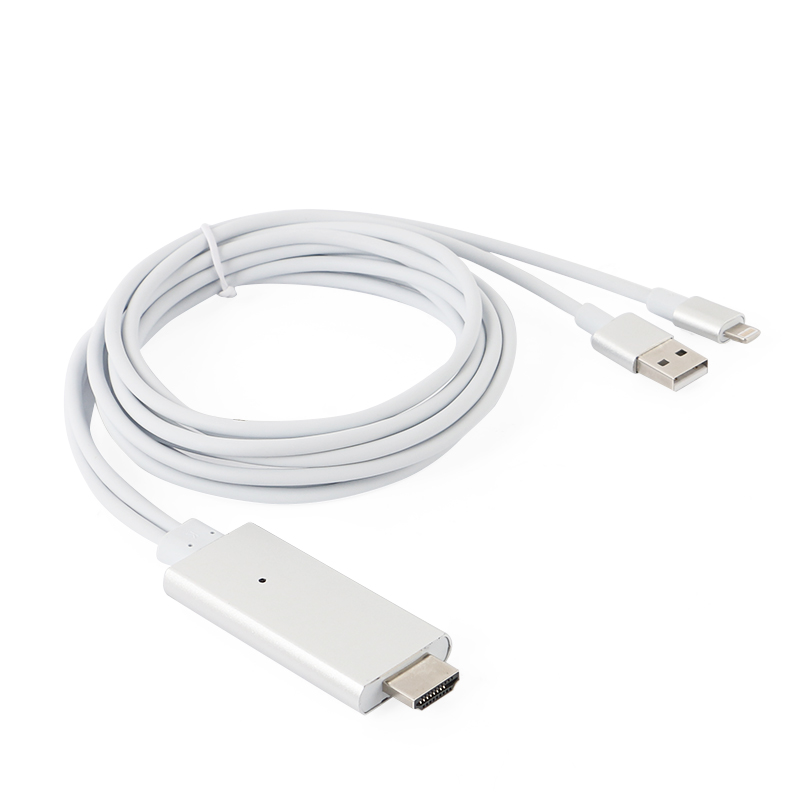
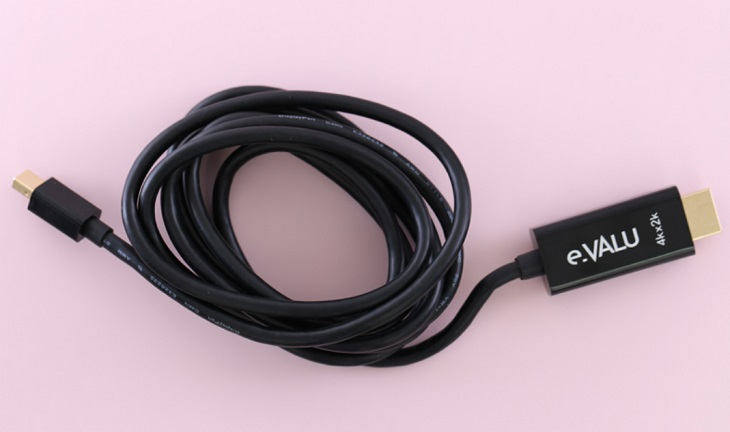
Nhiều máy mới dùng cổng Type‑C nên thường dùng adapter Type‑C to HDMI hoặc dây Type‑C hỗ trợ 4K, còn iPhone/iPad có dây Lightning to HDMI hoặc đầu chuyển phù hợp. Dây dài trên 2m giúp thoải mái khi đặt tivi hoặc máy chiếu, chất lượng hình ảnh thường tốt và ổn định.
Cách kết nối đơn giản: cắm đầu nhỏ vào điện thoại, cắm đầu HDMI vào tivi và cổng USB để cấp nguồn nếu cần, sau đó dùng điều khiển bấm Input/Source chọn HDMI hoặc HDMI‑MHL. Ngoài cáp HDMI còn có cáp AV, VGA hoặc kết nối không dây nếu muốn tiện lợi hơn.
.jpg)
Khi muốn chiếu điện thoại lên tivi bằng cáp HDMI, loại MHL rất phổ biến vì gồm 3 đầu: đầu HDMI cắm vào tivi, đầu USB cắm vào cổng USB tivi để cấp nguồn, và đầu MHL (nhỏ nhất) cắm vào cổng sạc trên điện thoại. Bước 2: cắm đầu USB vào cổng USB tivi. Bước 3: cắm đầu MHL vào cổng sạc điện thoại.
Có hai loại thường gặp: cáp MHL–HDMI chuyên cho điện thoại hỗ trợ chuẩn MHL, và cáp HDMI full‑size (Type A) hay dùng cho laptop. Với iPhone hoặc máy không hỗ trợ MHL, bạn dùng adapter Lightning/Type‑C sang HDMI. MHL truyền cả hình và âm thanh, thường là plug-and-play, nhanh và tiện.
Ví dụ có dây chuyển đổi Type‑C sang HDMI USB 3.0 kết nối MacBook, điện thoại với tivi, máy chiếu chất lượng 4K, giá khoảng 87.094₫ và được đánh giá 4,8/5 (84 đánh giá). Trước khi mua, kiểm tra điện thoại có hỗ trợ MHL hoặc xuất hình qua Type‑C, và đảm bảo cổng HDMI/USB trên tivi đang hoạt động để nhận tín hiệu.
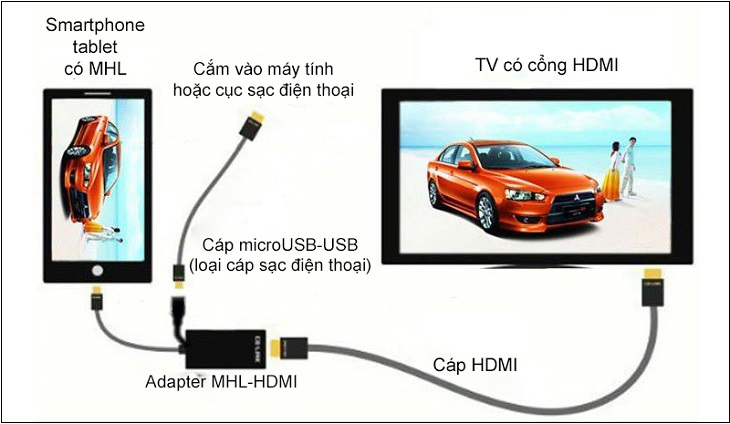
Dây micro USB cắm vào thiết bị HDMI không dây, đầu kia cắm vào cổng USB của tivi để cấp nguồn, còn đầu HDMI cắm vào tivi. Sau khi cắm xong, chuyển nguồn vào HDMI trên tivi là thiết bị sẵn sàng để kết nối với điện thoại.
Trên iOS và Android bạn có thể dùng EZCast: mở app, chọn Start Wifi Display hoặc bật truyền màn hình không dây, chờ danh sách hiện rồi chọn ANYCAST hoặc tên HDMI không dây khả dụng là xong. Trên Samsung có thể dùng Smart View để tìm tivi nhanh hơn.
Bạn cũng có thể kết nối bằng dây: cắm trực tiếp HDMI, dùng cổng USB, cáp AV/VGA, hoặc cáp MHL cho Android. Kết nối không dây phổ biến gồm Miracast và AirPlay, hoặc dongle như EZCast, AnyCast để chia sẻ hình ảnh và âm thanh từ điện thoại, iPad hay laptop.
Những lưu ý: đảm bảo thiết bị được cấp nguồn qua cổng USB tivi hoặc adapter, chờ vài giây để điện thoại dò và kết nối. Nếu không thấy, thử chuyển tivi sang đúng nguồn HDMI hoặc cho dongle kết nối cùng mạng Wi‑Fi. Cần hỗ trợ thì hỏi mình.
Bạn có thể dễ dàng kết nối điện thoại Android với tivi bằng cáp USB hoặc cáp MHL để xem ảnh, nghe nhạc hay phát video lưu trong máy. Trên thực tế có nhiều cách kết nối như MHL (HDMI + USB), HDMI, cổng AV hay VGA, nhưng cáp MHL/USB là lựa chọn đơn giản, tiện lợi và phù hợp với nhiều thiết bị.
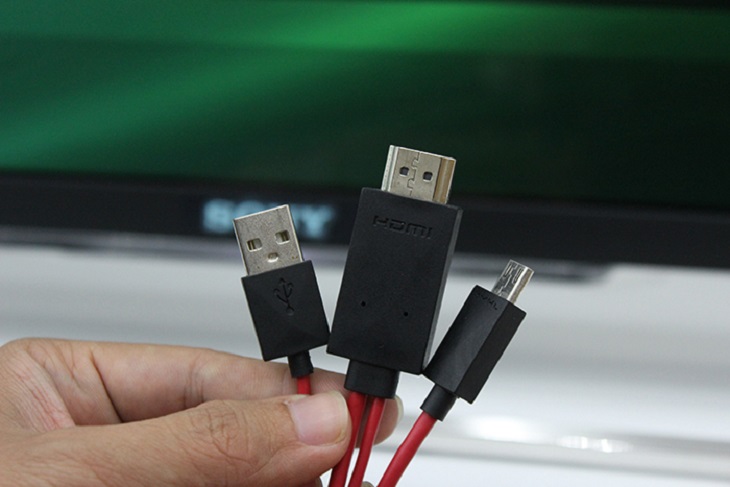
Cáp MHL thường có ba đầu: đầu micro USB cắm vào điện thoại, đầu HDMI cắm vào tivi và đầu USB cắm vào cổng USB trên tivi hoặc nguồn để cấp điện. Bạn chỉ việc cắm cáp vào điện thoại, cắm HDMI vào tivi, cắm nguồn USB nếu cần rồi dùng điều khiển chọn nguồn HDMI/MHL — màn hình điện thoại sẽ được phản chiếu lên tivi.
Nếu tivi không hiện nội dung, nhớ điều chỉnh mục nguồn hiển thị là “tất cả” các nguồn để dễ chọn. Ngoài phản chiếu màn hình, nhiều tivi còn đọc trực tiếp file media qua cổng USB. Nói chung, thử vài loại cáp và chọn cách phù hợp để có trải nghiệm mượt mà nhất.
Mình mới mua thử cái cáp kết nối điện thoại với tivi Type C này, đang còn hàng và được đánh giá khá cao (4,6/5 từ 354 đánh giá). Chiều dài khoảng 1m, cộng thêm chiều dài dây sạc nên kết nối rất thuận tiện. Thiết kế nhỏ gọn, cắm là chạy, ổn định và tương thích với nhiều thiết bị.
Về chất lượng hình ảnh, một số cáp cho độ phân giải Full HD 1920×1080/60Hz, trong khi bản Type-C to HDMI cao cấp còn hỗ trợ 4K cho MacBook hay điện thoại tương thích. Ngoài cáp đơn, còn có hub 3-trong-1 (USB 3.0, HDMI, cổng sạc Type‑C) rất tiện khi cần nhiều kết nối.
Với cáp MHL kiểu 3 đầu, bạn cắm HDMI vào tivi, đầu micro‑USB (hoặc USB‑C tùy máy) vào điện thoại và đầu USB còn lại để cấp nguồn. Sau khi bật tivi và chọn nguồn HDMI tương ứng, màn hình điện thoại sẽ được phản chiếu — rất tiện cho xem phim, họp hay thuyết trình.
.jpg)
iPhone có thể kết nối với tivi rất nhanh nếu tivi có cổng HDMI — chỉ cần cáp HDMI hoặc dây Lightning to HDMI (Lightning Digital AV Adapter) cắm vào cổng Lightning. Dây thường dài khoảng 2m, cho hình ảnh nét, kết nối tức thì và thường không cần cài đặt rắc rối.
Với các máy dùng cổng Type‑C hoặc MacBook, bạn có thể dùng cáp chuyển Type‑C to HDMI để xuất hình chất lượng 4K; còn nếu dùng Apple TV thì chỉ việc cắm một đầu cáp HDMI vào Apple TV, đầu kia vào tivi là xong. Ngoài cáp, bạn cũng có thể truyền không dây qua AirPlay hoặc ứng dụng phản chiếu.
Kinh nghiệm nhỏ: nên mua dây hoặc adapter chính hãng hoặc chất lượng tốt để tránh mất tín hiệu, kiểm tra tivi có cổng HDMI sẵn hay cần đổi, và chọn cáp hỗ trợ độ phân giải muốn. Dù kết nối bằng dây hay không dây, bạn dễ dàng chiếu phim, trình chiếu hoặc chơi game từ iPhone lên tivi.
Đầu tiên bạn nên bật Bluetooth trên điện thoại, dò tìm và chọn đúng tên tivi Samsung mà muốn kết nối — thao tác đơn giản giúp hai thiết bị nhận diện lẫn nhau nhanh chóng. Với tivi TCL, bạn nhấn nút Home trên remote, vào phần cài đặt rồi bật Bluetooth hoặc chọn mục kết nối không dây theo hướng dẫn trên màn hình để ghép thiết bị.
Nếu tivi có mục Chỉ Bluetooth audio, vào Home → Thiết lập → Âm thanh để bật tính năng này, giúp điện thoại chỉ truyền âm thanh qua loa tivi. Ngoài Bluetooth còn có thể dùng cáp HDMI (bật tivi và chọn nguồn tương ứng để phản chiếu màn hình), MHL, AirPlay, Miracast, ứng dụng điều khiển tivi hoặc thậm chí cổng hồng ngoại tùy model.
Kết nối điện thoại với tivi qua Bluetooth mang lại âm thanh to hơn, rõ hơn và tiện lợi vì bạn có thể điều khiển phát nhạc từ xa, ngồi thoải mái mà vẫn nghe tốt. Một số loa Bluetooth còn cho phép kết nối nhiều thiết bị cùng lúc, rất hay khi tụ tập bạn bè hoặc muốn chia sẻ nhạc nhanh chóng giữa các nguồn khác nhau.
Tóm lại, bạn có rất nhiều lựa chọn để kết nối điện thoại với tivi: từ dây HDMI hay USB, cáp Type‑C, dây riêng cho iPhone, tới kết nối không dây bằng HDMI không dây, Bluetooth hay các giải pháp phản chiếu màn hình. Nếu cần hình ảnh mượt, ổn định thì dây HDMI/Type‑C là lựa chọn tốt; nếu ưu tiên tiện lợi, không rườm rà thì AirPlay, Miracast hoặc HDMI không dây sẽ phù hợp; Bluetooth thích hợp cho âm thanh nhanh gọn. Hãy cân nhắc thiết bị và nhu cầu của bạn, thử vài phương án và chọn cách mang lại trải nghiệm xem thoải mái nhất. Chúc bạn kết nối thành công và xem phim vui vẻ!




