Physical Address
304 North Cardinal St.
Dorchester Center, MA 02124
Physical Address
304 North Cardinal St.
Dorchester Center, MA 02124
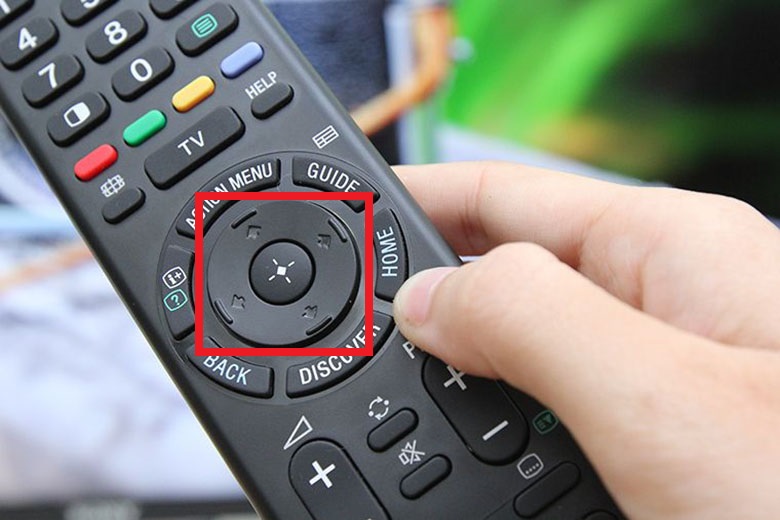
Bạn từng đứng trước tivi, cố tua đoạn hay nhưng YouTube không chịu phản hồi, hoặc lại tua lẹ phát như tên bắn khiến không bắt kịp lời người nói? Những tình huống kiểu này gây ức chế lắm — nhất là khi bạn chỉ muốn bỏ qua quảng cáo hoặc tua nhanh một phần dài. Trong bài viết này mình sẽ cùng bạn tìm hiểu nguyên nhân tại sao không tua được hoặc bị tua quá nhanh trên YouTube, phân biệt lỗi thường gặp giữa tivi Sony, Samsung và máy tính, đồng thời hướng dẫn chi tiết cách chỉnh tốc độ, tua nhanh và lặp lại video trên từng thiết bị. Đọc xong, bạn sẽ nắm được mẹo xử lý nhanh, đơn giản để xem thoải mái hơn.
Khi không tua được video trên YouTube trên tivi, điều đó rất phiền vì đôi khi bạn chỉ muốn xem tiếp chương trình đang xem dở hoặc bỏ qua quảng cáo. Một cách đơn giản là kết nối bàn phím với tivi và dùng các phím mũi tên trái/phải để di chuyển trên thanh thời lượng — thao tác này thường nhanh và chính xác hơn dùng remote.
Nếu vẫn không tua được, hãy xóa cache, cookies, lịch sử và Temporary Internet Files của trình duyệt trên tivi hoặc xóa dữ liệu ứng dụng YouTube trong phần cài đặt. Bạn cũng có thể tạm dừng video rồi thử tua lại hoặc vào biểu tượng Cài đặt → Tốc độ phát để thay đổi tốc độ và kiểm tra xem thao tác tua có hoạt động lại không.
Nguyên nhân thường thấy là kết nối mạng không ổn định, phần mềm YouTube không tương thích với hệ điều hành tivi, firmware chưa được cập nhật hoặc lỗi từ server. Khởi động lại tivi và router, cập nhật ứng dụng và firmware, rồi kiểm tra lại. Nếu vẫn lỗi, thử liên hệ hỗ trợ hãng hoặc chờ nhà cung cấp YouTube xử lý sự cố server.
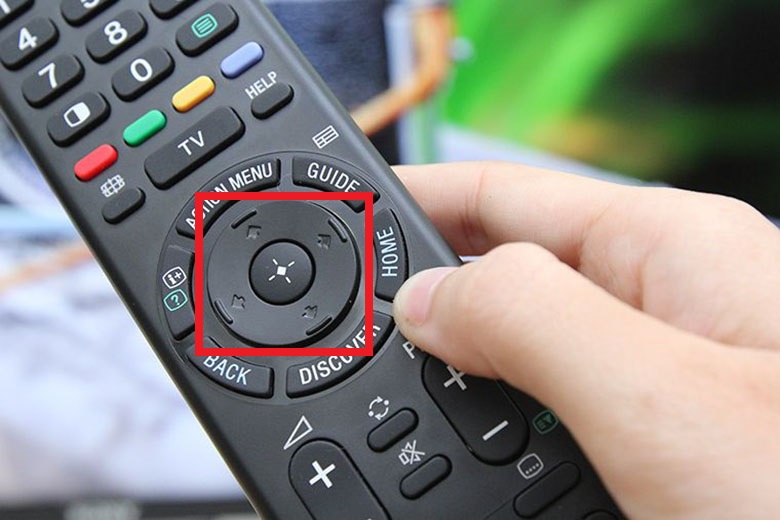
Bạn gặp tình trạng YouTube bị tua nhanh? Trước hết thử xóa cache và dữ liệu ứng dụng YouTube hoặc cài lại app; với điện thoại nhẹ hơn có thể dùng YouTube Go. Nếu đang xem trên trình duyệt, đăng xuất tài khoản Google rồi thử lại — có trường hợp đăng nhập gây lỗi hiếm khi xảy ra. Ngoài ra hãy cập nhật app hoặc trình duyệt lên phiên bản mới nhất.
Về cách tua và điều chỉnh tốc độ: trên điện thoại, nhấn đúp vào bên phải màn hình để tua 10 giây (thời gian này có thể tùy chỉnh trong cài đặt). Muốn thay đổi tốc độ phát, di chuột hoặc chạm vào biểu tượng Cài đặt trên trình phát rồi chọn Tốc độ, bạn có thể tăng hoặc giảm (ví dụ 2x) tùy nhu cầu. Một số thiết bị còn hỗ trợ giữ ngón tay trên video để tua nhanh liên tục.
Nếu vẫn gặp lỗi, khởi động lại trình duyệt hoặc máy (Mac/PC), rút cắm rồi cắm lại cáp HDMI nếu dùng màn hình ngoài, và tắt tăng tốc phần cứng trong cài đặt trình duyệt. Kiểm tra kết nối Internet và xác nhận video chưa bị xóa hoặc thay đổi quyền truy cập; nếu cần, thử trình duyệt khác hoặc cài lại ứng dụng.
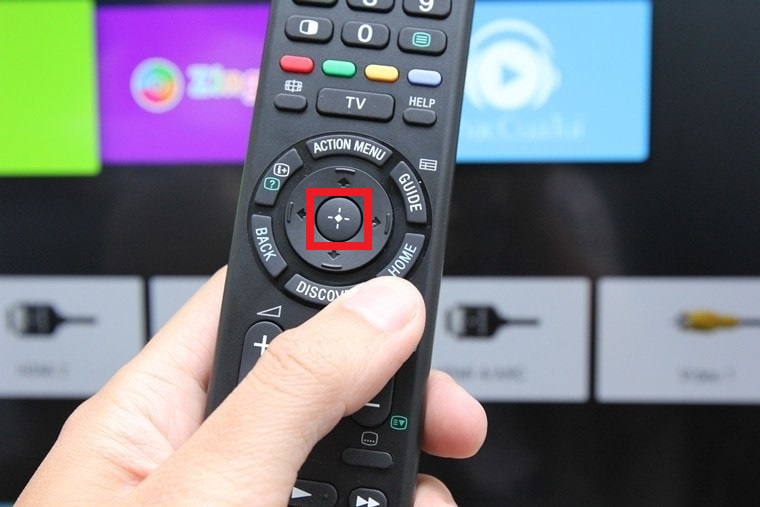
Nếu video bị tua nhanh trên YouTube, thử xóa cache và dữ liệu ứng dụng, hoặc chuyển sang YouTube Go. Nhiều lỗi phát lại do bộ nhớ đệm hoặc phiên bản app, nên việc này thường khắc phục nhanh sự cố và giúp phát lại trở lại bình thường.
Muốn thay đổi tốc độ, bạn có thể dùng công cụ trực tuyến để làm chậm hoặc tăng tốc video; hỗ trợ MP4, AVI, 3GP. VEED, CapCut hay Premiere Pro đều có tuỳ chọn tăng tốc mà vẫn giữ tiếng nếu xử lý đúng, giúp tua nhanh mà không bị méo âm thanh.
Trên Windows 7, 8.1 hoặc 10 bạn có thể dùng Windows Media Player để điều chỉnh tốc độ phát một cách trực quan. Trên YouTube thì thay đổi playback speed trong menu. Đôi khi chỉ cần tăng hoặc giảm tốc trong phần mềm là đủ, không cần render lại.
Nếu vẫn bị lỗi sau khi thử hết, tham khảo hướng dẫn chi tiết hoặc dùng CapCut để xuất lại video sau khi tua và chỉnh âm. Nếu cần mình, gửi thêm thông tin về máy và app bạn đang dùng, mình sẽ hướng dẫn cụ thể từng bước nhé.
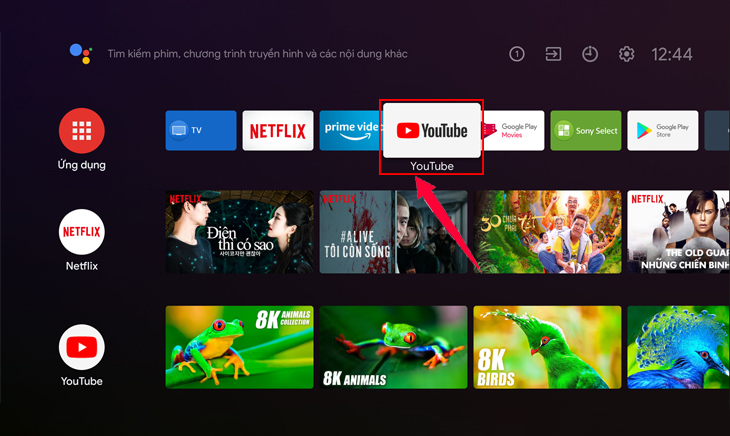
Khi muốn tua nhanh video YouTube trên tivi Sony, bạn có thể dùng 4 nút di chuyển trên bàn phím hoặc phím điều hướng của điều khiển để tới thanh thời lượng, kéo con trỏ tới đoạn mong muốn rồi nhấn nút tròn giữa (OK/Select) để tiếp tục xem. Cách này nhanh và chính xác khi cần lướt tới phân đoạn cụ thể.
Nếu dùng điều khiển, ngoài phím điều hướng còn có nút tua tiến/lùi trên một số model; giữ nút sẽ nhảy nhanh hơn thay vì bấm lặp. Bàn phím gắn ngoài hoạt động tương tự, tiện khi bạn muốn thao tác nhẹ nhàng và tránh bấm nhiều lần trên remote.
Khi YouTube tải chậm hoặc bị đứng hình, hãy khởi động lại hoàn toàn tivi vì nhấn nút nguồn thường chỉ đưa máy vào chế độ chờ. Nếu vẫn lỗi, xóa cache và dữ liệu ứng dụng YouTube hoặc gỡ cài đặt rồi cài lại thường khắc phục được vấn đề.
Để trải nghiệm mượt hơn, cập nhật firmware và ứng dụng, dùng kết nối internet ổn định (tốt nhất là mạng dây) và cân nhắc chỉnh Motionflow hoặc các tùy chọn làm mượt chuyển động trên BRAVIA. Những bước đơn giản này giúp tua nhanh và xem video trên Sony trở nên dễ chịu hơn.
:quality(75)/2023_12_5_638373628940356627_ca-ch-su-du-ng-u-ng-du-ng-youtube-tre-n-android-tivi-sony-0.jpg)
Để tua nhanh, tua lùi hoặc thay đổi tốc độ phát YouTube trên TV Sony, bạn chỉ cần dùng remote: di chuyển con trỏ tới thanh thời lượng của video rồi nhấn vào biểu tượng 3 chấm hoặc bánh răng (Cài đặt) trên giao diện phát. Từ đó chọn “Tốc độ phát lại” và chọn nhanh hơn hoặc chậm hơn so với mặc định — rất tiện khi bạn muốn bỏ qua phần không cần thiết.
Nếu không thấy tùy chọn này, hãy thử cập nhật phần mềm TV. Nhấn nút Home trên remote, vào Settings > Product Support (hoặc Customer Support) rồi chọn Cập nhật phần mềm. Quá trình cập nhật thường mất khoảng 15 phút. Trước khi làm, nhớ kiểm tra phần Sản phẩm và danh mục áp dụng trong hướng dẫn để tránh nhầm lẫn.
Ngoài ra bạn có thể điều chỉnh tốc độ trên điện thoại hoặc máy tính khi xem YouTube nếu thao tác trên TV khó khăn; trên máy tính còn có phím tắt để tua nhanh. Nếu TV chạy chậm hay chức năng biến mất, khởi động lại, xóa cache ứng dụng YouTube hoặc cập nhật firmware thường giúp khắc phục. Nếu cần, hỏi thêm mình sẽ hướng dẫn chi tiết hơn.
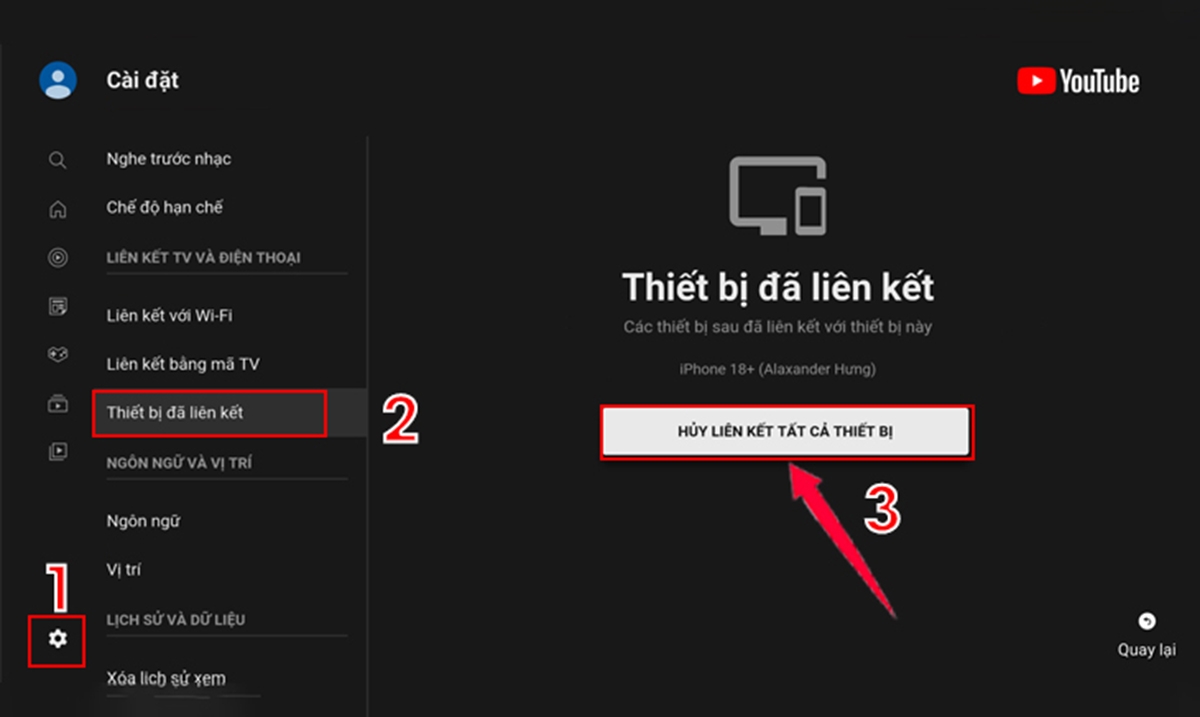
Muốn tua nhanh YouTube trên tivi Samsung, bạn chỉ cần dùng nút điều hướng trái/phải trên remote để di chuyển thanh thời lượng rồi nhấn giữ hoặc bấm để tua. Nếu kết nối bàn phím, 4 phím di chuyển hoạt động tương tự. Phím số 1–9 nhảy nhanh đến các mốc 10%–90%; mũi tên lên/xuống chỉnh âm lượng.
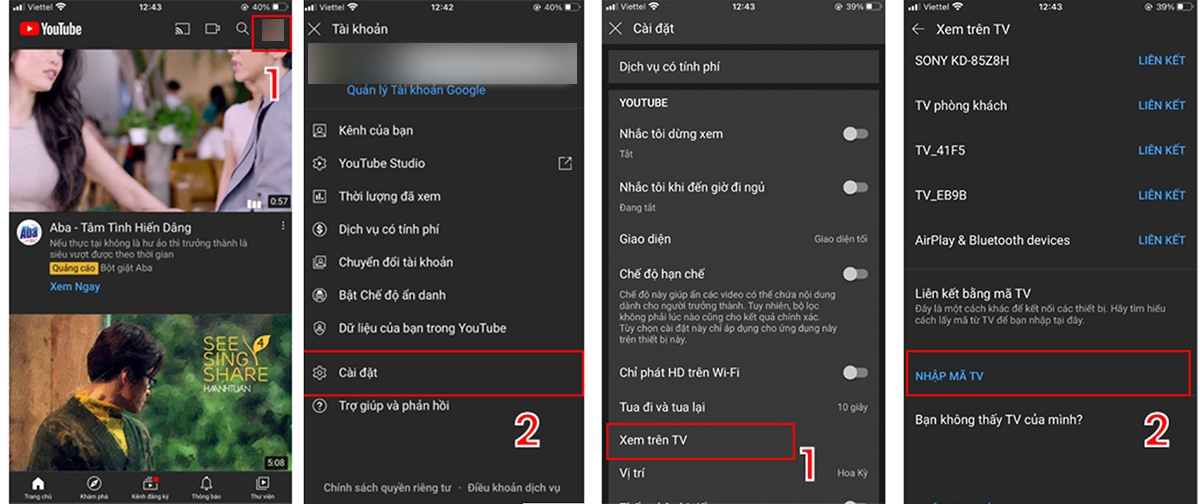
Để dùng YouTube trên Smart TV, trước hết kết nối tivi với Internet, mở Smart Hub và đăng nhập YouTube. Bạn có thể truy cập youtube.com/activate trên điện thoại hoặc máy tính để liên kết tài khoản với tivi. Muốn tua hoặc cắt video trong Thư viện, mở video rồi bấm biểu tượng cây bút để chỉnh.
Nếu tivi phản hồi chậm hoặc ứng dụng như YouTube, Netflix tải lâu hoặc bị đứng hình, thử khởi động lại tivi, cập nhật phần mềm, kiểm tra mạng và xóa cache ứng dụng. Nếu vẫn vậy, khôi phục cài đặt gốc thường giúp. Ngoài ra, kiểm tra trang Hỗ Trợ của Samsung để biết các định dạng video được hỗ trợ.
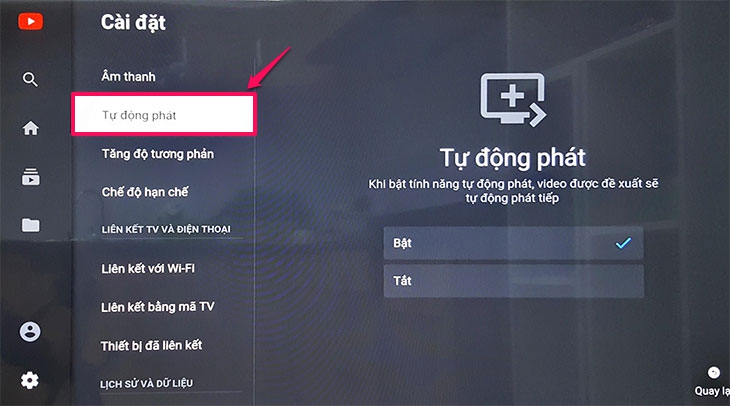
Bạn mở ứng dụng YouTube trên TV Samsung, chọn video muốn lặp lại rồi nhấn vào biểu tượng răng cưa (Cài đặt) ở góc trên bên phải. Vào mục Cài đặt bổ sung rồi bật tùy chọn “Phát video lặp lại” (hoặc “Cho video lặp lại”) — video sẽ tự động phát lại khi kết thúc mà không cần bạn bấm gì thêm.
Trên một số giao diện bạn còn thấy tùy chọn “Loop for” để tích chọn và nhập số lần muốn lặp, hoặc “Loop a portion” để chọn đoạn muốn phát đi phát lại. Trên máy tính, cách nhanh là nhấn chuột phải vào video và chọn “Loop” để bật/tắt. Muốn tua thì dùng nút next/back, còn lịch sử phát có thể xem trong mục lịch sử của YouTube.
Nếu TV Samsung của bạn không có tính năng này, có giải pháp thay thế: tạo playlist gồm nhiều lần cùng một video, hoặc phát video từ điện thoại/máy tính rồi cast/chromecast lên TV — bật lặp trên thiết bị nguồn. Chia sẻ cách này cho quý vị, anh chị cần lặp video nhé!
Kết lại, việc tua video trên YouTube ở tivi hay máy tính thường do nhiều nguyên nhân: lỗi ứng dụng, điều khiển, hay thiết lập tốc độ phát. Nếu gặp hiện tượng tua quá nhanh hay âm thanh bị lệch, bạn có thể cập nhật/khởi động lại ứng dụng, điều chỉnh tốc độ phát, dùng thanh tua trực tiếp trên máy tính hoặc các phím điều hướng trên TV Sony/Samsung, và tận dụng tính năng lặp nếu cần xem lại phân đoạn. Thử từng cách ở trên, nếu vẫn chưa hết thì liên hệ hỗ trợ kỹ thuật hoặc để lại bình luận — mình sẵn sàng giúp tiếp. Chúc bạn xem YouTube mượt mà hơn!




