Physical Address
304 North Cardinal St.
Dorchester Center, MA 02124
Physical Address
304 North Cardinal St.
Dorchester Center, MA 02124
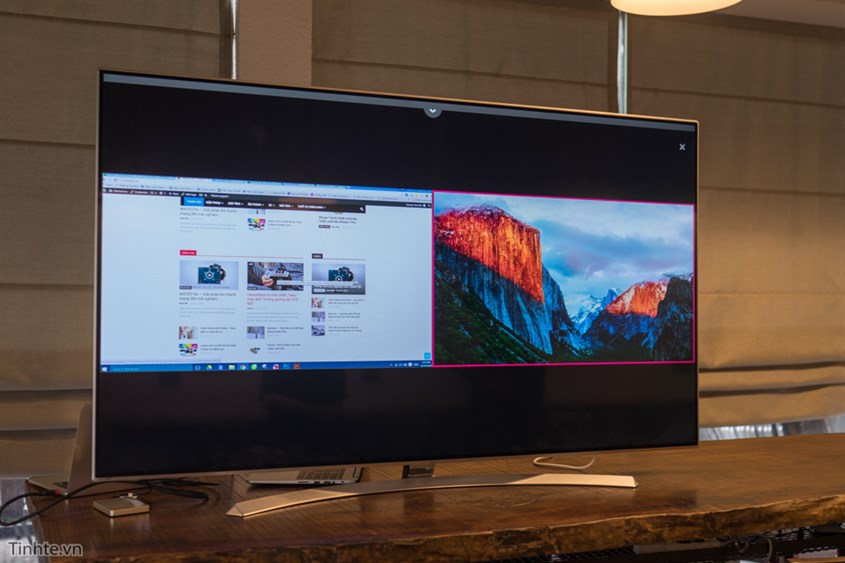
Bạn có bao giờ muốn vừa xem trận đấu yêu thích vừa theo dõi bản tin, hoặc muốn chia sẻ màn hình giữa hai nguồn phát khác nhau nhưng không biết bắt đầu từ đâu? Bài viết này sẽ dẫn bạn từng bước, từ cách chia đôi màn hình trên TV LG (kể cả tính năng Multi View) đến thủ thuật xem hai kênh cùng lúc, cách khắc phục khi màn hình bị chia đôi ngoài ý muốn, và hướng dẫn tương tự cho Samsung, Sony, TCL. Cuối cùng mình sẽ chỉ cách kết nối hai chiếc TV với nhau để mở rộng trải nghiệm. Mình sẽ giải thích rõ ràng, thực tế và dễ làm theo — cùng khám phá nhé!
Muốn chia đôi màn hình trên tivi LG rất đơn giản. Bạn nhấn nút HOME trên điều khiển để vào trang chủ, dùng con trỏ di chuyển tới mục Multi View rồi nhấn chọn. Tính năng này cho phép tách màn hình thành hai phần để xem hai nội dung khác nhau cùng lúc, rất tiện khi cần đa nhiệm.
Trước khi bật Multi View, bạn nên kết nối các nguồn phát muốn xem cùng lúc — có thể là đầu kỹ thuật số, laptop hoặc chiếu màn hình điện thoại bằng Smart View. Trong Multi View chọn [Side by Side] hoặc [Picture in Picture], sau đó chọn ứng dụng hoặc nguồn phát tương ứng để ghép vào màn hình.
Ví dụ, khi xem video tập thể dục ở màn hình chính bạn có thể mở thêm bản tin hoặc nội dung từ điện thoại ở phần còn lại; Picture in Picture phù hợp khi cần cửa sổ nhỏ. Lưu ý một số ứng dụng không hỗ trợ Multi View, nên kiểm tra tương thích trước khi dùng để trải nghiệm mượt hơn.
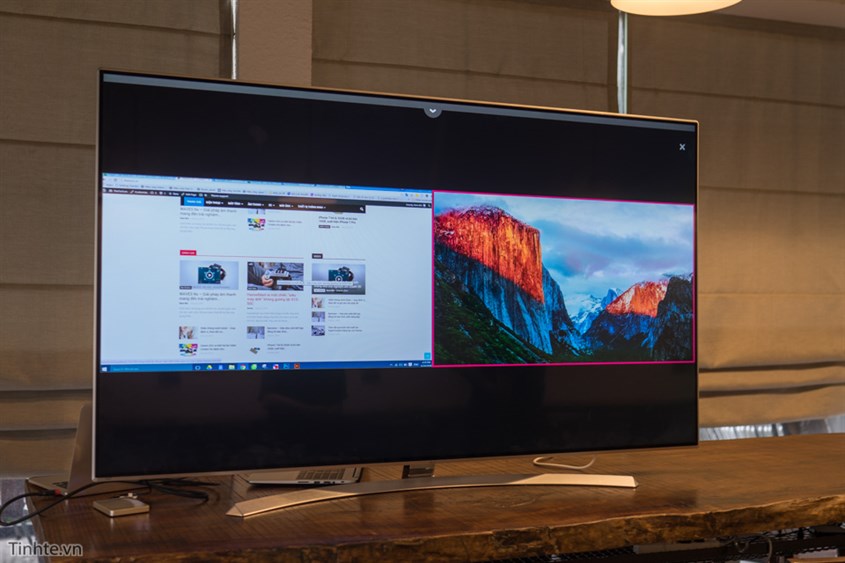
Multi View là tính năng trên TV LG cho phép chia màn hình thành hai vùng để xem cùng lúc hai nội dung khác nhau. Mỗi khung hiển thị một nguồn riêng, nên bạn vừa có thể xem truyền hình vừa theo dõi video trực tiếp hoặc ứng dụng khác mà không cần đổi kênh.
Bật TV, nhấn Home hoặc nút Cài đặt trên điều khiển rồi chọn Multi-View trong trình đơn Settings. Bạn có thể chọn chế độ Side by Side hoặc Picture in Picture, sau đó chọn ứng dụng hoặc nguồn vào hỗ trợ Multi-View. Hoặc di chuyển con trỏ đến “Cài đặt Multi View” để thay đổi nhanh.
Tính năng này rất tiện khi muốn theo dõi nhiều chương trình, trận đấu hoặc vừa xem video vừa lướt web. Multi View linh hoạt, dễ thiết lập và hỗ trợ kết hợp nhiều nguồn khác nhau, giúp bạn tận dụng tối đa màn hình. Thử vài lần, bạn sẽ quen và thấy tiện lợi ngay.
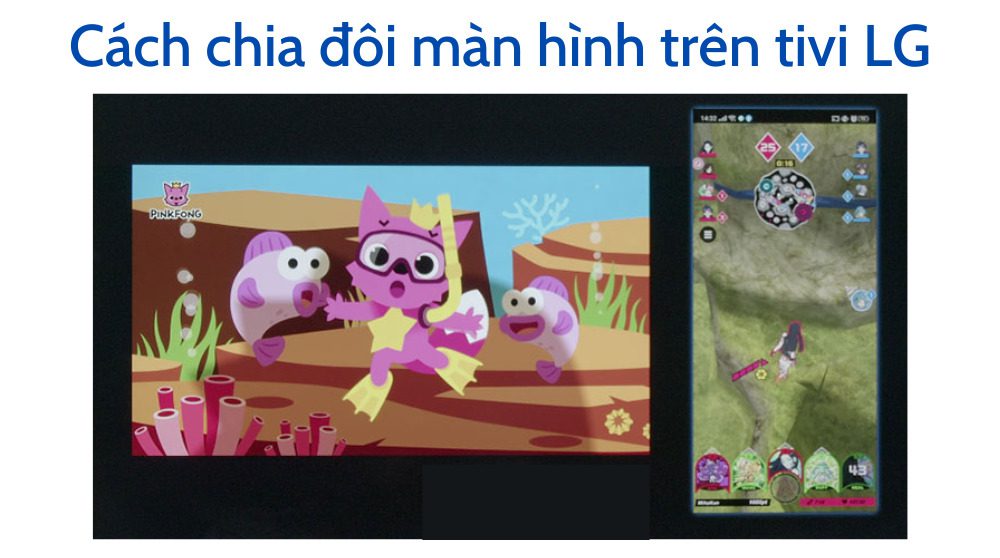
Cách xem 2 kênh trên tivi LG khá đơn giản nhờ tính năng Multi View. Trước hết bạn kết nối các nguồn phát muốn xem — đầu thu, điện thoại hoặc ứng dụng trên tivi. Bật TV, nhấn nút HOME trên điều khiển, vào Multi View hoặc vào Cài đặt và chọn Multi-View để bật chế độ.
Sau khi vào Multi View, bạn chọn nguồn đầu tiên từ menu thả xuống (TV, HDMI, điện thoại…), rồi chọn nguồn thứ hai. Có thể chọn nội dung từ ứng dụng hỗ trợ trên tivi hoặc phản chiếu màn hình điện thoại. Nếu cần, bạn cũng có thể vào Settings > Multi-View để cấu hình trước khi chọn các cửa sổ.
Chọn chế độ Side by Side (chia đôi) hoặc Picture in Picture (cửa sổ nhỏ), rồi gán nguồn cho từng cửa sổ. Nhớ kiểm tra thiết bị và ứng dụng có hỗ trợ Multi-View, đồng thời giữ cáp và kết nối ổn định để tránh giật, mất tín hiệu khi xem hai nội dung cùng lúc.
Khi màn hình tivi LG bị chia đôi, đừng quá lo — nhiều khi là chuyện nhỏ. Trước hết kiểm tra các dây kết nối HDMI, AV và dây nguồn xem có lỏng, đứt hay hư không. Thử đổi cổng hoặc đổi nguồn phát (box, đầu HD, laptop) để loại trừ lỗi do thiết bị phát hoặc cáp.
Cập nhật phần mềm tivi hoặc khôi phục cài đặt gốc cũng thường giải quyết được những lỗi do xung đột firmware hiếm gặp. Vệ sinh màn hình nhẹ nhàng, thử nhấn nhẹ vào vùng bị lỗi để phát hiện điểm chết. Lưu ý nếu hiện tượng xuất hiện ngay sau khi thay màn, có thể do lắp sai hoặc mạch điều khiển gặp vấn đề.
Nếu đã thử các bước trên mà màn vẫn chia đôi, rất có thể là lỗi phần cứng: bo T‑Con, mainboard, đèn LED hoặc panel bị hỏng. Khi đó nên liên hệ trung tâm sửa chữa ủy quyền hoặc thợ chuyên nghiệp để kiểm tra và thay linh kiện, tránh tự tháo máy gây hỏng nặng hơn.

Chia đôi màn hình trên tivi Samsung thực ra rất đơn giản và tiện lợi khi bạn muốn xem hai nội dung cùng lúc. Với một số mẫu cũ hơn (2015), bạn chỉ cần nhấn nút Menu, chọn Multi-Link Screen rồi chọn Thoát trợ giúp — ba thao tác nhanh gọn mà nhiều video hướng dẫn như Tuấn Long hay Điện máy XANH đều trình bày rõ.
Để tùy chỉnh Multi View, vào “Cài đặt Multi View” rồi chọn kích thước màn hình và đầu ra âm thanh phù hợp. Trên các mẫu 2020 trở về sau, bạn có thể nhấn trực tiếp nút Multi View trên điều khiển để bật tính năng. Khi đang ở chế độ này, bạn dễ dàng thay đổi ứng dụng hoặc nguồn và duyệt nội dung muốn hiển thị từng nửa màn hình.
Ngoài ra, Tap View còn cho phép tách việc phản chiếu từ điện thoại rất tiện: chạm điện thoại vào TV để truyền ảnh hoặc video và kết hợp cùng Multi View. Có nhiều cách kích hoạt, bạn chỉ việc chọn cách phù hợp với thói quen dùng để tận hưởng cùng lúc nhiều nội dung trên một màn hình.

Muốn chia đôi màn hình tivi Sony rất đơn giản, bạn bắt đầu bằng cách chọn ngõ vào HDMI mà thiết bị đang kết nối (BƯỚC 1). Vào MENU THAO TÁC rồi chọn Twin Picture (Hình ảnh đôi) (BƯỚC 2). Để kết thúc chế độ, kéo viền chia màn hình lên/xuống hoặc chọn tắt Twin Picture trong Menu.
Bạn cũng có thể dùng tính năng Multi View để xem đồng thời hai nội dung: một bên là chương trình đang phát trên tivi, bên kia là nguồn khác như trình chiếu từ điện thoại qua Smart View. Một số dòng hỗ trợ Picture-in-Picture (PiP) hoặc Picture-and-Picture (PaP); kéo thanh chia để điều chỉnh kích thước hoặc di chuyển viền cho thoát chế độ.
Nếu tivi bị chia đôi bất thường, kiểm tra/thay dây cáp HDMI và cập nhật phần mềm. Muốn khôi phục cài đặt gốc: Home → Cài đặt → Hệ thống → Đặt lại → Khôi phục cài đặt gốc (lưu ý: sẽ xóa toàn bộ dữ liệu). Vào Cài đặt Hiển thị để chỉnh độ phân giải, sáng và tương phản cho hình ảnh rõ hơn.
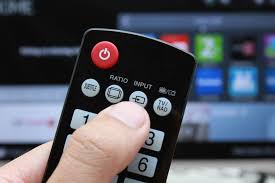
Multi View trên tivi TCL rất tiện khi bạn muốn xem hai nội dung cùng lúc. Đầu tiên bạn chạm vào khu vực màn hình cần cài đặt và chọn “Cài đặt Multi View”. Sau đó nhấn “Chọn nội dung” để chọn nguồn cho từng nửa màn hình, có thể là kênh tivi, ứng dụng hoặc thiết bị ngoài như HDMI.
Với các dòng TCL QLED/Mini LED mới, bạn cũng có thể bật Multi View bằng cách bấm nút “Home” trên remote để vào menu chính rồi chọn tính năng chia màn hình. Thông thường ở bên trái bạn có thể phát kênh tivi, nguồn HDMI hoặc ứng dụng, bên phải là chế độ phản chiếu màn hình hoặc AirPlay 2.
Để dùng tính năng phản chiếu, kết nối điện thoại với tivi bằng Smart View/Cast/Screen Mirroring (Android) hoặc AirPlay 2 (iPhone). Khi đã kết nối, điều chỉnh nội dung từng nửa màn hình ngay trong mục Multi View. Rất nhanh và tiện cho việc vừa xem chương trình vừa theo dõi nội dung từ điện thoại hoặc thiết bị khác.

Tóm lại, chia đôi màn hình trên TV ngày nay không còn là chuyện khó — từ Multi View của LG, cách xem 2 kênh, đến các thao tác tương tự trên Samsung, Sony hay TCL, đều giúp bạn linh hoạt hơn khi giải trí hoặc làm việc. Nếu màn hình bị chia đôi do lỗi, kiểm tra nguồn vào, cáp và cập nhật phần mềm trước khi lo lắng. Muốn mở rộng nữa thì kết nối 2 TV là một lựa chọn hữu ích. Hãy cân nhắc nhu cầu để chọn cách phù hợp, thử nghiệm vài lần cho quen và đừng ngần ngại hỏi thêm nếu cần hướng dẫn cụ thể. Chúc bạn tận hưởng trải nghiệm tốt nhất!




