Physical Address
304 North Cardinal St.
Dorchester Center, MA 02124
Physical Address
304 North Cardinal St.
Dorchester Center, MA 02124
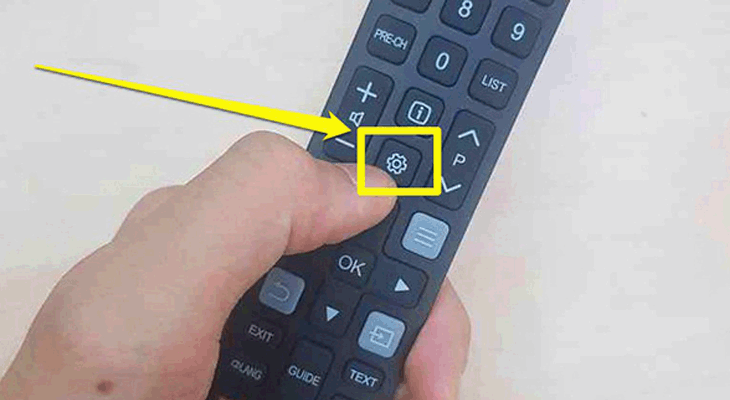
Bạn vừa tậu chiếc Tivi TCL nhưng chưa biết bắt đầu từ đâu? Hay đang gặp sự cố: không kết nối mạng, muốn khôi phục cài đặt gốc, hoặc tệ hơn là máy bị treo logo? Trong bài viết này mình sẽ đồng hành cùng bạn qua từng bước: từ cách cài đặt Tivi TCL 32 inch, kết nối mạng, đến các phương pháp reset cho model 2016/2018 — bằng phím cứng, khi không có điều khiển, hoặc dùng nút Reset — và cả cách chạy lại phần mềm bằng USB. Mình viết đơn giản, dễ hiểu, kèm mẹo và lưu ý an toàn để bạn xử lý nhanh, tự tin và tiết kiệm thời gian.
Khi bắt đầu cài đặt Tivi TCL 32 inch, trước hết bạn cắm nguồn và chọn ngôn ngữ (ví dụ Tiếng Việt) trên màn hình khởi động. Tiếp theo kết nối ăng-ten, nguồn và các thiết bị ngoại vi như đầu thu, loa hay đầu Blu-ray. Việc này giúp tivi nhận tín hiệu và nhận diện ngõ vào ngay từ đầu.
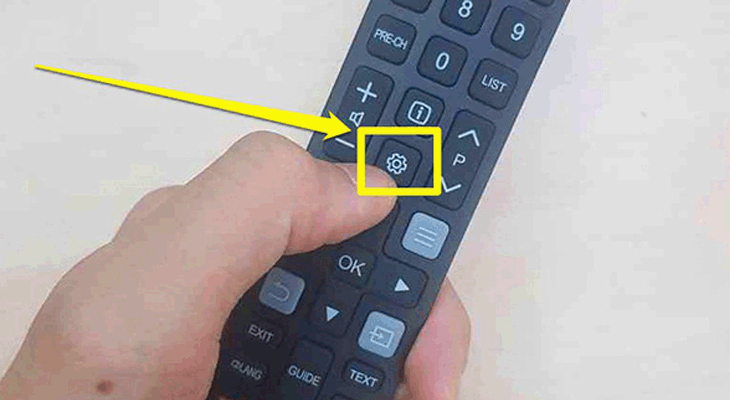
Để vào phần cài đặt chung, bạn nhấn nút Cài đặt (hình răng cưa) hoặc MENU trên điều khiển. Trong giao diện cài đặt chọn “Ngõ vào” để gán các thiết bị tương ứng; chỉnh điều khiển từ xa theo hướng dẫn nếu cần. Bạn cũng có thể dùng ứng dụng TCL Home trên điện thoại để điều khiển và cấu hình nhanh.
Nếu muốn khôi phục về mặc định, vào Cài đặt → Hệ thống → Đặt lại/Reset để đưa tivi về trạng thái ban đầu (lưu ý: sẽ xóa ứng dụng và cấu hình). Với tivi chạy Google TV, làm theo hướng dẫn A–Z để đăng nhập tài khoản, cập nhật phần mềm và tinh chỉnh hình ảnh đúng kỹ thuật để tivi chạy bền và cho hình ảnh đẹp.
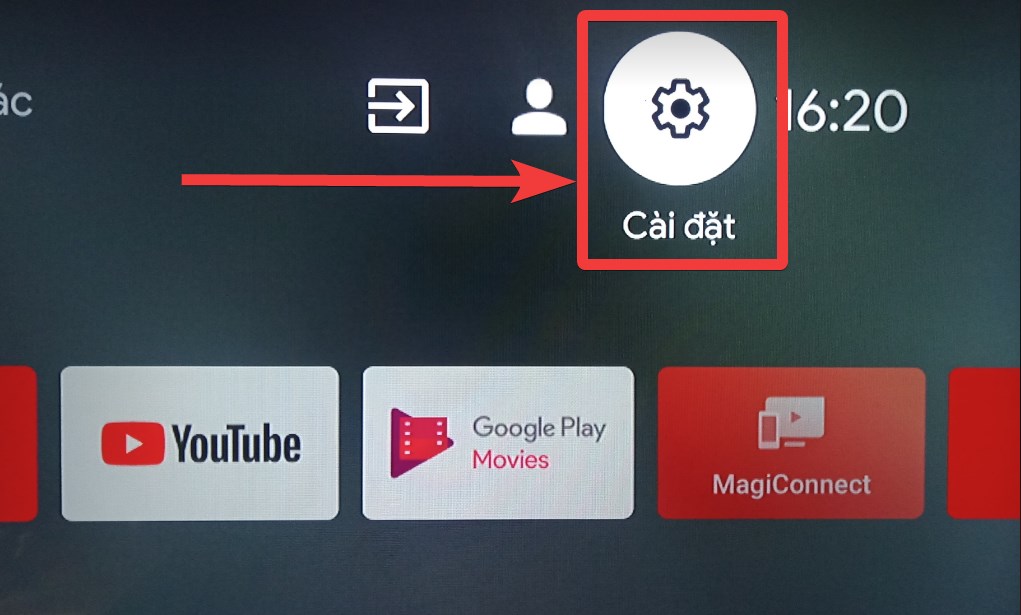
Khi muốn cài đặt mạng cho TV TCL, bạn bắt đầu bằng việc bật tivi và nhấn nút Home (biểu tượng ngôi nhà) trên remote để mở giao diện chính. Sau đó chọn Cài đặt (biểu tượng bánh răng) nằm phía trên bên phải màn hình, vào phần Setting để tiến hành các bước tiếp theo một cách dễ dàng.
Trong mục Cài đặt, bạn chọn Mạng và Internet rồi vào phần Wifi để bật kết nối không dây. Lúc này màn hình sẽ hiển thị các mạng WiFi quanh đó, bạn chọn tên mạng mình muốn, nhập mật khẩu và nhấn Enter để kết nối. Thao tác đơn giản, nếu mật khẩu đúng là tivi sẽ nhận mạng ngay.
Nếu bạn muốn dùng mạng có dây, chỉ cần cắm dây mạng từ modem vào cổng LAN phía sau tivi là tivi sẽ tự động kết nối. Khi gặp lỗi mất mạng hoặc YouTube không chạy, thử khởi động lại modem và tivi, kiểm tra mật khẩu hoặc ngắt – kết nối lại; nếu vẫn chưa được thì cân nhắc reset mạng hoặc gọi hỗ trợ kỹ thuật.
Khôi phục cài đặt gốc cho tivi TCL (2018) là thao tác đưa máy về trạng thái xuất xưởng, xóa hết ứng dụng và các thiết lập cá nhân để tivi chạy ổn định hơn khi gặp lỗi phần mềm hoặc chậm. Việc này giúp tivi hoạt động giống lúc mới mua, chỉ giữ lại phần mềm gốc từ nhà sản xuất.
Hướng dẫn nhanh: bạn bật tivi, bấm nút “Home” hoặc vào ô “Cài đặt” trên remote (biểu tượng hình …), rồi chọn mục Khôi phục/Reset cài đặt gốc và xác nhận. Ngoài cách trên, tivi TCL còn có thể reset bằng phím cứng hoặc chạy lại phần mềm qua remote nếu cần cập nhật hay sửa lỗi sâu hơn.
Sau khi reset xong, bạn cần thiết lập lại ngôn ngữ, khu vực, kết nối mạng và đăng nhập tài khoản để tải ứng dụng. Nên sao lưu dữ liệu quan trọng và đăng xuất khỏi tài khoản trước khi khôi phục. Nếu không chắc, hãy tham khảo hướng dẫn chi tiết hoặc gọi trung tâm bảo hành để được hỗ trợ.
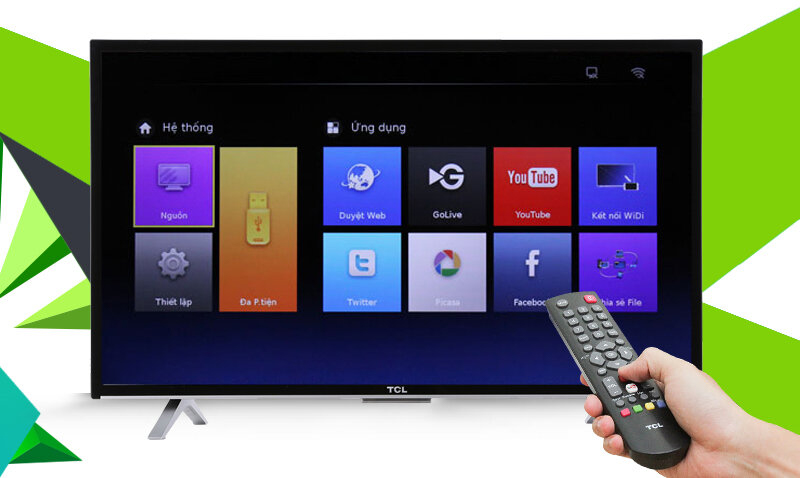
Khi muốn reset Tivi TCL, bạn mở tivi rồi dùng remote vào mục Cài đặt (biểu tượng hình răng cưa) trên màn hình chính. Di chuyển xuống và chọn Bộ nhớ và đặt lại hoặc Thiết lập để bắt đầu quá trình. Nếu remote không có phím Cài đặt, bạn có thể vào menu chính rồi tìm biểu tượng bánh răng để truy cập.
Với tivi chạy Android TV, đường dẫn thường là Cài đặt → Hệ thống → Khôi phục cài đặt gốc (Factory reset). Trên giao diện TV+ hoặc Google TV cũng tương tự: vào phần Cài đặt, chọn đặt lại hoặc khôi phục, tivi sẽ xóa các ứng dụng và tài khoản, bạn cần đăng nhập lại khi hoàn tất. Hãy sao lưu dữ liệu quan trọng trước khi tiến hành.
Nếu tivi không phản hồi, dùng cách cứng: rút nguồn, dùng que tăm nhấn giữ nút Reset trên thân máy, vừa giữ vừa cắm lại nguồn và giữ khoảng 15–30 giây đến khi xuất hiện logo. Một số model có phím tắt remote (nhấn nút lên 3 lần → Thiết lập → Hệ thống → Khôi phục), bạn làm theo để đưa máy về cấu hình xuất xưởng như lúc mới mua.
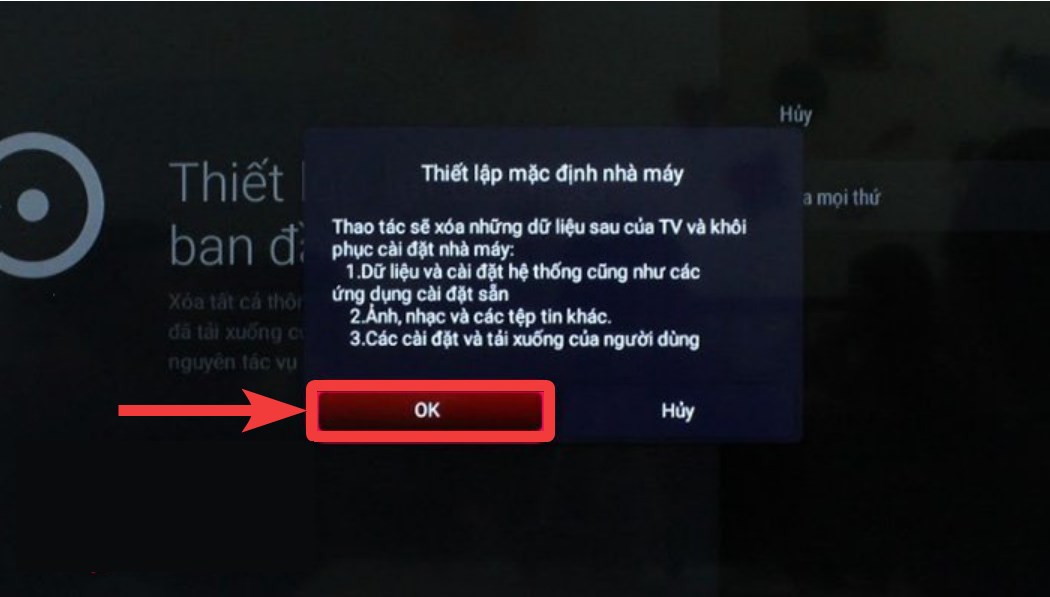
Nếu tivi bị treo hoặc không phản hồi, bạn có thể reset bằng phím cứng. Tắt nguồn, dùng que tăm nhấn giữ nút Reset (lỗ nhỏ) rồi vừa giữ vừa cắm lại nguồn; giữ khoảng 15–30 giây đến khi tivi khởi động lại. Cách khác: nhấn giữ nút nguồn trên thân vài giây cho đến khi màn hình sáng.
Với tivi TCL chạy TV+OS hay Google TV, thao tác trong giao diện dễ hơn: bấm biểu tượng Cài đặt (hình răng cưa) trên điều khiển, vào mục Khôi phục/Reset, chọn đặt về cấu hình xuất xưởng và xác nhận. Hệ thống sẽ yêu cầu nhập mật khẩu — mặc định là 1234.
Khi màn hình treo logo, thử nhấn đồng thời nút nguồn và nút giảm âm lượng (hoặc nút Menu tùy model) giữ khoảng 10–20 giây để khởi động lại. Trước khi reset, sao lưu cài đặt, tài khoản và lưu ý rằng reset về mặc định sẽ xoá hết dữ liệu cá nhân.

Để reset tivi TCL về mặc định mà không cần điều khiển, bạn vẫn có thể làm từ giao diện trên màn hình. Thông thường bạn chọn biểu tượng Cài đặt (hình răng cưa) để vào phần thiết lập; nếu remote không có nút Cài đặt, hãy dùng các nút vật lý trên cạnh hoặc dưới màn hình để di chuyển và mở mục Cài đặt.
Trong Cài đặt, tìm mục Bộ nhớ và đặt lại (hoặc Thiết lập lại/Factory reset), chọn đồng ý để tiến hành thao tác. Khi hệ thống hỏi mật khẩu, bạn nhập mã mặc định là 1234 để xác nhận. Sau đó tivi sẽ bắt đầu xóa và khôi phục về cấu hình như lúc mới mua.
Nếu không thể thao tác qua menu, có cách cứng là tắt tivi rồi nhấn giữ đồng thời nút nguồn + nút giảm âm lượng (hoặc nút Menu tùy mẫu) trên thân máy khoảng 10–20 giây cho tới khi tivi khởi động lại và về chế độ xuất xưởng. Trước khi reset nhớ sao lưu kênh, tài khoản hoặc cài đặt quan trọng để tránh mất dữ liệu.
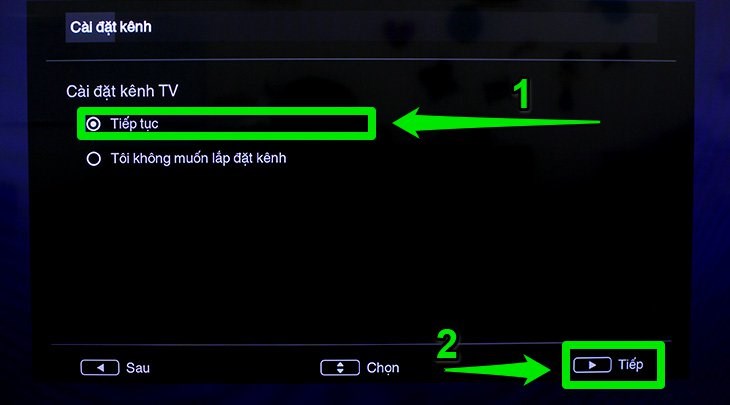
Khi tivi chạy chậm, treo ứng dụng hay muốn trả về trạng thái như mới, bạn có thể thực hiện khôi phục cài đặt gốc. Thao tác này sẽ xóa hết ứng dụng và tùy chỉnh, chỉ giữ lại những thiết lập mặc định từ nhà sản xuất, giúp tivi hoạt động mượt mà hơn như khi mới mua.
Cách đơn giản nhất là dùng menu trên tivi: mở tivi, nhấn vào mục Cài đặt (biểu tượng hình răng cưa) trên màn hình chính, vào phần Bộ nhớ và đặt lại, rồi chọn Thiết lập/Khôi phục cài đặt gốc theo hướng dẫn trên màn hình. Nếu remote không có nút Cài đặt, bạn có thể điều hướng khác để vào mục này.
Nếu không vào được giao diện, bạn có thể reset bằng phím cứng: tìm nút nguồn hoặc nút Reset trên thân máy, nhấn giữ vài giây cho đến khi màn hình sáng hoặc hiển thị logo. Một cách khác là rút nguồn, dùng que tăm nhấn giữ nút Reset rồi vừa giữ vừa cắm lại điện, giữ khoảng 15–30 giây đến khi tivi khởi động lại.
Hy vọng bài viết đã giúp bạn tự tin hơn khi cài đặt và xử lý sự cố cho Tivi TCL — từ cài đặt cơ bản trên mẫu 32 inch, kết nối mạng, đến các cách khôi phục cài đặt gốc (2018, 2016), dùng phím cứng hay khi không có điều khiển, nút reset và cả cách chạy lại phần mềm bằng USB. Nếu tivi bị treo logo, các bước trong bài sẽ là điểm khởi đầu tốt để khắc phục. Thực hiện từng bước cẩn thận, sao lưu cài đặt quan trọng trước khi reset, và nếu vẫn chưa được thì đừng ngần ngại liên hệ trung tâm bảo hành để được hỗ trợ chuyên sâu. Chúc bạn sớm dùng lại tivi mượt mà!




