Physical Address
304 North Cardinal St.
Dorchester Center, MA 02124
Physical Address
304 North Cardinal St.
Dorchester Center, MA 02124
Ngày nay chiếc USB nhỏ gọn thường là “cứu tinh” khi bạn muốn mang phim, nhạc hay ảnh lên màn hình lớn. Nhưng mỗi hãng tivi có vài điểm khác nhau về cổng, định dạng file hay giao diện trình phát, khiến nhiều người bối rối khi cắm vào mà không chạy được. Trong bài này mình sẽ hướng dẫn từng bước cách kết nối USB với tivi: từ Samsung, TCL, LG, Xiaomi đến Sharp — cùng những lưu ý về chuẩn cổng, định dạng file và cách xử lý khi cắm USB mà tivi không xem được video. Đọc xong bạn sẽ tự tin cắm USB và thưởng thức nội dung ngay lập tức.
Khi đã cắm cổng USB vào tivi, bạn có thể tha hồ xem phim, đọc báo hay nghe nhạc trực tiếp chỉ với một chiếc USB nhỏ gọn. Cách làm rất đơn giản: cắm USB vào cổng trên TV, nhấn nút Home trên điều khiển và vào mục nguồn hoặc máy để thấy tên USB và mở file.
Nếu tivi chỉ phát video mà không hiện phụ đề, hãy kiểm tra xem file phụ đề có đúng chuẩn hay đặt cùng tên với video không. Trên một số mẫu Samsung, LG, Sony hay TCL, bạn còn có thể thao tác trực tiếp trên tivi để chọn thư mục, phát ảnh, video và phát nhạc.
Nên cắm USB vào đúng chức năng từng cổng vì một số cổng tương thích tốt hơn với các thiết bị, và nếu tivi hỗ trợ bạn có thể vào Cài đặt để Format USB khi cần. Dùng HUB USB cũng tiện nếu muốn mở nhiều bộ nhớ cùng lúc, giúp xem nội dung linh hoạt hơn.
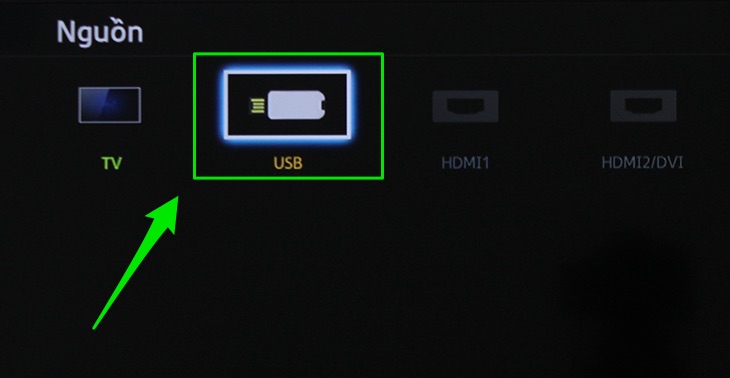
Khi muốn xem phim hoặc mở ảnh trên TV Samsung, trước hết cắm USB vào cổng USB trên tivi. Nếu bạn dùng HUB USB thì kết nối dây của HUB vào cổng USB. Một số tivi hiện đại có cả cổng USB-C, nên hãy kiểm tra và cắm đúng loại cáp nếu cần, ví dụ như trên một số model Samsung JU7000.
Sau khi cắm, nhấn nút HOME trên remote rồi chọn “Nguồn” hoặc nhấn nút SOURCE và chọn mục USB. Tivi sẽ hiển thị tên USB hoặc máy chủ lưu trữ, bạn chọn tên USB đó rồi truy cập vào thư mục, chọn file phim, ảnh hay nhạc để phát. Giao diện có thể hơi khác giữa các hãng nhưng các bước cơ bản tương tự.
Nếu tivi không nhận USB thì kiểm tra lại USB (định dạng, dung lượng, file có tương thích), thử cổng USB khác trên tivi, cập nhật phần mềm tivi hoặc thử cắm trực tiếp không qua HUB. Đảm bảo cắm vào đúng chức năng từng cổng vì một số cổng chỉ hỗ trợ cấp nguồn chứ không đọc dữ liệu.
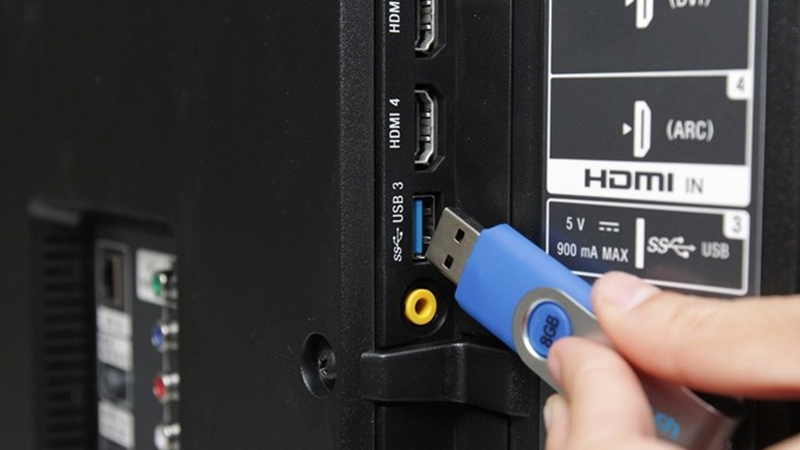
Tất cả rất đơn giản: trước tiên cắm USB chứa phim, ảnh hoặc nhạc vào cổng USB trên tivi TCL, sau đó nhấn nút Home (hình ngôi nhà) trên remote để về giao diện Trang chủ. Nếu tivi có nhiều cổng, hãy cắm trực tiếp vào cổng USB trên tivi, tránh dùng hub khi không cần thiết.
Trên Trang chủ chọn mục USB hoặc vào Menu, chọn ĐA PHƯƠNG TIỆN rồi CHIẾU PHIM, sau đó chọn thiết bị USB và mở thư mục chứa nội dung. Dùng điều khiển để chọn phim, ảnh hay nhạc muốn phát. Nếu không thấy USB, thử rút cắm lại hoặc đổi cổng khác.
Lưu ý sao chép tài liệu theo định dạng mà tivi hỗ trợ (phim, mp3, jpg…), nếu tivi không nhận hãy thử USB khác hoặc cập nhật phần mềm tivi. Khi cần, kiểm tra hướng dẫn của TCL để biết định dạng tương thích. Thao tác tổng quát chỉ gồm cắm, chọn USB và mở nội dung.

Khi muốn cắm USB vào tivi LG, bạn nên chọn USB có dung lượng khoảng 40 GB đến 2 TB để đảm bảo tương thích và hiệu năng. Một số mẫu tivi chỉ đọc tốt ổ cứng ngoài khi cổng hỗ trợ USB 3.0 hoặc có ký hiệu USB ngay cổng, nên cố gắng cắm vào đúng cổng được đánh dấu.
Thao tác mở file khá đơn giản: cắm USB vào cổng, nhấn nút INPUT trên remote hoặc nhấn Home với tivi chạy webOS, rồi chọn Bảng điều khiển chính ThinQ hoặc mục USB/USB Flash Drive trên giao diện. Bạn có thể nhấn Recents để nhanh vào ứng dụng phát phim, nhạc hoặc xem ảnh, rồi chọn ứng dụng phù hợp để mở file.
Trước khi chép nội dung, tốt nhất định dạng USB trên máy tính sang FAT32 (khuyến nghị) hoặc NTFS nếu cần. Nếu tivi không nhận, thử kiểm tra và định dạng lại, cập nhật phần mềm tivi, cắm trực tiếp không qua hub và kiểm tra cổng USB xem có hỏng không — làm những bước này thường giải quyết được sự cố nhanh.

Muốn xem video, ảnh hay tài liệu từ USB trên tivi Xiaomi rất đơn giản: trước hết cắm USB vào cổng USB trên TV, nhấn phím HOME trên remote, rồi chọn phần Máy chủ/USB hoặc nguồn vào tương ứng. Tivi sẽ hiển thị các thư mục, bạn dùng điều khiển để mở và phát file mong muốn.
Lưu ý vài điều nhỏ để tránh rắc rối: sao chép file theo định dạng mà tivi hỗ trợ, nếu không nhận được thì thử đổi cổng hoặc USB khác, đồng thời cập nhật phiên bản hệ điều hành tivi nếu có bản mới. Nếu muốn phát từ điện thoại, có thể dùng cáp MHL (cắm đầu USB của cáp vào cổng USB trên TV, nối điện thoại rồi chọn nguồn vào).
Bạn cũng có thể dùng ứng dụng Điều khiển Mi trên điện thoại để thêm tivi (nhấn dấu +, chọn Tivi và đặt tên) rồi điều khiển từ xa. Thử vài lần là quen, nhanh chóng xem lại kho ảnh và video ngay trên màn hình lớn.

Trước khi cắm USB vào tivi Sharp, bạn hãy xác định vị trí cổng USB ở cạnh hoặc mặt sau máy và chuẩn bị sẵn file ảnh, video hoặc nhạc ở định dạng tivi hỗ trợ. Lưu ý mỗi cổng USB có chức năng khác nhau: một số cổng tương thích tốt với ổ cứng HDD, một số chỉ dành cho USB thông thường.
Sau khi cắm USB, trên remote bạn nhấn INPUT hoặc HOME để chuyển nguồn vào, rồi chọn mục USB/Thiết bị/Máy chủ trên giao diện tivi. Tivi sẽ quét và hiển thị thư mục, bạn chỉ cần mở file muốn xem hoặc phát nhạc, ảnh, video trực tiếp từ USB một cách nhanh chóng.
Nếu tivi không đọc được file, kiểm tra định dạng (ví dụ MP4, JPEG, MP3) và hệ thống tệp (FAT32/NTFS), thử đổi sang cổng USB khác hoặc dùng ổ cứng có nguồn ngoài nếu cần. Muốn chiếu từ điện thoại thì có thể dùng cáp MHL/HDMI. Nhớ rút USB an toàn sau khi dùng để tránh mất dữ liệu.
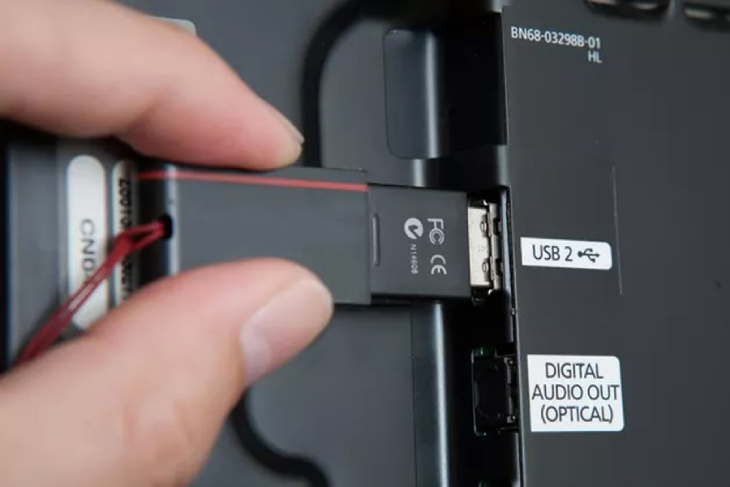
Có nhiều nguyên nhân khiến bạn cắm USB vào tivi mà không xem được video. Thường gặp nhất là file phụ đề không đúng định dạng tivi hỗ trợ hoặc cách đặt tên, sắp xếp file sai — phụ đề phải cùng tên với video và đúng mã hóa. Một số tivi còn báo “video unavailable” nếu định dạng file không hợp lệ.
Nếu tivi không nhận USB, bạn thử format lại về NTFS hoặc FAT32, cập nhật phần mềm tivi và kiểm tra USB trên máy tính. Ngoài ra cần chép đúng định dạng file mà tivi đọc được (mp4, avi… tùy model) và để thư mục, tên file gọn, không có ký tự lạ.
Đôi khi nguyên nhân là tốc độ đọc chậm do USB kém hoặc cắm nhiều thiết bị cùng lúc. Ổ cứng ngoài cũng có giới hạn dung lượng và tốc độ, nên dùng USB nhanh hoặc ổ có dung lượng vừa phải, thử đổi cổng USB khác. Những bước đơn giản này thường xử lý được hầu hết sự cố.
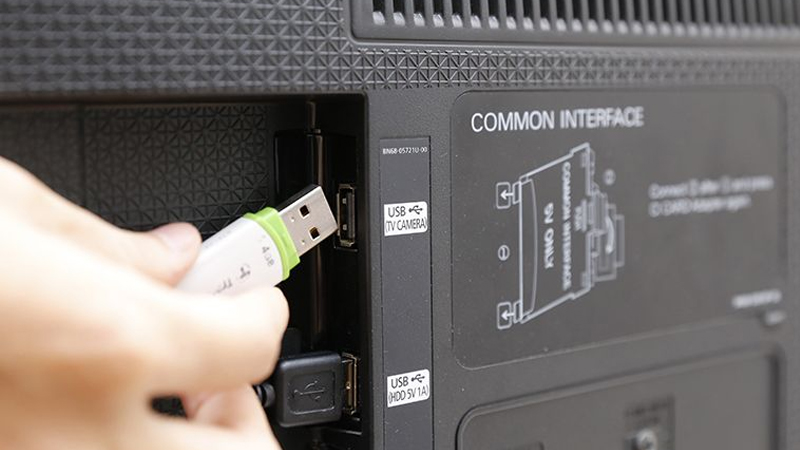
Hy vọng bài viết đã giúp bạn nắm rõ cách kết nối USB với tivi — từ Samsung, TCL, LG, Xiaomi đến Sharp — và biết cách xử lý khi không xem được video. Những lưu ý nhỏ như định dạng file, hệ thống tệp USB (FAT32/NTFS/exFAT), dung lượng, cổng vật lý hay cập nhật phần mềm thường giải quyết được phần lớn sự cố. Nếu vẫn gặp trục trặc, thử đổi cổng, kiểm tra trên thiết bị khác hoặc chuyển định dạng video bằng phần mềm. Cần hướng dẫn chi tiết theo model, cứ hỏi mình — mình sẵn sàng hỗ trợ để bạn tận hưởng giải trí ngay tại nhà.




