Physical Address
304 North Cardinal St.
Dorchester Center, MA 02124
Physical Address
304 North Cardinal St.
Dorchester Center, MA 02124
Bạn có bao giờ muốn lưu lại một cảnh phim hay chương trình truyền hình yêu thích trên tivi để xem lại bất cứ lúc nào, hoặc ghi lại một sự kiện đang phát sóng trực tiếp? Trong bài viết này mình sẽ hướng dẫn chi tiết, dễ hiểu từng bước cách quay màn hình và ghi hình trên các dòng tivi phổ biến như Sony, LG và Samsung, kèm theo cách xem lại, tua lại, lưu video và cả ghi hình tường thuật khi cần ghi trực tiếp sự kiện. Mình sẽ trình bày từng thao tác cụ thể, mẹo khắc phục sự cố thường gặp và lưu ý để bạn thực hiện nhanh chóng, hiệu quả và an toàn. Hãy cùng bắt đầu nhé!
Muốn quay màn hình TV thì bạn bấm nút REC trên bàn phím ảo của màn hình, khi đó sẽ hiện thanh báo thời gian đang ghi. Thời lượng ghi phụ thuộc vào dung lượng lưu trữ và cài đặt tivi. Với Android 8.0 trở lên (trừ Google TV), chọn biểu tượng Ngõ vào ở góc trên phải màn hình HOME để bắt đầu ghi.
Với Android 7.0 hoặc cũ hơn, mở kênh bạn muốn ghi rồi làm theo hướng dẫn trên màn hình để khởi động tính năng ghi; tivi sẽ hiện thông báo xác nhận và bắt đầu lưu. Muốn dừng thì nhấn nút dừng trên điều khiển hoặc biểu tượng tương ứng trên màn hình. Nên cắm ổ USB vào trước nếu tivi lưu trực tiếp vào đó.
Ngoài ra bạn có thể chiếu màn hình điện thoại hoặc máy tính lên tivi qua cổng HDMI, Wi‑Fi, Chromecast, VGA hoặc các app trình chiếu rồi quay lại bằng thiết bị thu. Nếu muốn quay từ camera chuyên nghiệp, cần card thu hoặc bộ chuyển đổi để đưa tín hiệu vào OBS trên máy tính. Tính năng như Time Machine trên một số TV LG cũng rất tiện để xem lại nội dung sau.

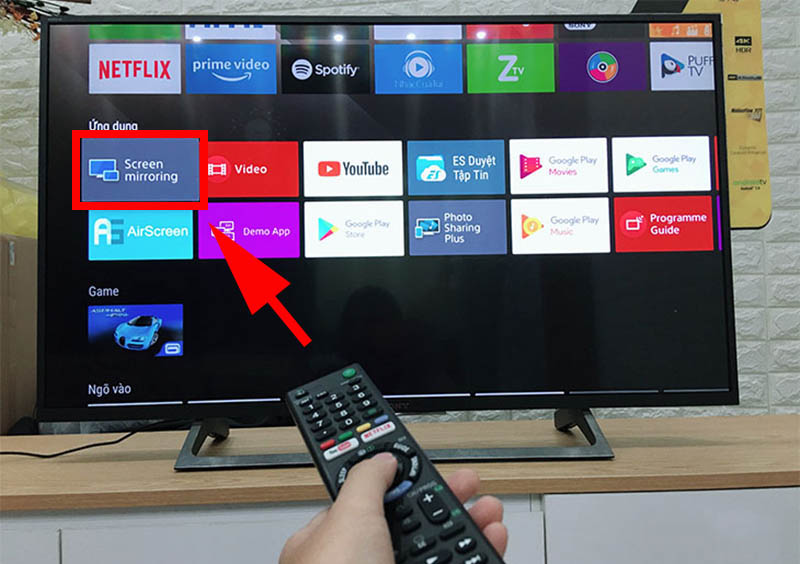
Muốn quay màn hình trên Tivi Sony thì bắt đầu bằng cách nhấn nút HOME trên remote, vào Apps và chọn Screen Mirroring. Với Android 8.0 trở lên (trừ mẫu Google TV) bạn còn có thể nhấn biểu tượng Ngõ vào ở góc trên bên phải màn hình HOME để chọn nguồn hiển thị hoặc thiết bị muốn kết nối.
Nếu muốn ghi chương trình trực tiếp trên tivi, bạn cần cắm trước khóa USB vào cổng USB. Chọn chương trình muốn quay rồi làm theo hướng dẫn trên màn hình để bắt đầu và dừng ghi. Tính năng này rất tiện để lưu xem lại, chỉ cần chuẩn bị sẵn USB đủ dung lượng.
Để chiếu từ điện thoại lên tivi, vào mục “Chiếu màn hình” trong cài đặt tivi và bật tính năng này, sau đó trên điện thoại chọn Screen Mirroring hoặc Cast. Trên nhiều điện thoại bạn có thể vuốt hai lần từ trên màn hình để mở Cài đặt nhanh và bật trình ghi màn hình nếu muốn lưu trực tiếp từ thiết bị di động.
Nếu bạn quay từ camera hoặc cần chất lượng cao hơn cho livestream, sẽ cần card thu hình hoặc bộ chuyển mạch để đưa tín hiệu vào máy tính, rồi dùng OBS để ghi hoặc phát trực tiếp. Nhớ kiểm tra cổng và định dạng USB theo hướng dẫn của tivi để mọi thứ hoạt động trơn tru.

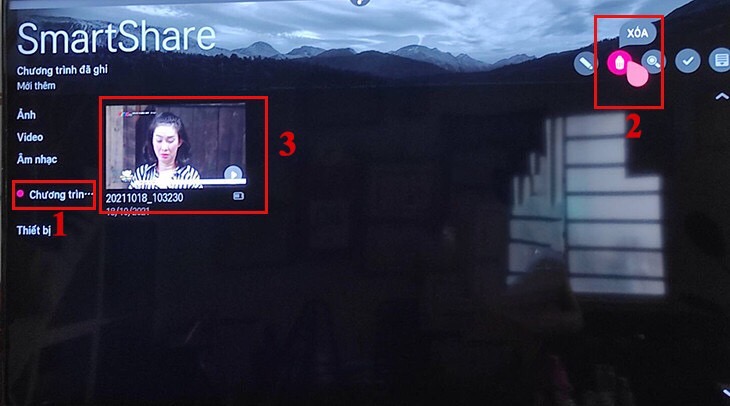
Muốn quay hoặc lưu chương trình trên TV LG, bạn có thể bắt đầu bằng cách nhấn nút giữa trên remote rồi vào SmartShare tại Home. Chọn mục chương trình đã ghi hoặc nguồn phát, rồi làm theo tùy chọn lưu/ghi. Nên kết nối ổ đĩa USB vào cổng USB trước khi ghi để lưu trữ an toàn.
Nếu muốn quay trực tiếp chất lượng cao hơn hoặc phát trực tiếp, bạn sẽ cần một card thu hình hoặc bộ chuyển đổi để đưa hình ảnh từ camera vào máy tính. Dùng OBS để ghi/suất video trên PC — cách này linh hoạt hơn so với ghi trực tiếp lên USB của TV.
Còn nếu bạn chỉ muốn chiếu màn hình điện thoại lên TV LG, nhấn nút HOME trên remote (WebOS), vào Bảng điều khiển nhà → Di động – Hướng dẫn kết nối, rồi chọn điện thoại và Chia sẻ màn hình (Screen Share). Trên điện thoại bật chiếu màn hình/Screen Mirroring/Miracast tùy máy.
Để ghi lại chương trình trên tivi Samsung, đầu tiên bạn chỉ cần cắm USB hoặc ổ cứng ngoài vào cổng USB phía sau hoặc cạnh bên tivi. Đợi vài giây để tivi nhận thiết bị — tivi thường tự động tạo thêm một thư mục trên USB và thiết lập sẵn để ghi.
Tiếp theo chọn nguồn phát bằng nút SOURCE trên điều khiển, chuyển sang truyền hình (TV) chứ không phải USB hay HDMI. Trên một số mẫu bạn có thể vào Smart Hub để bật tính năng, rồi nhấn nút ghi để bắt đầu — tivi sẽ lưu chương trình trực tiếp vào thiết bị lưu trữ ngoài.
Một vài mẹo nhỏ: dùng ổ cứng di động nếu muốn lưu lâu dài, đặt hẹn giờ ghi để không bỏ lỡ chương trình, và khi xem lại bạn có thể tua nhanh hoặc nhảy chương. Nhớ để đủ dung lượng trống và kiên nhẫn khi tivi format USB nếu được yêu cầu.

Có vài cách đơn giản để xem lại chương trình trên tivi Samsung: bạn có thể ghi lại chương trình muốn xem, dùng tính năng tạm dừng/tua lại khi đang phát, hoặc cài ứng dụng truyền hình trên tivi. Những app phổ biến như ZingTV, VTV Go hay MyTV đều cho phép xem lại nội dung đã phát, rất tiện nếu bỏ lỡ chương trình yêu thích.
Khi đang xem kênh, bấm phím OK trên điều khiển để hiện danh sách kênh rồi chọn mục “Xem lại” nếu kênh hỗ trợ. Hoặc nhấn Home, vào APPS và mở VTV Go (hoặc app bạn đã cài) để vào thư viện chương trình theo yêu cầu. Nếu cần chọn nguồn, dùng nút Source hoặc Menu để chuyển Vô tuyến/Cáp phù hợp.
Một lưu ý nhỏ: MyTV cho phép xem lại trong khoảng 24–72 giờ và tua lại tối đa khoảng 2 giờ, còn nhiều dịch vụ khác cũng có tính năng tua/pause trực tiếp. Đảm bảo tivi kết nối mạng để cài app và tải nội dung. Các dòng smart tivi như Samsung, LG, Sony, Panasonic đều hỗ trợ cài app xem tivi trực tuyến, nên bạn có nhiều lựa chọn để xem lại dễ dàng.
Bạn có nhiều cách xem lại chương trình trên tivi LG: có thể ghi lại chương trình đang phát hoặc tải ứng dụng xem truyền hình trực tuyến ngay trên tivi. Những app như ZingTV hay YouTube thường có mục phát lại, còn một số ứng dụng khác như tv360 giúp xem đài qua mạng dễ dàng.
Nếu tivi chưa có sẵn tính năng, đừng lo — bạn chỉ cần vào kho ứng dụng của Smart TV để tải và cài đặt. Các dòng tivi LG, Samsung, Sony hay Panasonic đều hỗ trợ cài app xem tivi trực tuyến. Bạn cũng có thể thêm ứng dụng vào danh sách yêu thích để tìm lại nhanh khi cần.
Khi chương trình đang phát, chọn Ghi hoặc Xem chương trình trên giao diện; nếu chưa khởi động, bạn hãy chọn Lên lịch xem. Muốn thay đổi cài đặt ghi hay mạng, nhấn biểu tượng bánh răng trên điều khiển rồi chọn “Tất cả cài đặt” để mở bảng cấu hình chi tiết. Thử vài lần là quen.
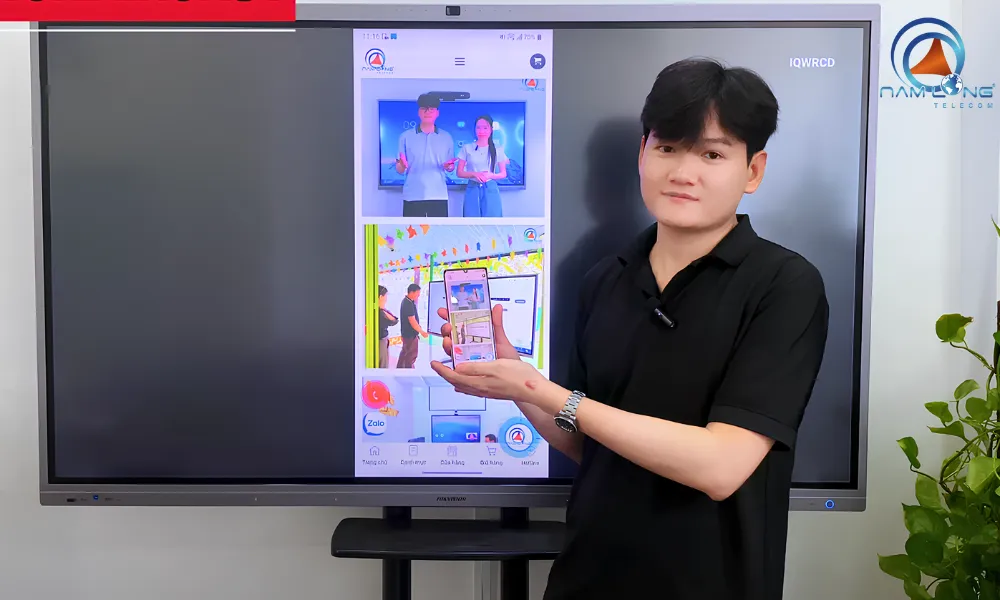
Khi đang xem tivi, bạn chỉ cần bấm phím OK trên điều khiển để vào danh sách kênh, sau đó chọn mục “Xem lại” (những kênh có biểu tượng đồng hồ thường hỗ trợ). Dùng phím tua hoặc kéo thanh tiến trình đến đoạn muốn xem, sau đó nhấn phím tròn giữa để phát tiếp.
Với các dịch vụ như MyTV, bạn có thể xem lại chương trình phát trước 24–72 giờ và tua lại tối đa 2 giờ; những ứng dụng khác như VTVGo, FPT Play, TV360, Clip TV hay VieOn cũng hỗ trợ xem lại. Nếu bận, hãy kiểm tra lịch phát sóng và ghi lại chương trình để xem sau.
Để thao tác nhanh hơn, bạn có thể dùng bàn phím tivi hoặc các nút tiến lùi trên remote; kéo thanh phát để nhảy đến đoạn cần xem. Nếu video dừng, nhấn nút giữa để tiếp tục. Thử vài lần là quen, và nếu cần, xem video hướng dẫn trong ứng dụng để nắm rõ tính năng.

Vậy là bạn đã nắm được toàn bộ các cách quay, ghi và quản lý nội dung trên tivi — từ thao tác chung đến hướng dẫn chi tiết cho Sony, LG, Samsung; cách tua, lưu video và cả ghi hình tường thuật. Những kỹ năng này sẽ giúp bạn lưu giữ chương trình yêu thích, ghi lại khoảnh khắc quan trọng hay tạo nội dung dễ dàng hơn. Lưu ý kiểm tra dung lượng, định dạng file và vấn đề bản quyền trước khi lưu hay chia sẻ. Hãy thử thực hành vài lần để quen tay, và nếu có thắc mắc hoặc mẹo hay, đừng ngại chia sẻ — mình rất muốn nghe trải nghiệm của bạn!




