Physical Address
304 North Cardinal St.
Dorchester Center, MA 02124
Physical Address
304 North Cardinal St.
Dorchester Center, MA 02124
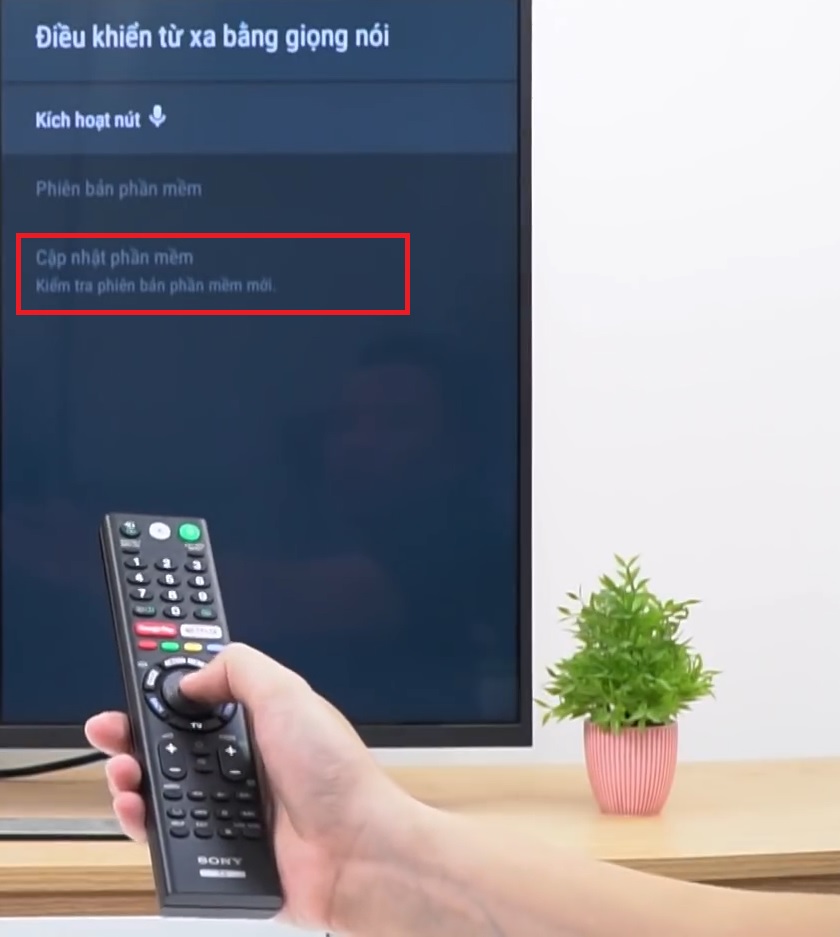
Giọng nói đã biến chiếc tivi thông minh thành trợ thủ đắc lực, nhưng khi nó “lầm lì” hoặc không hiểu bạn, chẳng ai thoải mái cả. Bài viết này sẽ cùng bạn đi qua những vấn đề thường gặp khi tìm kiếm bằng giọng nói trên các hãng tivi phổ biến (Sony, Samsung, LG), từ lỗi trên YouTube đến cách cài đặt, bật micro hay tắt tính năng Google Voice không mong muốn. Ngoài ra mình sẽ hướng dẫn cách kết nối điều khiển giọng nói với tivi Sony để bạn sử dụng mượt mà hơn. Đọc tiếp để khắc phục nhanh, đơn giản và tận hưởng trải nghiệm voice search tốt hơn.
Nếu remote tivi Sony không tìm kiếm bằng giọng nói, đừng lo — lỗi này khá phổ biến và thường không phức tạp. Trước hết kiểm tra pin điều khiển, kết nối mạng của TV và xem chức năng nhận dạng giọng nói có được bật hay chưa. Đảm bảo TV đang kết nối với Google TV/Android TV.
Đầu tiên thử cập nhật phần mềm cho remote: kiểm tra bản cập nhật và cài đặt nếu có. Bạn cũng có thể thiết lập lại TV hoặc tải ứng dụng “Android TV Remote Control” lên điện thoại để điều khiển. Trên remote nhấn Home rồi vào Settings để kiểm tra thiết lập Google TV và tài khoản.
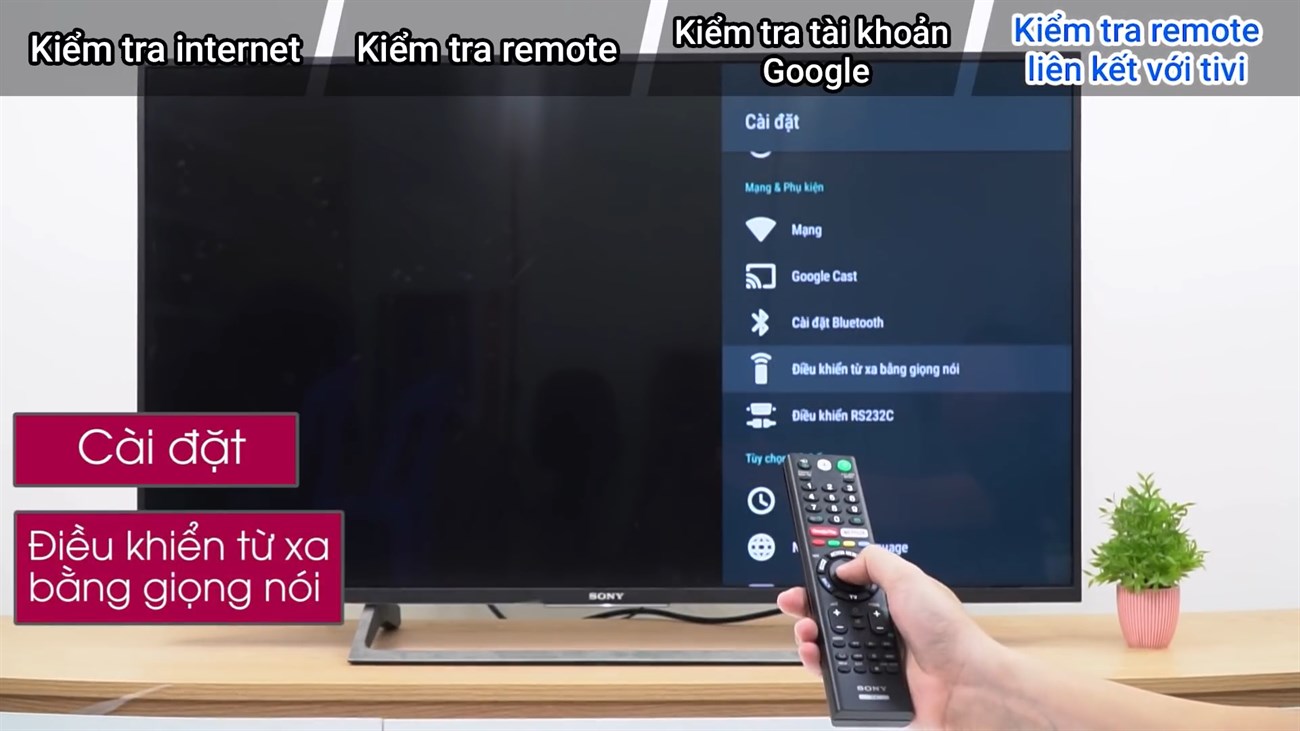
Nếu vẫn lỗi, thử bỏ ghép nối rồi ghép lại: vào BRAVIA Settings → Voice Remote Control và chọn Yes để bỏ ghép nối, sau đó làm theo hướng dẫn để kết nối lại. Nếu mọi cách vẫn không khắc phục, liên hệ dịch vụ kỹ thuật hoặc chia sẻ lên nhóm TV Sony để được hỗ trợ.
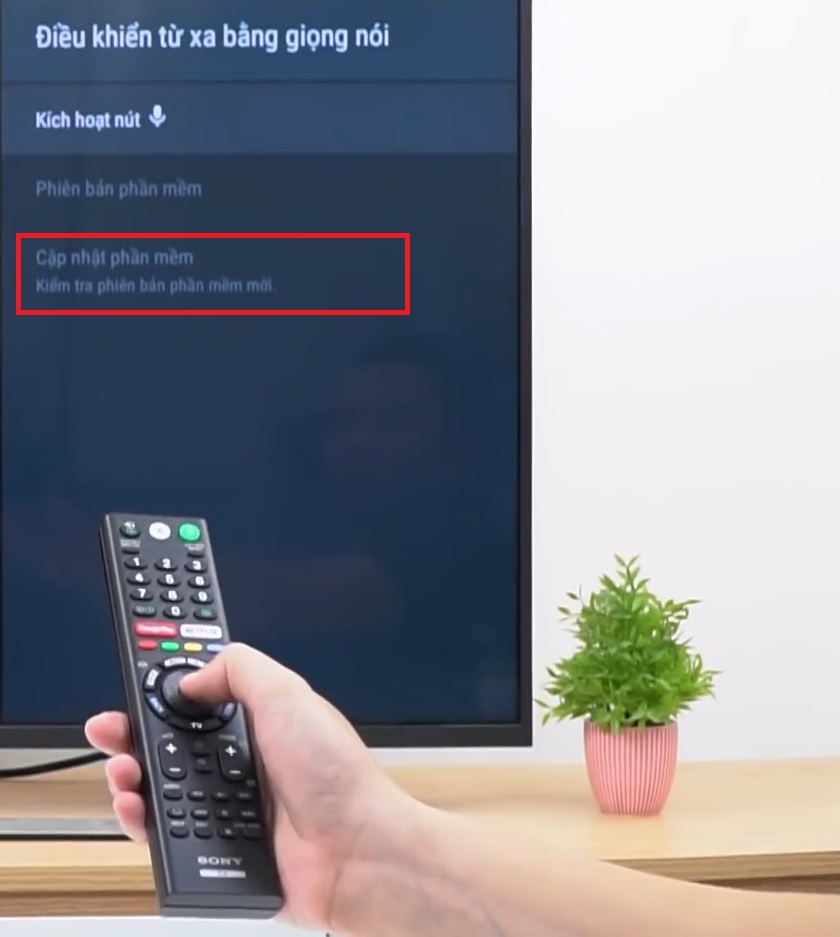
Việc cài đặt giọng nói trên tivi Sony rất tiện khi bạn muốn tìm kiếm nhanh bằng tiếng Việt hoặc ra lệnh bằng giọng nói. Đầu tiên bạn nhấn nút HOME (hoặc Menu trên một số remote) để vào giao diện chính, rồi chọn Settings (Cài đặt) để bắt đầu thiết lập điều khiển bằng giọng nói.
Trong phần Cài đặt, vào mục Network & Accessories hoặc Remote control/Voice Remote Control, rồi chọn cài đặt Touchpad Remote hoặc cập nhật phần mềm nếu hệ thống yêu cầu. Để ghép nối, trên remote bạn nhấn và giữ nút Micro (một số model yêu cầu giữ đồng thời nút VOL- và nút micro); đèn LED trên remote sáng lên là đã sẵn sàng kết nối.
Cuối cùng, bạn có thể đăng nhập tài khoản Google để kích hoạt tính năng “OK Google” và tìm kiếm rảnh tay. Nếu vừa mua remote mới thì làm theo hướng dẫn ghép nối ban đầu; tên mục trong menu có thể khác đôi chút tùy model, nhưng thao tác chung vẫn là vào Settings, chọn Remote rồi bật chức năng giọng nói.
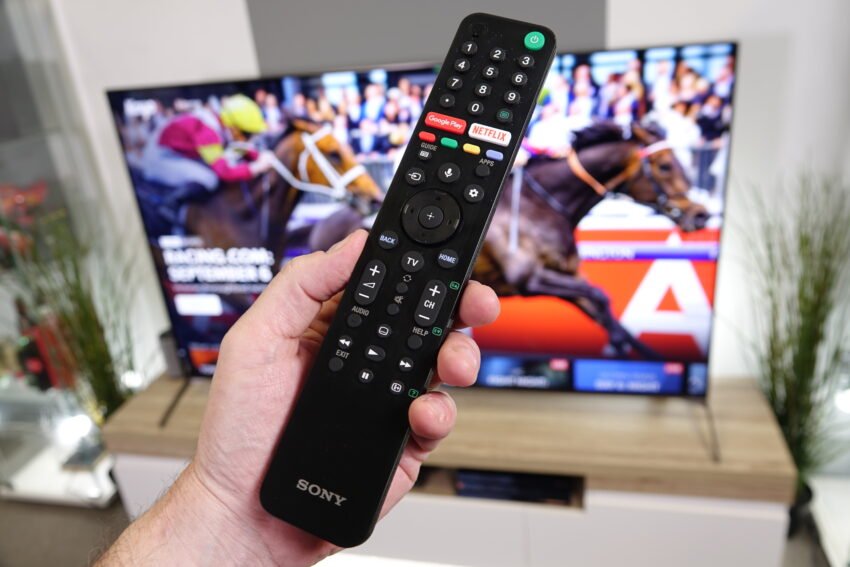
Muốn bật micro trên TV Sony, bạn bắt đầu bằng cách nhấn nút HOME trên điều khiển, vào Settings (Cài đặt). Vào Accounts and Sign In, chọn tên đăng nhập của bạn, rồi Google Assistant → Voice control và chuyển sang On. Với cách nhanh, nhấn nút Cài đặt nhanh (cờ lê/bánh răng) trên remote để vào Settings.
Vào Privacy → Google Assistant để bật tính năng Hands‑free nếu TV có mục này. Trên một số mẫu, bạn cần bật công tắc MICRÔ tích hợp ở màn hình (trượt sang phải). Với Android TV, vào System → Microphone và bật Google Assistant. TV phải kết nối Internet để chức năng giọng nói hoạt động.
Để dùng giọng nói, trên các mẫu Google TV bạn nhấn giữ nút micro trên remote rồi nói; trên Android TV chỉ cần nhấn nút micro. Lần đầu dùng nhớ ghép nối remote và làm theo hướng dẫn cài đặt. Nhấn giữ nút Micro/Google Assistant đến khi đèn LED sáng là sẵn sàng tìm kiếm bằng giọng nói.
Bạn thấy khó chịu khi TV Sony liên tục đọc tiếng mỗi lần bấm điều khiển? Đó là tính năng hỗ trợ giọng nói (TalkBack/Voice Guide) dành cho người khiếm thị, nhưng với đa số người dùng nó rất phiền. May mắn là tắt rất nhanh, không cần kỹ thuật gì.
Để tắt: nhấn nút Home trên remote, vào Cài đặt (Settings), chọn Hệ thống (System) → Khả năng tiếp cận (Accessibility) → TalkBack hoặc Hướng dẫn bằng giọng nói rồi chuyển sang Tắt. Một số remote có nút Cài đặt nhanh (cờ lê hoặc biểu tượng bánh răng), nhấn vào đó sẽ vào Settings luôn.
Với mẫu Google TV bạn có thể nhấn giữ nút micro trên điều khiển và nói lệnh tắt hoặc vào phần trợ năng như trên. Nếu TalkBack đang bật, thao tác chọn cần dùng hai ngón chạm và vuốt để điều khiển cho dễ. Sau khi tắt, thử bấm vài nút kiểm tra là xong.
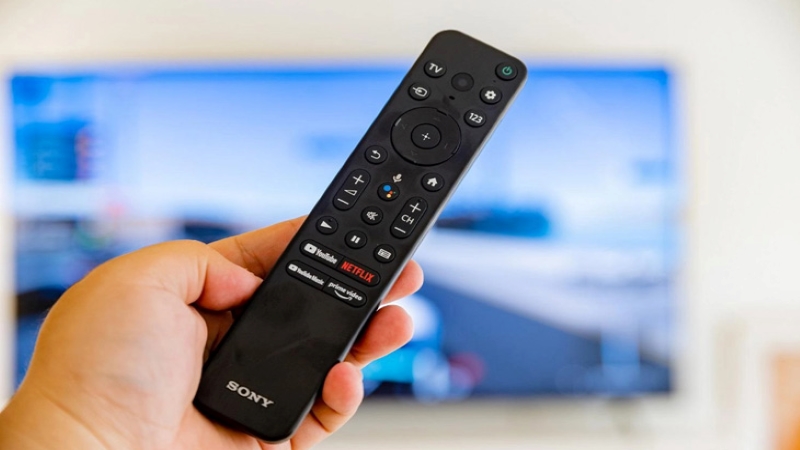
Những ngày gần đây nhiều người gặp tình trạng tivi Samsung không trả về kết quả khi tìm kiếm bằng giọng nói trên YouTube — thường không hẳn do tivi hỏng mà là vấn đề mạng hoặc ứng dụng. Trước hết kiểm tra kết nối Internet và tốc độ mạng; thử reset modem/Wi‑Fi. Khi mạng chậm hoặc chập chờn, tính năng tìm kiếm giọng nói thường phản hồi chậm hoặc không hoạt động.
Kiểm tra remote: thay pin mới hoặc thử remote khác vì phím MIC yếu cũng khiến tivi không nhận lệnh. Kiểm tra ngôn ngữ đang dùng trên tivi, cập nhật phần mềm lên phiên bản mới nhất và thử reset Smart Hub hoặc cài lại ứng dụng YouTube — nhiều khi reset Smart Hub hoặc cập nhật là đủ để khắc phục lỗi do dữ liệu tạm bị hỏng.
Khi thao tác, chọn biểu tượng kính lúp rồi bấm micro, giữ phím MIC cho đến khi cửa sổ tìm kiếm xuất hiện; nếu vẫn không được, gỡ và cài lại ứng dụng YouTube hoặc khởi động lại tivi. Nếu đã thử mọi cách mà lỗi vẫn còn, có thể do máy chủ YouTube hoặc cần hỗ trợ kỹ thuật — bạn nên liên hệ trung tâm bảo hành để được kiểm tra.
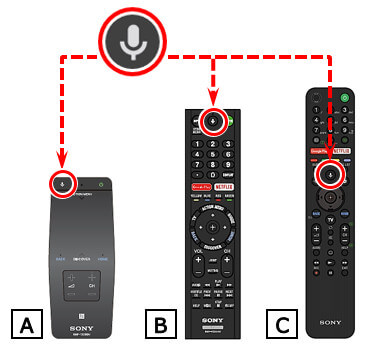
Nếu vài ngày gần đây tivi Samsung của bạn không tìm được kết quả khi nói, đừng lo — không phải lúc nào tivi hỏng. Hãy kiểm tra kết nối Internet, khởi động lại modem/router và cập nhật phần mềm tivi. Ngoài ra kiểm tra ngôn ngữ hệ thống, chuyển sang tiếng Việt nếu đang khác.
Kiểm tra pin remote: thay pin mới và kết nối lại điều khiển với tivi, vì nhiều khi chỉ cần vậy. Bạn có thể bấm nút nguồn rồi dùng camera điện thoại để quan sát đầu trước remote xem có phát tín hiệu không. Đồng thời bật “Kiểm soát bằng tiếng nói” trong cài đặt hoặc nhấn nút Micro.
Để thử trên YouTube: nhấn Home trở về màn hình chính, mở ứng dụng YouTube, vào mục Tìm kiếm và chọn biểu tượng Micro để thử. Nếu vẫn lỗi, thử Reset Smart Hub hoặc reset lại tivi. Nếu đã làm tất cả mà không được, liên hệ trung tâm bảo hành hoặc hỗ trợ Samsung để được giúp cụ thể.

Nếu bạn bị lỗi tìm kiếm giọng nói trên YouTube ở Tivi LG, thường do tivi chưa cài hoặc chưa kích hoạt tính năng nhận dạng giọng nói. Có thể bạn chưa bật thu âm, chưa chấp nhận thỏa thuận người dùng hoặc chưa đăng nhập tài khoản LG để kích hoạt dịch vụ AI.
Nguyên nhân khác: Magic Remote chưa kết nối Bluetooth hoặc chưa đăng ký Điều khiển thông minh, pin yếu hoặc điều khiển chưa bắt tín hiệu, và tivi chưa kết nối mạng. Một số máy báo lỗi “Đã xảy ra sự cố tạm thời khi kết nối với máy chủ” (mã 6022), làm tính năng bị chặn.
Cách khắc phục: vào cài đặt bật nhận dạng giọng nói, chấp nhận thỏa thuận, đăng nhập tài khoản LG và kiểm tra mạng. Kết nối hoặc đăng ký lại Magic Remote qua Bluetooth, thay pin nếu cần và khởi động lại tivi cùng remote. Nếu vẫn lỗi, xem video hướng dẫn chi tiết hoặc liên hệ hỗ trợ LG để được giúp.
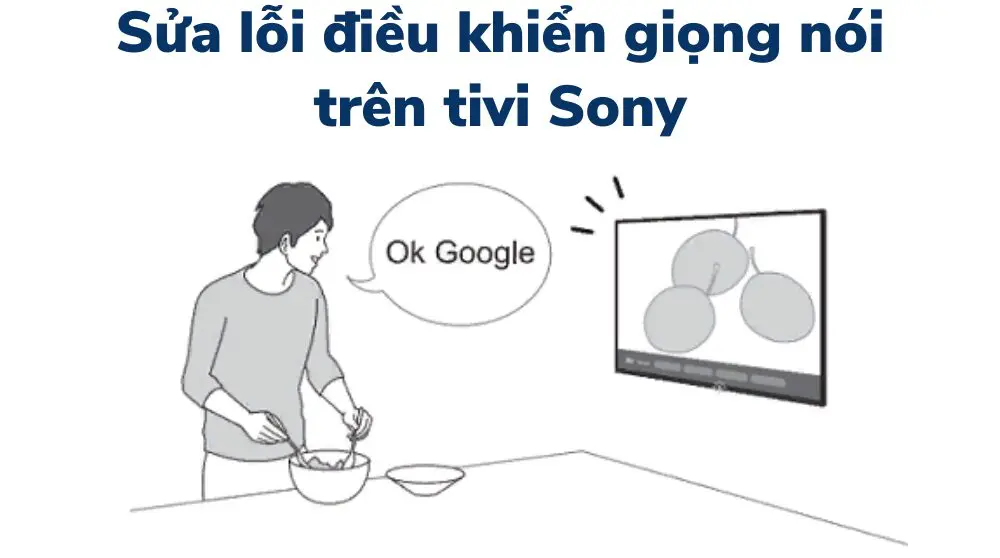
Hy vọng những hướng dẫn trong bài đã giúp bạn dễ dàng xử lý các lỗi và thiết lập tìm kiếm bằng giọng nói trên TV Sony, Samsung và LG — từ cài đặt, bật micro, tắt Google Voice cho tới khắc phục sự cố trên YouTube hay kết nối điều khiển giọng nói. Bạn chỉ cần làm theo các bước, kiểm tra cập nhật phần mềm và thử khởi động lại khi cần. Nếu vẫn gặp khó khăn, hãy để lại bình luận hoặc liên hệ trung tâm hỗ trợ của hãng để được tư vấn chi tiết. Chia sẻ nếu bài viết hữu ích — mình rất vui khi biết bạn đã thành công!




