Physical Address
304 North Cardinal St.
Dorchester Center, MA 02124
Physical Address
304 North Cardinal St.
Dorchester Center, MA 02124
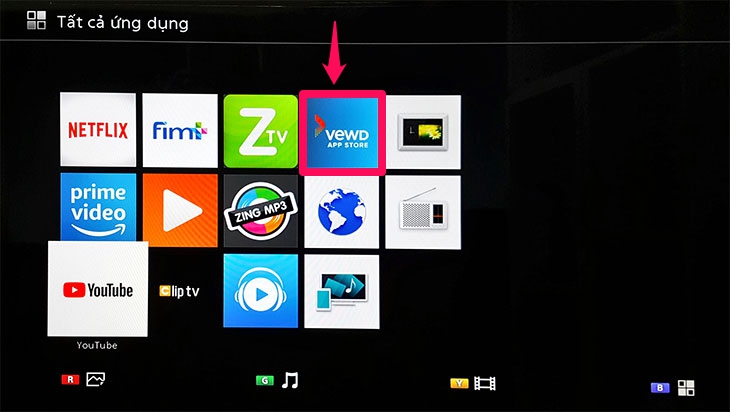
Bạn vừa sắm một chiếc TV Sony Bravia hay đang dùng lâu nhưng chưa biết cách cài app phù hợp? Đừng lo — trong bài viết này mình sẽ hướng dẫn bạn chi tiết, dễ hiểu từng bước để tải ứng dụng trên các dòng Sony Bravia: từ cách cài trực tiếp trên tivi, cài CH Play, đến những mẹo cho tivi không có Google Play hay các đời cũ (2013, 2014, 2015). Mình còn có hướng dẫn cụ thể cho những mã phổ biến như KDL-50W660G và KDL-40W650D. Nội dung thiết thực, phù hợp cả người mới bắt đầu, giúp bạn mở rộng tính năng tivi nhanh chóng và an toàn.
Khi muốn tải ứng dụng trên tivi Sony Bravia, bạn nhấn nút HOME trên điều khiển rồi vào mục Apps/Ứng dụng trên giao diện chính. Một số model có nút Apps riêng trên remote; nếu tivi chạy Android TV hoặc Google TV, hãy mở Store/Google Play để bắt đầu tìm và cài app.
Trong Google Play Store (hoặc VEWD App Store trên một số mẫu cũ), dùng thanh tìm kiếm để gõ tên ứng dụng, chọn app rồi nhấn Cài đặt. Tivi cần kết nối Internet và bạn phải đăng nhập bằng Tài khoản Google; nếu chưa có thì nên tạo tài khoản mới trước khi cài.
Với tivi Sony chạy Google TV, nhấn HOME rồi chọn Search/Tìm kiếm trên màn hình Home để nhập tên app và cài. Muốn dọn dẹp hoặc quản lý ứng dụng, vào Cài đặt → Ứng dụng → See all để gỡ bớt. Nếu gặp lỗi tải, kiểm tra mạng, đăng xuất/đăng nhập lại hoặc khởi động lại tivi.
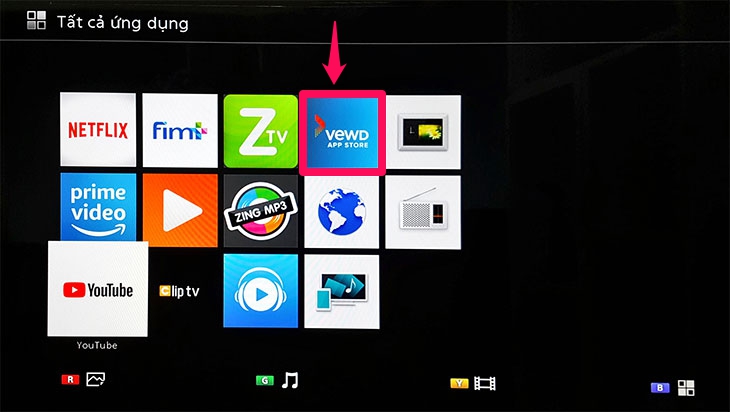
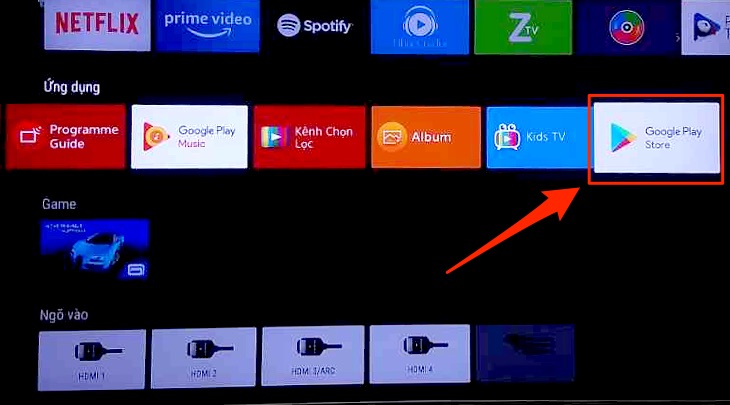
Muốn tải CH Play trên tivi Sony, trước hết bạn có thể dùng cách đơn giản: nhấn nút HOME trên remote, vào mục Apps/Ứng dụng rồi chọn Google Play Store để tìm và cài app. Tại đây bạn cũng có thể cập nhật hoặc xóa bớt ứng dụng để tối ưu trải nghiệm xem phim, nghe nhạc.
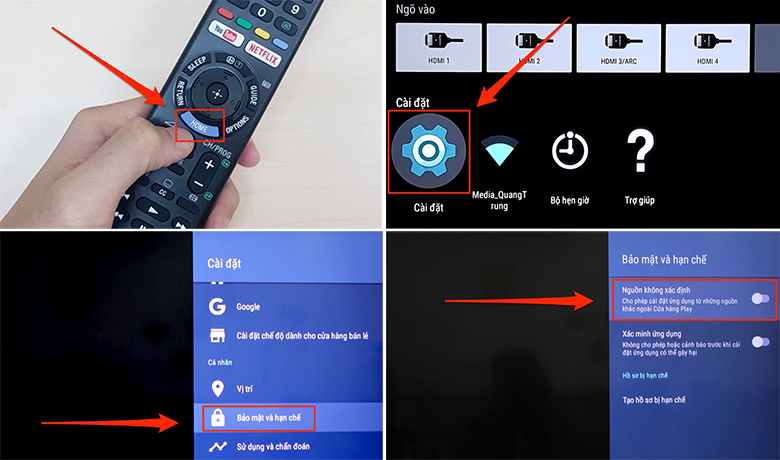
Nếu tivi không hiện Google Play, bạn có thể tải file APK của ứng dụng cần cài trên máy tính hoặc điện thoại, lưu vào USB rồi cắm vào tivi. Dùng trình quản lý tệp trên tivi để mở và cài đặt APK (nếu cần bật cho phép cài từ nguồn không rõ trong cài đặt bảo mật). Đây là cách nhiều người dùng Sony chọn khi kho ứng dụng không hiển thị.
Nếu vẫn gặp lỗi, kiểm tra lại model tivi có hỗ trợ Google Play hay cập nhật firmware mới nhất, hay khởi động lại tivi. Khi cần, tra cứu hướng dẫn cài đặt dành cho người mới hoặc liên hệ hỗ trợ Sony để được trợ giúp cụ thể.
Nhiều người thắc mắc vì sao tivi Sony không tải được ứng dụng hoặc không thấy kho Google Play — thực ra một số mẫu không có Play Store mà dùng VEWD APP Store hoặc chỉ cho cài app tương thích sẵn. Nếu tivi của bạn có Google TV/Android TV, nhấn HOME trên remote, vào mục Ứng dụng và chọn Google Play Store để tải. Lưu ý cần có kết nối Internet và tài khoản Google để cài đặt.
Nếu tivi không có Google Play, bạn có thể mở VEWD APP Store trong phần Ứng dụng để tải các app có sẵn. Muốn cài ứng dụng ngoài kho, vào Cài đặt và bật tính năng “Nguồn không xác định” để cho phép cài từ nguồn bên ngoài. Thường cách làm là tải file APK tương thích về USB, cắm vào tivi và chạy cài đặt — chỉ nên dùng nguồn tin cậy để tránh rủi ro.
Nhớ cập nhật phần mềm tivi (Cài đặt > Hệ thống > Cập nhật phần mềm) để có nhiều tùy chọn hơn và hiệu suất tốt hơn. Ngoài ra, xóa bớt ứng dụng không dùng sẽ giúp tivi chạy mượt. Nếu không chắc app có tương thích hay không, liên hệ hỗ trợ của hãng hoặc nhà cung cấp ứng dụng để được tư vấn.
.jpg)
Muốn tải ứng dụng trên tivi Sony đời cũ, bạn làm như sau. Trên remote nhấn nút HOME để vào giao diện chính, vào mục Apps/Ứng dụng rồi chọn Google Play Store (hoặc Store). Dùng các phím điều hướng trên remote để di chuyển, tìm ứng dụng cần cài và bấm Cài đặt.
Nếu không thấy Google Play, bạn vào Home rồi chọn Nội dung Internet hoặc mục Ứng dụng ở bên trái màn hình. Một số tivi Android (bản 2015) sẽ hiển thị Google Play riêng. Lưu ý chỉ tải được ứng dụng tương thích; không thấy kho ứng dụng có thể do model hoặc firmware chưa hỗ trợ.
Nếu tivi quá cũ hoặc thiếu kho ứng dụng, bạn có thể dùng Amazon Fire TV Stick để cài app, xem phim và nghe nhạc trên Sony. Kiểm tra kết nối Wi‑Fi, đăng nhập tài khoản Google nếu cần và cập nhật phần mềm tivi để tránh lỗi. Chúc bạn cài đặt thành công.
Để tải ứng dụng trên tivi Sony (dòng 2013), bạn chỉ cần nhấn nút HOME trên điều khiển, vào mục Apps/Ứng dụng trên màn hình chính rồi chọn Google Play Store (hoặc VEWD App Store tùy model). Với lần mở đầu, cửa hàng sẽ tải giao diện và yêu cầu đăng nhập tài khoản Google trước khi cài đặt.
Trên các tivi chạy Android (phiên bản 7, 8 hay 9) bạn có thể bấm nút Apps trên remote để hiện danh sách ứng dụng, hoặc nhấn HOME rồi dùng chức năng Search/Tìm kiếm để gõ tên app (YouTube, Chrome, game…). Chọn ứng dụng rồi bấm Cài đặt, đợi tivi tải và cài xong là dùng được.
Nhiều người không tìm thấy kho ứng dụng vì tivi không chạy Android, firmware cũ hoặc chưa đăng nhập Google. Với VEWD App Store, hãy mở lần đầu, đăng nhập và chờ cập nhật rồi khởi động lại. Nếu vẫn không tải được, liên hệ hỗ trợ Sony để kiểm tra model và cập nhật phần mềm.
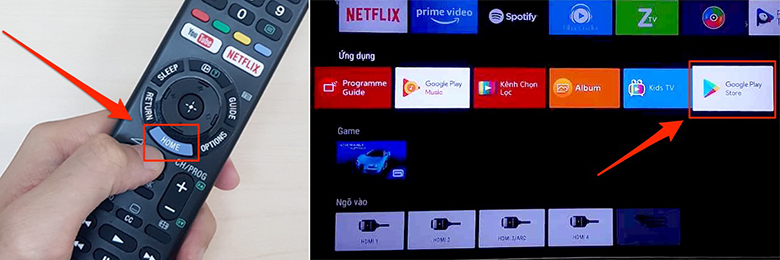
Trước hết hãy đảm bảo tivi Sony 2014 của bạn đã kết nối Internet và đăng nhập bằng tài khoản Google. Nhấn nút HOME trên remote, vào mục Apps/Ứng dụng (All Apps), rồi chọn Google Play Store. Tìm ứng dụng bằng Search hoặc duyệt các danh mục, sau đó bấm Cài đặt để tải về và chờ hoàn tất.
Nếu tivi không hiện Store hoặc ứng dụng bạn cần không có trên kho, bạn có thể cài qua USB. Tải file APK của ứng dụng từ nguồn tin cậy vào USB, cắm vào tivi. Nhấn HOME, vào Cài đặt (Settings) → Bảo mật, bật cho phép cài đặt từ nguồn không rõ. Dùng trình quản lý file trên tivi để mở file APK và tiến hành cài đặt.
Một vài mẹo nhỏ: cập nhật phần mềm tivi nếu gặp lỗi, xóa bớt ứng dụng không dùng để giải phóng bộ nhớ, dùng chức năng tìm kiếm trên remote cho nhanh. Nếu vẫn không cài được, liên hệ hỗ trợ của Sony để kiểm tra giới hạn phần mềm theo từng đời máy.
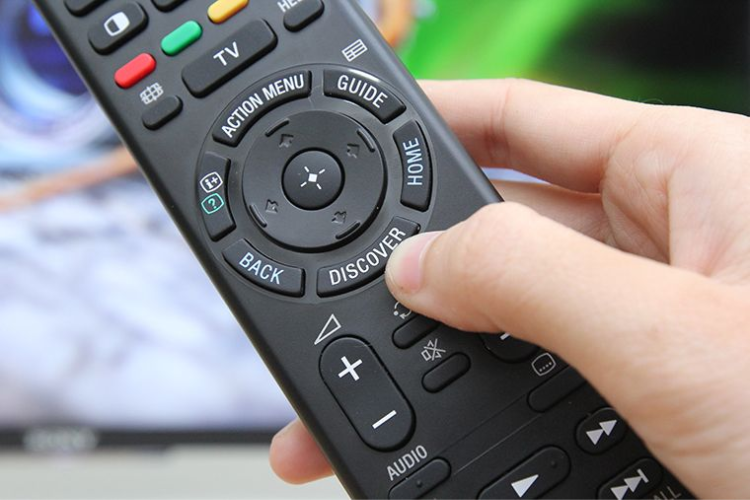
Để tải ứng dụng trên tivi Sony đời 2015, bạn bắt đầu bằng cách nhấn nút HOME trên remote. Ở giao diện chính vào mục Apps/Ứng dụng hoặc Tất cả ứng dụng, rồi chọn kho ứng dụng phù hợp: với Android TV hãy mở Google Play Store, còn với một số Internet TV đời cũ có thể là Opera TV Store.
Khi đã vào kho ứng dụng, tìm ứng dụng bằng ô tìm kiếm hoặc duyệt danh mục, rồi chọn Cài đặt. Với Android TV bạn cần đăng nhập bằng tài khoản Google để tải và cập nhật ứng dụng. Một số mẫu cũng có nút Apps trực tiếp trên remote để mở nhanh danh sách ứng dụng.
Nếu không thấy kho ứng dụng, kiểm tra lại mục Nội dung Internet hoặc vào Settings → Apps → See all để tìm. Khi vẫn gặp khó khăn, thử khởi động lại tivi, cập nhật phần mềm hệ thống hoặc liên hệ trung tâm hỗ trợ của Sony để được hướng dẫn theo đúng model của tivi bạn đang dùng.
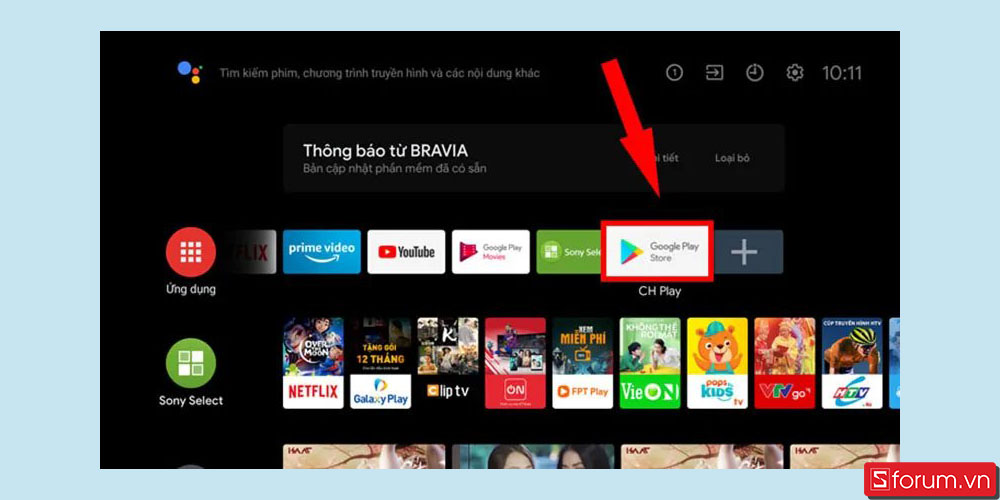
Dù bạn đang dùng mẫu Sony Bravia đời mới có sẵn Google Play hay một chiếc KDL đời cũ phải “mò” bằng file apk, hy vọng hướng dẫn ở trên đã giúp bạn hiểu rõ các cách khác nhau để cài ứng dụng. Nhỏ gọn lại: xác định hệ điều hành, kiểm tra kho ứng dụng chính thức trước, rồi mới cân nhắc cài ngoài; luôn cập nhật firmware và sao lưu dữ liệu khi cần. Nếu gặp bước nào khó hiểu hoặc cần đường link tải an toàn, cứ để lại câu hỏi — mình sẵn sàng hỗ trợ từng bước để tivi của bạn chạy mượt hơn và nhiều ứng dụng hơn. Chúc bạn thành công!




