Physical Address
304 North Cardinal St.
Dorchester Center, MA 02124
Physical Address
304 North Cardinal St.
Dorchester Center, MA 02124
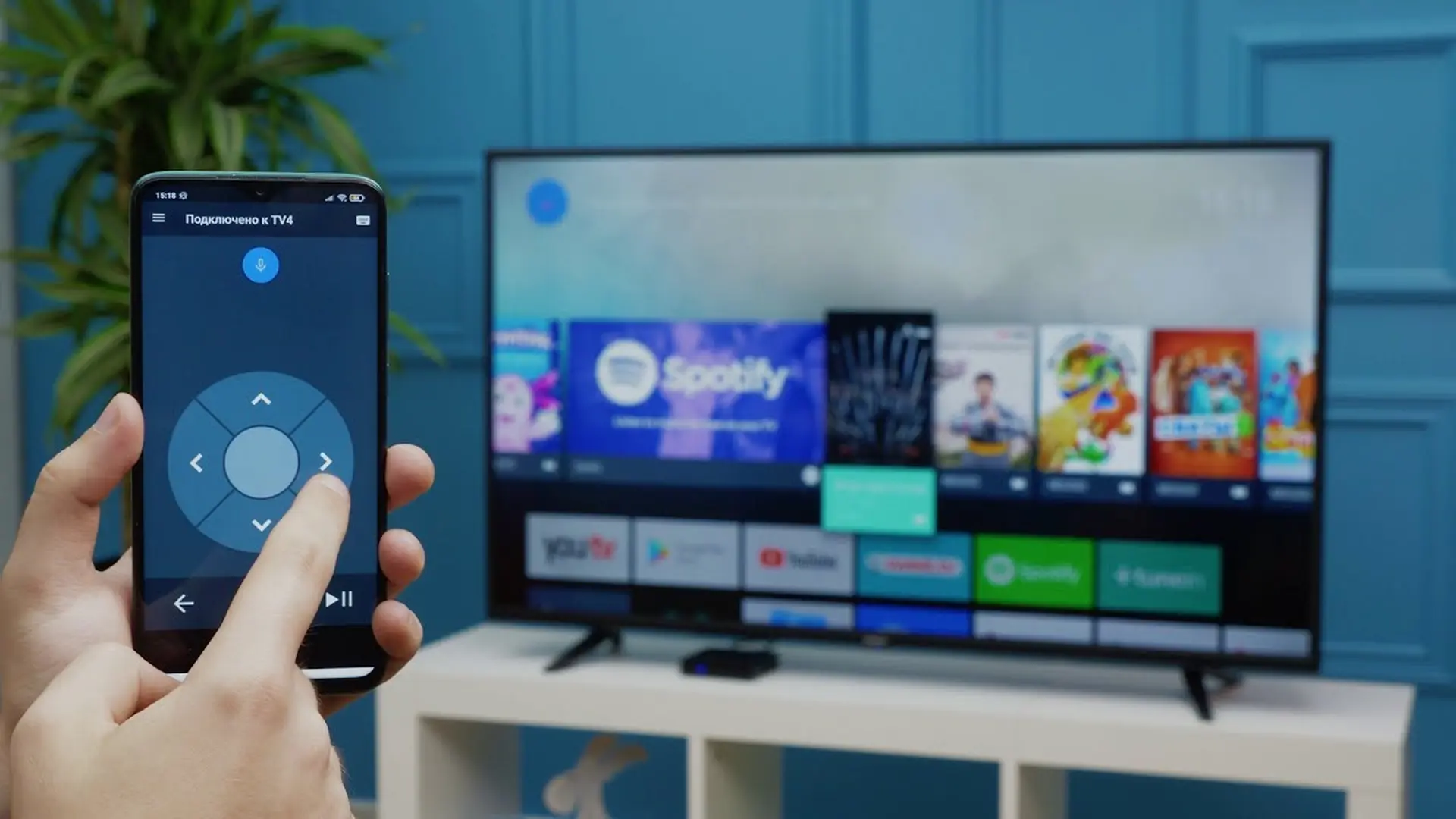
Bạn có một chiếc TV Xiaomi nhưng lại muốn điều khiển nhanh bằng điện thoại, hoặc bỗng dưng điều khiển cứng đầu không nhận lệnh? Trong bài viết này mình sẽ cùng bạn đi qua mọi góc nhỏ — từ cách biến điện thoại Android hoặc iPhone thành remote, app phù hợp, đến hướng dẫn cụ thể cho Redmi Note 13, cách kết nối và sử dụng điều khiển, thậm chí mẹo mở tivi khi mất điều khiển. Mình cũng sẽ chỉ rõ cách phân biệt và mua điều khiển Xiaomi chính hãng, cùng cách khắc phục khi remote không nhận. Cứ theo dõi từng mục, bạn sẽ làm chủ TV trong chớp mắt.
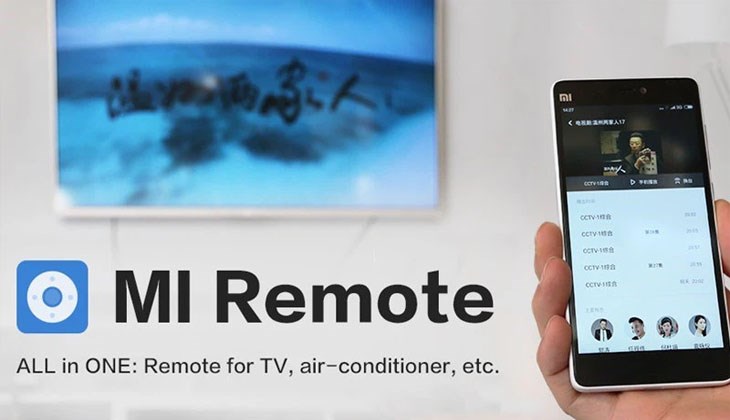
Điều khiển tivi Xiaomi bằng điện thoại rất tiện: bạn có thể dùng ứng dụng Mi Remote Controller, Uni TV Zaza hoặc tận dụng cổng hồng ngoại trên máy. Ứng dụng Mi Remote còn điều khiển được máy lạnh và các thiết bị gia dụng khác, giao diện đơn giản nên dễ làm quen với mọi người.
Để bắt đầu, trên Android bạn vào CH Play tải Mi Remote; lưu ý ứng dụng hiện chưa hỗ trợ iPhone, nên người dùng iOS cần chọn giải pháp khác. Khởi động Quick Remote hoặc Quick Connect, chọn thiết bị (Mi TV, Mi Box), rồi làm theo hướng dẫn để kết nối qua hồng ngoại hoặc Wi‑Fi/Bluetooth.
Nếu điện thoại có blaster IR thì hầu hết đều tương thích tính năng điều khiển Mi; trường hợp không có, bạn có thể điều khiển qua app khi tivi và điện thoại chung mạng. Ngoài ra, remote bluetooth mới của Xiaomi hỗ trợ giọng nói, rất tiện khi muốn tìm kênh hoặc điều khiển nhanh bằng câu lệnh.
:quality(75)/2023_12_17_638383719722573277_cach-dieu-khien-tivi-xiaomi-bang-dien-thoai-1.jpg)
Mi Remote Controller là ứng dụng giúp bạn điều khiển tivi Xiaomi và nhiều thiết bị gia dụng ngay trên điện thoại, rất tiện khi không có điều khiển vật lý. Ứng dụng hoạt động tốt trên hầu hết máy Android (Xiaomi, Samsung, Oppo…), đặc biệt những máy có blaster IR sẽ dùng đầy đủ tính năng. Tuy nhiên hiện tại Mi Remote chưa hỗ trợ iPhone.
Nếu bạn dùng iPhone, có thể tải Uni TV Zaza Remote từ App Store để điều khiển tivi Xiaomi như giải pháp thay thế. Trên kho ứng dụng cũng có một số app khác như Xiaomi Remote hay Remote control for Mi Box, cho phép điều khiển qua Wi‑Fi khi điện thoại không có IR. Nên chọn app phù hợp với loại tivi và cách kết nối của bạn.
Cách cài khá đơn giản: vào CH Play (Android) hoặc App Store (iPhone) để tải app, rồi kết nối điện thoại và tivi cùng mạng Wi‑Fi hoặc ghép qua IR theo hướng dẫn. Khi đã kết nối, bạn có thể chuyển kênh, chỉnh âm lượng, di chuyển con trỏ hay bật/tắt tivi — rất tiện cho sinh hoạt hàng ngày.
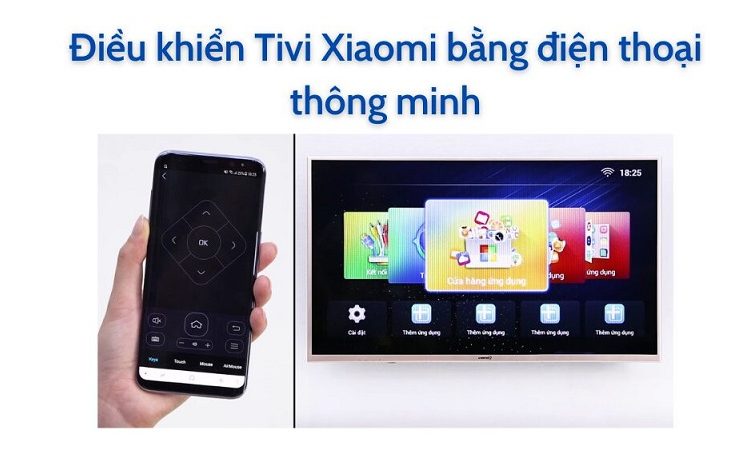
Bạn hoàn toàn có thể dùng iPhone để điều khiển tivi Xiaomi rất dễ dàng. Chỉ cần vào App Store tải các ứng dụng như Mi Remote Controller, Uni TV Zaza hoặc Mi Home, còn nếu dùng Android thì tải từ CH Play. Lưu ý là điện thoại và tivi phải cùng kết nối một mạng Wi‑Fi để hai thiết bị nhận nhau nhanh chóng.
Khi đã cài app, mở lên, chọn loại tivi hoặc Mi Box của bạn rồi làm theo hướng dẫn để ghép nối và bắt đầu điều khiển từ xa: chuyển kênh, điều chỉnh âm lượng, mở ứng dụng… Ngoài Mi Remote, còn có app “Remote control for Mi Box” dành cho hộp giải mã, rất tiện nếu bạn dùng Android TV box của Xiaomi.
Nếu muốn kết nối có dây, bạn có thể dùng cáp HDMI kèm bộ chuyển Lightning‑to‑HDMI để chiếu hình từ iPhone lên tivi. Nhỏ nữa: kiểm tra iOS, cập nhật app và cho phép quyền mạng nếu cần để tránh lỗi kết nối. Thử mấy cách này là thấy tiện hẳn so với điều khiển vật lý.
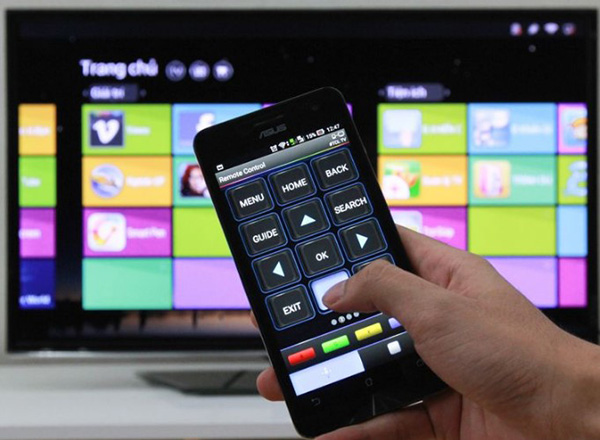
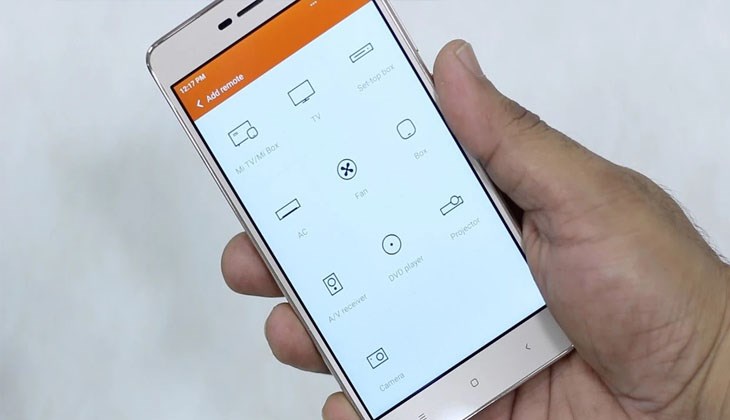
Để biến Redmi Note 13 thành điều khiển tivi, trước hết bạn vào CH Play hoặc App Store tải ứng dụng Mi Remote Controller (hoặc Quick Remote/Quick Connect nếu có). Ứng dụng này tương thích nhiều máy và miễn phí, có thể điều khiển TV, máy lạnh, và nhiều thiết bị gia dụng khác.
Mở ứng dụng, chọn mục điều khiển là Tivi rồi chọn hãng tivi của bạn. Ở bước tiếp theo, chạm vào biểu tượng đầu tiên hình jack cắm, sau đó xoay ngược điện thoại để cổng hồng ngoại ở jack cắm hướng về phía tivi Xiaomi. Thử vài nút để ghép lệnh phù hợp.
Ngoài Mi Remote bạn còn có thể dùng Uni TV Zaza hoặc các ứng dụng Quick Remote/Quick Connect nếu thích. Điện thoại Redmi Note 13 có thể thay thế điều khiển truyền thống cho nhiều thiết bị trong nhà, chỉ cần đảm bảo hồng ngoại không bị vật cản và hướng về tivi khi thao tác là được.
Trước hết bạn lắp đặt rất đơn giản: cắm nguồn và cổng HDMI, thấy đèn tín hiệu sáng thì bật tivi lên. Để ghép remote, đưa điều khiển lại gần tivi (khoảng 20–30 cm), sau đó nhấn đồng thời và giữ hai nút Trang chủ (Home) và Menu khoảng 10–15 giây, tốt nhất thực hiện gần cạnh trái màn hình.
Nếu dùng Mi Box, vào Cài đặt → Thiết bị Ngoại Vi và Điều Khiển Từ Xa Bluetooth, chọn “Mi Bluetooth” rồi chọn “Thêm Điều Khiển Từ Xa”, sau đó giữ hai nút để ghép như hướng dẫn. Ngoài ra bạn có thể tải ứng dụng Mi Remote controller từ CH Play hoặc App Store để điều khiển tivi bằng điện thoại nếu cần.
Nếu tivi không nhận remote, thử thay pin, đưa remote lại gần hơn, tắt bật lại tivi hoặc Mi Box rồi ghép lại. Nếu vẫn chưa được, huỷ ghép và thử ghép lại hoặc reset remote. Những bước đơn giản này thường xử lý được lỗi nhanh chóng trước khi mang máy đi bảo hành.
Để kết nối điều khiển Xiaomi với Mi Box, vào Cài đặt > Thiết bị ngoại vi và Điều khiển từ xa Bluetooth, chọn Mi Bluetooth rồi “Thêm Điều khiển từ xa Mi”. Nhấn giữ cùng lúc nút Trang Chủ và Menu trên remote, đưa remote gần Mi Box (khoảng 20–30 cm) để bắt đầu ghép nối.
Nếu remote chưa điều khiển được, bật tivi Xiaomi bằng nút nguồn dưới đáy tivi rồi thử lại. Việc lắp Mi Box rất đơn giản: cắm nguồn và dây HDMI, đèn tín hiệu sáng là được, sau đó mở TV. Đưa remote lại gần tivi để kiểm tra kết nối — thường khoảng cách 20–30 cm là ổn.
Bạn cũng có thể dùng điện thoại để điều khiển: tải Mi Remote từ CH Play hoặc App Store, hoặc với iPhone dùng ứng dụng Uni TV Zaza để điều khiển qua cổng hồng ngoại. Nếu vẫn gặp khó khăn, khởi động lại tivi và Mi Box rồi thử ghép nối lại.
Cách nhanh nhất khi không có điều khiển là bấm nút nguồn vật lý trên tivi Xiaomi. Hầu hết TV đều có một nút cứng ở cạnh hoặc mặt sau; bạn chỉ cần nhấn nhẹ một lần để bật. Nếu tivi không phản hồi, thử ngắt nguồn vài giây rồi cắm lại để khởi động lại hệ thống.
Nếu điện thoại bạn có cổng hồng ngoại (IR Blaster), ứng dụng Mi Remote Controller rất tiện: vào CH Play tải, mở app, chọn tivi Xiaomi và làm theo hướng dẫn để bật và điều khiển. Một số TV thông minh còn cho phép điều khiển qua Wi‑Fi bằng các app khác nếu Mi Remote không tương thích.
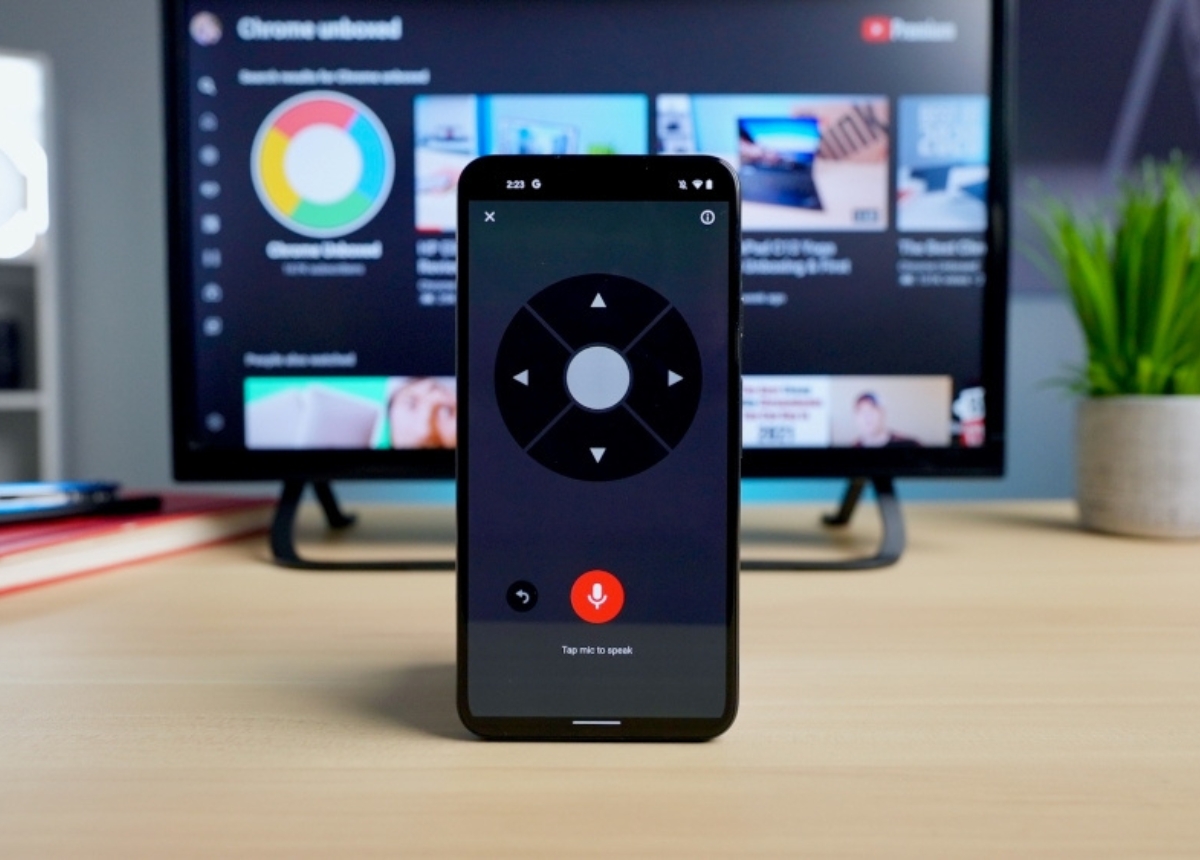
Bạn cũng có thể kết nối tivi với Google Assistant: bật Wi‑Fi tivi, liên kết vào Google Home rồi ra lệnh giọng nói như “Hey Google, bật tivi”. Nếu không dùng được những cách trên, cân nhắc mua điều khiển thay thế hoặc điều khiển đa năng — đây là phương án đơn giản để khôi phục tính năng.
Với những hướng dẫn ở trên, bạn đã nắm được hầu hết cách điều khiển TV Xiaomi — bằng điện thoại Android hay iPhone, qua ứng dụng Mi Remote, trên Redmi Note 13, cùng cách kết nối và sử dụng chi tiết, thậm chí mẹo mở TV khi mất điều khiển. Đừng quên chọn điều khiển chính hãng để đảm bảo tương thích và độ bền, và áp dụng các bước khắc phục khi remote không nhận. Hy vọng bài viết giúp bạn tự tin thao tác và xử lý sự cố nhanh chóng. Nếu còn băn khoăn, hãy thử lại theo từng bước hoặc liên hệ hỗ trợ để được hướng dẫn thêm. Chúc bạn trải nghiệm TV thật mượt mà và thoải mái mỗi ngày.




