Physical Address
304 North Cardinal St.
Dorchester Center, MA 02124
Physical Address
304 North Cardinal St.
Dorchester Center, MA 02124
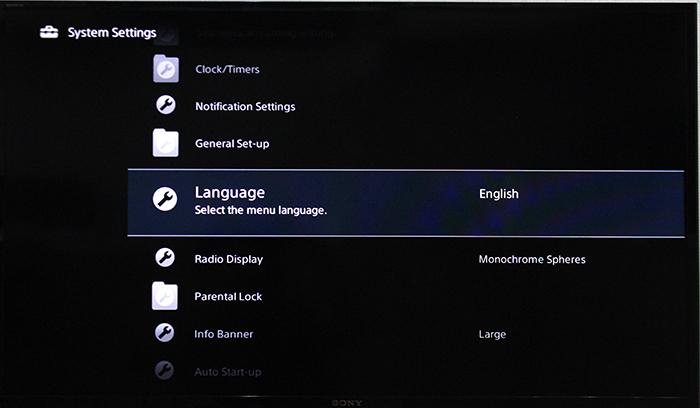
Bạn vừa mua tivi mới hay bỗng dưng menu hiện tiếng lạ khiến bạn bối rối? Điều chỉnh ngôn ngữ trên tivi không khó, nhưng mỗi hãng lại có cách riêng — Sony, Samsung, LG — và cả các ứng dụng như YouTube cũng cần cấu hình riêng biệt. Trong bài viết này mình sẽ hướng dẫn bạn từng bước: từ cài đặt ngôn ngữ chung, cách bật tiếng Việt trên tivi Sony, khôi phục cài đặt gốc cho Sony Bravia, đến đổi ngôn ngữ trên Samsung và LG, cùng cách thiết lập ngôn ngữ cho YouTube trên TV. Đọc tiếp để làm chủ menu của chiếc tivi và tận hưởng trải nghiệm xem thoải mái hơn.
Đầu tiên bạn nhấn nút HOME hoặc nút có biểu tượng bánh răng trên remote để mở cửa sổ cài đặt hệ thống. Vào mục Settings (Cài đặt) hoặc System Preferences, tìm phần liên quan đến ngôn ngữ/hiển thị. Các mẫu tivi như LG, Samsung hay TCL đều có giao diện tương tự, nên thao tác khá quen.
Khi đã vào phần cài đặt, chọn mục Language (Ngôn ngữ) hoặc Display Language. Bên trái hoặc bên phải sẽ hiển thị danh sách các ngôn ngữ; bạn dùng phím điều hướng trên remote kéo tới Tiếng Việt rồi bấm chọn. Nếu thấy tùy chọn Text hoặc Accessibility, kiểm tra để đảm bảo chữ hiển thị cũng về Tiếng Việt.
Hoàn tất cài đặt, thoát khỏi menu và tivi sẽ chuyển sang giao diện tiếng Việt ngay lập tức. Một số ứng dụng như YouTube có thể cần cài đặt riêng trong app, nhưng đa số sẽ theo ngôn ngữ hệ thống. Đừng lo lắng, cả quá trình chỉ mất vài phút và bạn sẽ dùng tivi dễ dàng hơn.
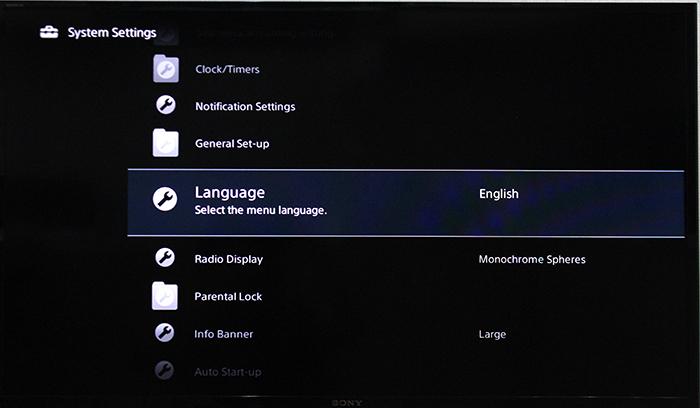
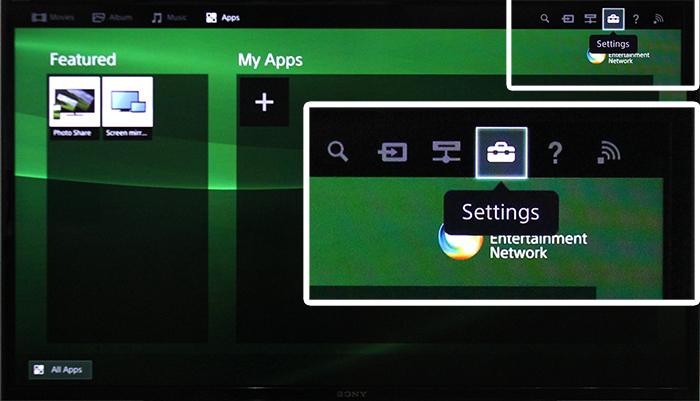
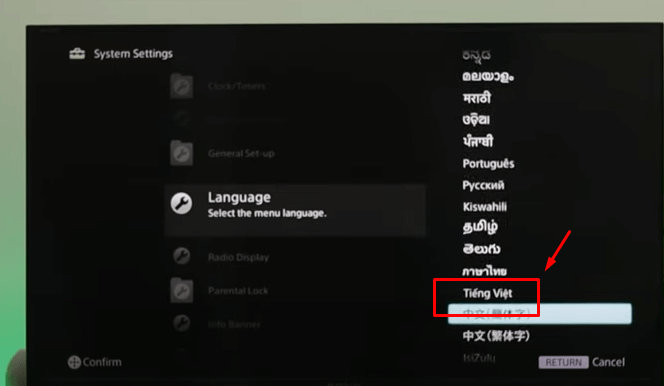
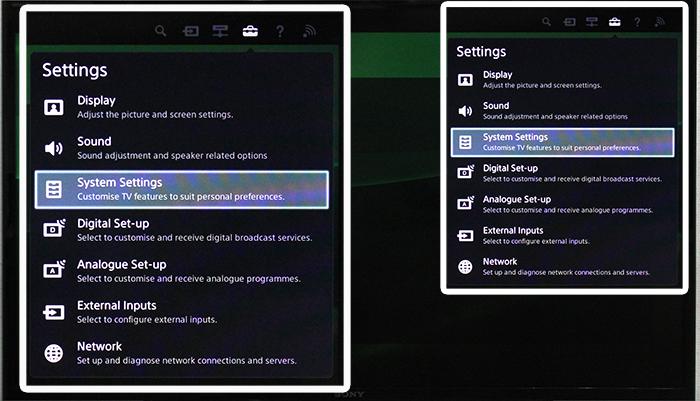
Khi muốn đổi sang Tiếng Việt trên tivi Sony, trước hết mở tivi rồi nhấn nút Home (ký hiệu ngôi nhà) trên điều khiển. Ở giao diện chính, chọn biểu tượng bánh răng (Settings) để vào cửa sổ cài đặt hệ thống. Việc này là bước đầu rất đơn giản và nhanh chóng.
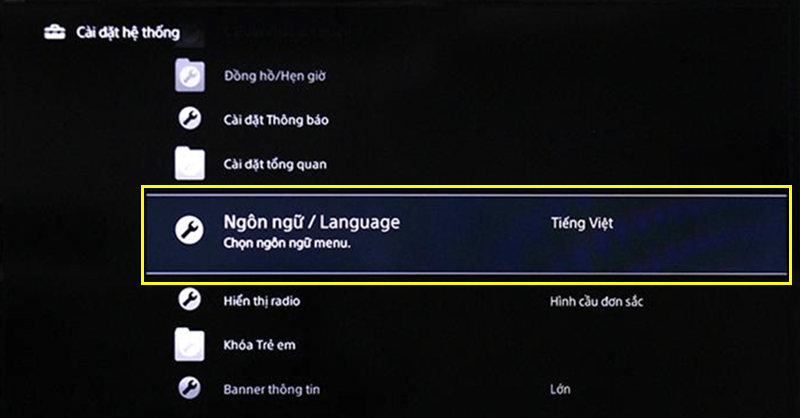
Tiếp theo vào mục System Settings hoặc System Preferences, chọn Language hoặc Display language. Bên trái sẽ hiện một danh sách ngôn ngữ; bạn chỉ việc kéo xuống tìm Tiếng Việt rồi bấm chọn. Sau khi chọn, nhấn xác nhận (OK/Confirm) để hoàn tất — giao diện tivi sẽ chuyển sang tiếng Việt.
Nếu tivi đang dùng tùy chọn Use system languages, bạn có thể đặt thành Off để tự thiết lập ngôn ngữ nhập trong Active input methods. Ngoài ra, nếu cần chỉnh kích thước chữ hay phụ đề, vào Accessibility > Text để điều chỉnh. Làm theo các bước này là xong, chúc bạn thao tác thuận tiện và dùng vui!
Khi tivi Sony Bravia gặp lỗi phần mềm, treo hay bạn muốn đưa máy về trạng thái như mới, có thể khôi phục cài đặt gốc bằng remote. Thao tác cơ bản là nhấn nút Home, vào mục Cài đặt rồi chọn Cài đặt hệ thống hoặc Tùy chọn thiết bị (Device preferences), tiếp đến vào Hỗ trợ khách hàng hoặc About và chọn Cài đặt gốc/Reset.
Với một số mẫu Google TV/Android TV, bạn có thể nhấn Quick Settings trên remote để vào Settings nhanh, rồi vào About => Reset. Sau khi xác nhận, tivi sẽ hiện thông báo Reset ở góc dưới bên trái và có thể tự tắt rồi bật lại trong khi thực hiện. Hãy chờ vài phút để quá trình hoàn tất và không ngắt nguồn.
Lưu ý rằng việc khôi phục sẽ xóa toàn bộ ứng dụng, tài khoản và thiết lập cá nhân, nên nên sao lưu nếu cần. Nếu tivi vẫn gặp lỗi, hiện màn hình demo hoặc không khởi động sau khi reset, liên hệ trung tâm bảo hành chính hãng hoặc kỹ thuật viên ủy quyền để được hỗ trợ.
Khi bạn muốn thay đổi ngôn ngữ trên Tivi Samsung, trước hết khởi động tivi rồi nhấn nút Home trên remote để vào giao diện chính. Từ đó vào Menu/Cài đặt, chọn mục Hệ thống hoặc Cài đặt tổng quát, rồi tìm phần Ngôn ngữ/Language để bắt đầu thay đổi.
Trong một số mẫu, trình quản lý tự động sẽ có mục Ngôn ngữ nằm ở dòng thứ hai từ trên xuống — bạn chỉ cần di chuyển đến đó và chọn Tiếng Việt làm ngôn ngữ hiển thị. Sau khi chọn, tivi sẽ áp dụng; một số ứng dụng như YouTube có thể cần khởi động lại.
Nếu không thấy Tiếng Việt, kiểm tra nguồn gốc tivi và cập nhật phần mềm. Nếu tivi chỉ nhận giọng nói tiếng Anh, thử đặt lại trong Cài đặt > Tổng quát rồi cài lại ngôn ngữ. Còn lỗi kéo dài thì liên hệ trung tâm hỗ trợ Samsung để được giúp nhanh.
Để đổi ngôn ngữ YouTube trên TV Samsung, bạn khởi động tivi rồi nhấn nút Home (hình ngôi nhà) trên remote để vào giao diện chính. Di chuyển đến ứng dụng YouTube trong danh sách ứng dụng và mở nó lên. Nếu khó tìm, bạn có thể dùng biểu tượng kính lúp hoặc nhấn phím MIC để tìm nhanh.
Trong YouTube, chọn biểu tượng tài khoản hoặc nhấn biểu tượng bánh răng (Cài đặt). Vào mục Ngôn ngữ để chuyển sang Tiếng Việt, hoặc vào Vị trí để điều chỉnh nội dung theo quốc gia. Thao tác này rất nhanh và giúp giao diện cùng gợi ý video phù hợp hơn với bạn.
Nếu YouTube vẫn hiển thị ngôn ngữ khác, bạn có thể đổi ngôn ngữ hệ thống của tivi: nhấn Home, vào Cài đặt (biểu tượng bánh răng) → Cài đặt chung → Ngôn ngữ hiển thị và chọn Tiếng Việt. Sau khi đổi, tắt mở lại ứng dụng YouTube để cập nhật — rất đơn giản.
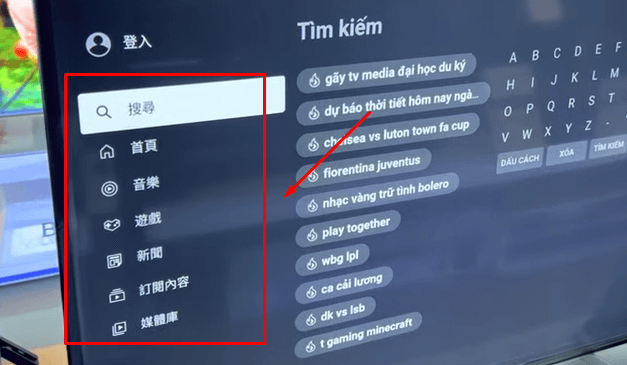
Nếu bạn muốn đổi ngôn ngữ trên tivi LG, cách nhanh là mở ứng dụng YouTube trên TV; ở giao diện chính của YouTube hãy rê xuống và chọn mục Settings (Cài đặt) có dấu ba chấm, rồi thay đổi ngôn ngữ trong phần đó. Lưu ý cách này chỉ áp dụng cho ngôn ngữ của ứng dụng YouTube thôi, không phải toàn bộ hệ thống.
Để đổi ngôn ngữ cho toàn bộ tivi (ví dụ webOS 22), sau khi khởi động nhấn nút OK trên remote để về giao diện khởi động hoặc nhấn nút Cài đặt, chọn Tất cả cài đặt. Tìm mục Ngôn ngữ/Language, chọn Tiếng Việt và thiết lập quốc gia. Đảm bảo tivi đã kết nối mạng để tải gói ngôn ngữ nếu cần.
Một vài mẹo nhỏ: bật mục caption (phụ đề) trong Cài đặt nếu muốn phụ đề tiếng Việt khi xem nội dung nước ngoài; dùng Magic Remote để điều khiển bằng giọng nói hoặc con lăn để di chuyển con trỏ nhanh hơn. Nếu thay đổi xong mà chưa thấy hiệu lực, thử khởi động lại tivi hoặc cập nhật/gỡ cài đặt rồi cài lại ứng dụng.
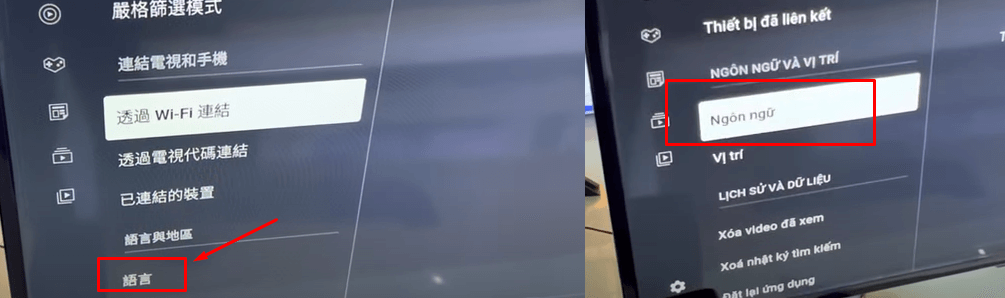
Khi YouTube trên TV bỗng chuyển sang chữ Trung Quốc hoặc ngôn ngữ khác, bạn có thể tự sửa nhanh. Mở ứng dụng YouTube trên tivi, nhấn biểu tượng tài khoản/avatar, vào Cài đặt rồi mục Ngôn ngữ hoặc Chung → Ngôn ngữ ứng dụng, chọn tiếng Việt là xong.
Trên Smart TV Samsung bạn vào ứng dụng YouTube rồi Cài đặt ứng dụng → Ngôn ngữ hiển thị. Với tivi Sony, nếu không đổi được trong app thì vào Menu cài đặt hệ thống của tivi và thay đổi ngôn ngữ hiển thị. Trên webOS của LG cũng đổi trong cài đặt hệ điều hành sang tiếng Việt.
Bạn cũng có thể mở YouTube trên điện thoại, nhấn Tài khoản → Cài đặt → Chung → Ngôn ngữ để đồng bộ một số tùy chọn. Nếu sau khi đổi vẫn gặp lỗi, thử đăng xuất rồi đăng nhập lại, cập nhật ứng dụng hoặc khởi động lại tivi. Chia sẻ video với gia đình khi đã xong nhé!
Kết lại, việc cài đặt ngôn ngữ trên tivi và ứng dụng như YouTube không khó — chỉ cần làm theo các bước rõ ràng và chút kiên nhẫn. Từ Sony, Samsung đến LG, bạn đã nắm được cách chuyển giao diện, cài tiếng Việt và khôi phục cài đặt gốc khi cần. Nếu gặp lỗi, xem lại hướng dẫn từng bước hoặc liên hệ trung tâm hỗ trợ. Hãy thử thay đổi ngay trên tivi để trải nghiệm thân thiện hơn. Nếu bài viết hữu ích, đừng ngại chia sẻ hoặc đặt câu hỏi — mình luôn sẵn sàng hỗ trợ.




