Physical Address
304 North Cardinal St.
Dorchester Center, MA 02124
Physical Address
304 North Cardinal St.
Dorchester Center, MA 02124
Bạn vừa tậu một chiếc tivi Casper hay đang muốn tận dụng tối đa chiếc tivi nhà mình? Bài viết này là hướng dẫn chi tiết, dễ hiểu và thực tế dành cho bạn. Từ cách lắp đặt cơ bản cho đến cài đặt riêng cho Casper 32″ và 43″, cách chuyển sang tiếng Việt, bật/tắt giọng nói, sử dụng từng tính năng, mở máy khi mất điều khiển, điều khiển bằng điện thoại và cả cách reset khi cần — tất cả sẽ được trình bày từng bước, kèm mẹo nhỏ giúp bạn xử lý nhanh những vấn đề thường gặp. Hãy đọc tiếp để biến chiếc tivi thành trung tâm giải trí thông minh của gia đình.
Smart TV Casper 4K UHD 55″ (55UW6000) chạy webOS rất mượt và dễ dùng, nên việc cài đặt ban đầu khá đơn giản. Bạn chỉ cần vào menu Cài đặt để điều chỉnh hình ảnh, âm thanh theo ý thích; nút “Tín hiệu đầu vào” trên remote giúp chọn nguồn như HDMI, anten hay thiết bị ngoài một cách nhanh chóng.
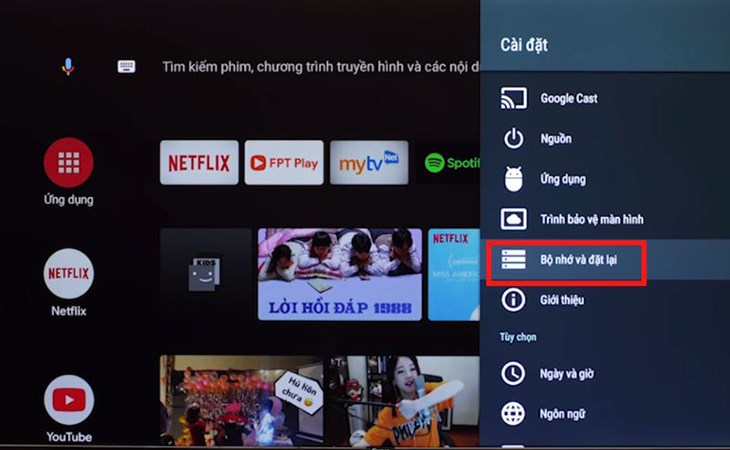
Nếu cần khôi phục cài đặt gốc, làm theo ba bước: truy cập mục Cài đặt, chọn Bộ nhớ và đặt lại, rồi chọn Thiết lập lại là xong. Còn để dò kênh, nhấn nút tín hiệu đầu vào trên remote rồi làm theo hướng dẫn trên màn hình để quét kênh tự động — đừng bỏ lỡ các chương trình yêu thích nhé.
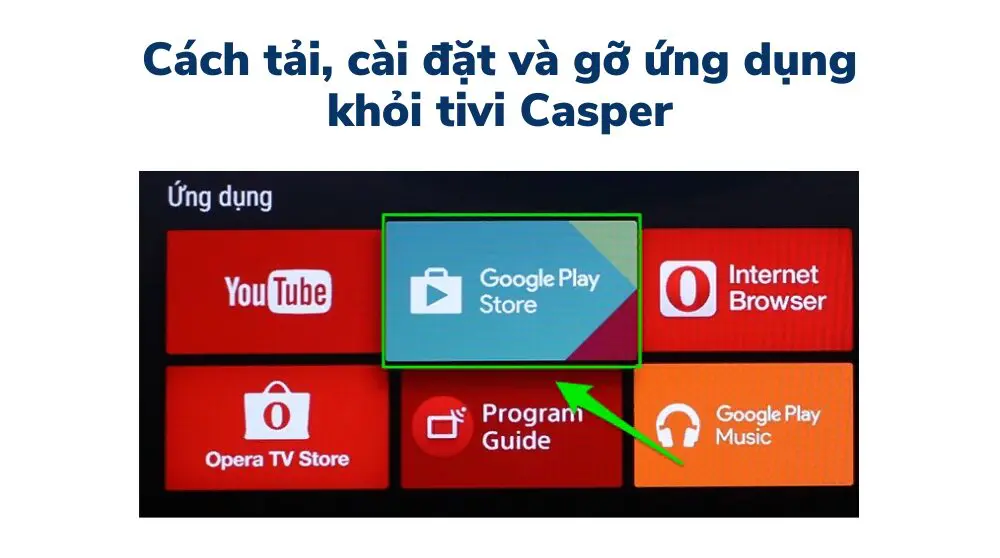
Muốn cài ứng dụng, nhấn Home trên remote mở thanh công cụ, chọn Ứng dụng ở trên cùng rồi vào Google Play Store để tìm và tải YouTube, Netflix, VTV Go… Dòng Smart TV Linux của Casper cũng rất trực quan, phù hợp với mọi đối tượng; mẫu 43FGK610 (Full HD, HDR10) là ví dụ về các tính năng nổi bật.
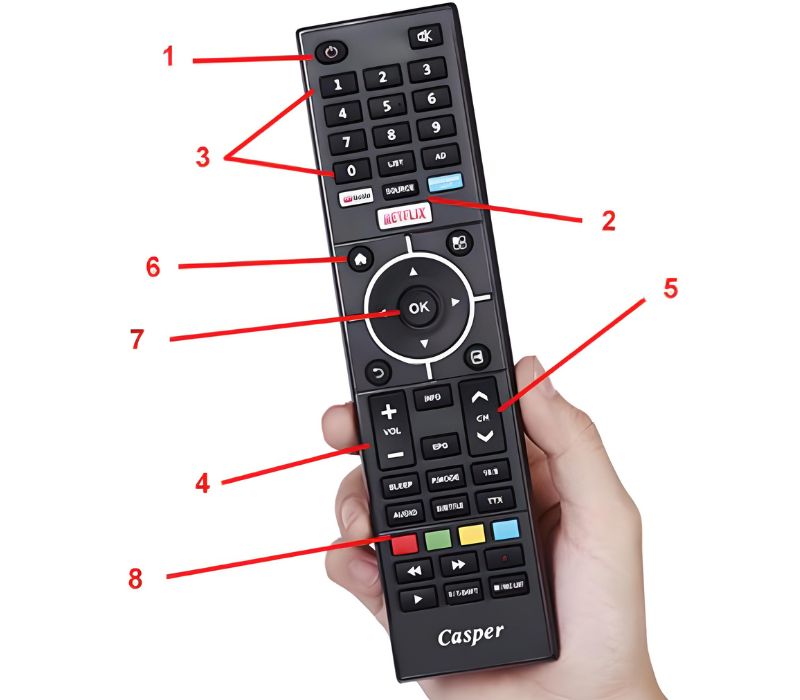
Khi mới cài tivi Casper 32 inch, bạn mở tivi bằng nút “Nguồn” trên remote rồi nhấn HOME để vào mục cài đặt. Tại đây có thể đổi ngôn ngữ sang Tiếng Việt, điều chỉnh chất lượng hình ảnh và âm thanh cho phù hợp. Dòng Smart TV Casper (Linux hoặc webOS) có giao diện trực quan nên thao tác khá dễ.
Để dò kênh, nhấn nút “Tín hiệu đầu vào” trên remote, chọn ANTENA và chờ tivi tự dò kênh. Nếu kết nối đầu phát khác, cắm một đầu dây HDMI vào cổng HDMI trên tivi, đầu kia vào thiết bị (box, đầu Blu-ray…). Muốn tìm nhanh bằng giọng nói, nhấn nút “Sắc màu” trên remote để kích hoạt chức năng voice search.
Nếu cần khôi phục cài đặt gốc, vào Cài đặt → Bộ nhớ và đặt lại → Chọn thiết lập lại, nhập mật khẩu và chờ tivi hoàn tất quá trình. Nút truy cập nhanh màn hình chủ luôn giúp bạn về trang chủ nhanh khi lạc giao diện. Nếu gặp khó, bạn có thể tìm video hướng dẫn hoặc liên hệ hỗ trợ kỹ thuật để được trợ giúp chi tiết.
Việc cài đặt tiếng Việt cho tivi Casper khá đơn giản, bạn chỉ cần vào mục Cài đặt rồi nhấn vào biểu tượng hình bánh răng để bắt đầu. Từ đó tìm phần ngôn ngữ hoặc mục liên quan, nếu giao diện đang ở ngoại ngữ khác thì làm theo hướng dẫn trên màn hình để chuyển sang Tiếng Việt nhanh chóng.
Nếu muốn khôi phục về cài đặt gốc trước khi đổi ngôn ngữ, vào Cài đặt > Bộ nhớ và đặt lại, chọn Thiết lập lại, nhập mật khẩu và chờ tivi hoàn tất. Một cách khác là Cài đặt > Tùy chọn thiết bị > Đặt lại > Khôi phục cài đặt gốc. Thiết lập ban đầu trên các mẫu Casper (ví dụ 55UW6000 chạy webOS) rất dễ theo dõi.
Ngoài ra, nếu muốn dùng trợ lý ảo để điều khiển bằng tiếng Việt, bạn cần kết nối remote với tivi và bật tính năng Google Assistant trong Cài đặt (hoặc mục Tính năng/Google Assistant tùy phiên bản). Làm từng bước theo hướng dẫn, tivi sẽ sẵn sàng dùng tiếng Việt và cả điều khiển giọng nói rất tiện lợi.
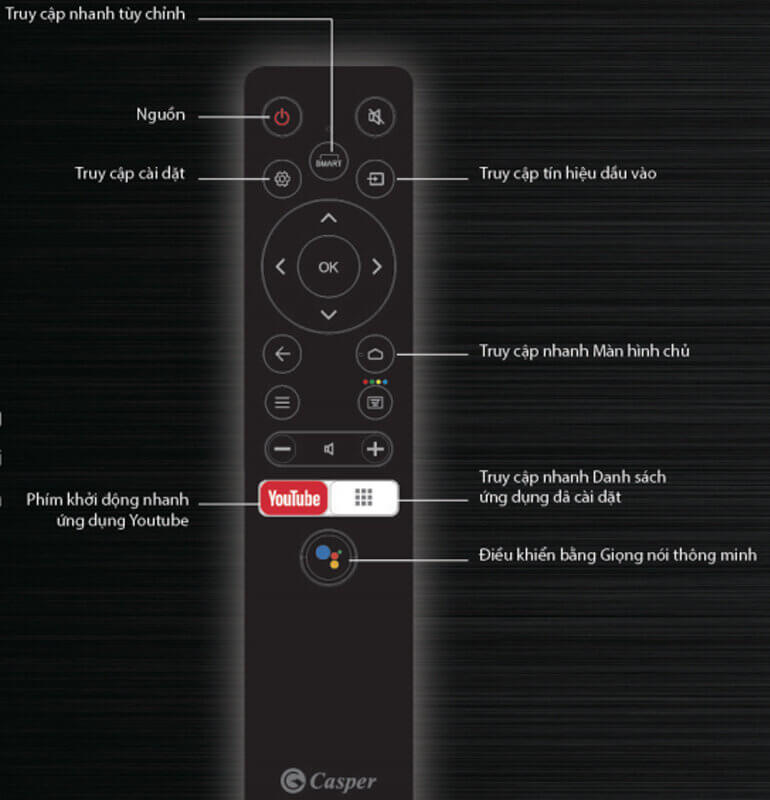
Video này được quay ngay khi vừa lắp tại nhà khách hàng và đã có sự đồng ý của họ, nên hình ảnh có thể không rõ nét. Mình sẽ chia sẻ cách cài đặt giọng nói cho tivi Casper theo hướng dẫn đơn giản, giúp bạn tìm kiếm bằng giọng nói nhanh chóng và tiện lợi bằng nút “Sắc màu” trên remote.
Trước khi kết nối, bạn nhớ kiểm tra pin remote, đảm bảo tivi có kết nối mạng và remote đã được ghép nối. Bước cơ bản: mở tivi, nhấn phím Sắc màu (biểu tượng Google Assistant), rồi đọc lệnh. Với model như Casper 50 inch 50UGA610, bạn còn có thể tải thêm ứng dụng từ kho để tiện dùng.
Nếu tính năng nhận diện giọng nói trục trặc, thử reset về cài đặt gốc để khắc phục, hoặc vào Settings để cập nhật phiên bản phần mềm mới. Ngoài ra dò kênh lại và kiểm tra kết nối mạng cũng giúp sửa lỗi. Thử lại, nếu không được thì liên hệ bảo hành hoặc hỗ trợ.

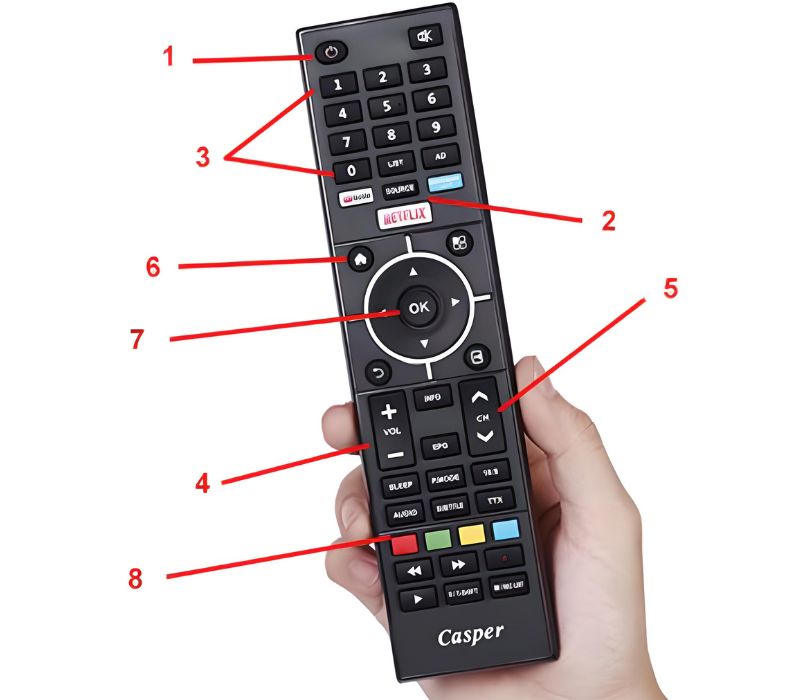
Khi mới dùng Tivi Casper 32 inch, điều khiển rất đơn giản: nút Nguồn để bật/tắt, nút Source chọn nguồn vào (HDMI, USB…), phím số để chọn kênh, phím VOL +/- để tăng giảm âm lượng. Trên điều khiển thường còn các phím truy cập nhanh giúp vào Home, cài đặt và đổi đầu vào tiện lợi.
Nếu là Smart TV Android 9.0 hoặc bản điều khiển thông minh, bạn có thêm phím màu/Google Assistant để tìm kiếm bằng giọng nói và phím tắt tùy chỉnh. Dòng Smart TV Linux của Casper cũng thân thiện, giao diện trực quan phù hợp mọi đối tượng, dễ cài app và sử dụng hàng ngày.
Kết nối mạng và thiết bị rất dễ: vào Cài đặt > Mạng để chọn Wi‑Fi, nhấn phím màu/GAssistant để điều khiển bằng giọng nói. Để dò kênh tự động, bật tivi rồi vào chức năng dò kênh (Auto Scan). Muốn dùng thiết bị ngoài, cắm dây HDMI vào, bật tivi rồi nhấn nút Source (thường ở góc trên phải remote) để chuyển sang cổng tương ứng.

Khi dùng Tivi Casper 43 inch, làm quen với chiếc điều khiển là bước đầu đơn giản. Nút nguồn để bật/tắt, nút Source (tín hiệu đầu vào) để chuyển giữa HDMI, TV hay thiết bị khác. Nút số chọn kênh trực tiếp, còn VOL +/- tăng giảm âm lượng nhanh chóng. Nút Cài đặt mở menu điều chỉnh hình ảnh và âm thanh.
Dòng Smart TV 2024 như Casper 43FGK610 có độ phân giải Full HD và hỗ trợ HDR10, cho hình ảnh rõ nét. Với hệ điều hành Android 9.0 hoặc giao diện Smart TV Linux, bạn có thể cài thêm ứng dụng và dùng điều khiển thông minh. Nếu cần, tải app điều khiển trên điện thoại (Google TV Remote, AirPlay, Viera Remote 2) để thao tác thuận tiện hơn.
Để kết nối thiết bị ngoài bằng HDMI, cắm dây vào cổng trên tivi, bật máy rồi nhấn nút Source/tín hiệu đầu vào (thường ở góc trên phải remote) và chọn cổng HDMI tương ứng. Nếu remote chưa ghép được, xem hướng dẫn ghép hoặc khởi động lại tivi. Mẹo nhỏ: thay pin khi chập chờn, cập nhật phần mềm và tinh chỉnh hình ảnh, âm thanh trong Cài đặt cho trải nghiệm tốt nhất.
Bạn không tìm thấy remote hay nó bị hỏng? Cách nhanh nhất là dùng nút bấm cứng trên thân tivi Casper — thường nằm ở cạnh hoặc phía sau. Chỉ cần nhấn nút nguồn hoặc tổ hợp các nút chức năng để bật, chuyển kênh hay tăng giảm âm lượng khi cần, thao tác rất tiện.
Nếu muốn điều khiển bằng điện thoại, tải ứng dụng điều khiển tivi thông minh tương thích với Casper. Kết nối điện thoại và tivi chung mạng Wi‑Fi, mở app, chọn thiết bị rồi dùng giao diện điều khiển trên màn hình — bạn có thể bật tắt, đổi kênh và điều chỉnh âm lượng dễ dàng.
Ngoài ra bạn có thể kết nối chuột hoặc bàn phím qua cổng USB hoặc Bluetooth để điều khiển khi cần nhập liệu. Nếu tivi hỗ trợ, dùng loa thông minh có tính năng điều khiển TV bằng giọng nói cũng rất tiện. Lưu ý kiểm tra hướng dẫn sử dụng Casper để biết chi tiết kết nối.

Hy vọng bài viết đã giúp bạn tự tin hơn khi làm quen và sử dụng Tivi Casper — từ cách cài đặt chung, cài đặt cho bản 32 inch và 43 inch, đến thiết lập tiếng Việt, giọng nói, thao tác khi không có điều khiển, điều khiển bằng điện thoại và cách reset khi cần. Mỗi bước đều khá đơn giản nếu làm theo hướng dẫn, nhưng nếu gặp trục trặc, đừng ngại thử lại hoặc liên hệ hỗ trợ kỹ thuật. Chúc bạn sớm tận hưởng những giờ giải trí mượt mà trên chiếc Tivi Casper mới — và nếu cần, để lại câu hỏi, tôi sẵn sàng hỗ trợ thêm!




