Physical Address
304 North Cardinal St.
Dorchester Center, MA 02124
Physical Address
304 North Cardinal St.
Dorchester Center, MA 02124
Tivi giờ không chỉ để xem — nó là trung tâm giải trí trong nhà, và phần mềm quyết định tivi có mượt mà, an toàn và nhiều tính năng hay hay không. Trong bài viết này mình sẽ cùng bạn tìm hiểu từ lý do nên cập nhật phần mềm cho tivi LG, cách nâng cấp qua USB, mẹo cho dòng LG 2017 và nâng cấp lên webOS 3.0, đến cách cài app ngoài, tải CH Play trên webOS, cập nhật YouTube và một vài so sánh ngắn với tivi Samsung. Mình sẽ hướng dẫn cụ thể, dễ làm để bạn yên tâm tối ưu trải nghiệm xem ngay tại nhà.
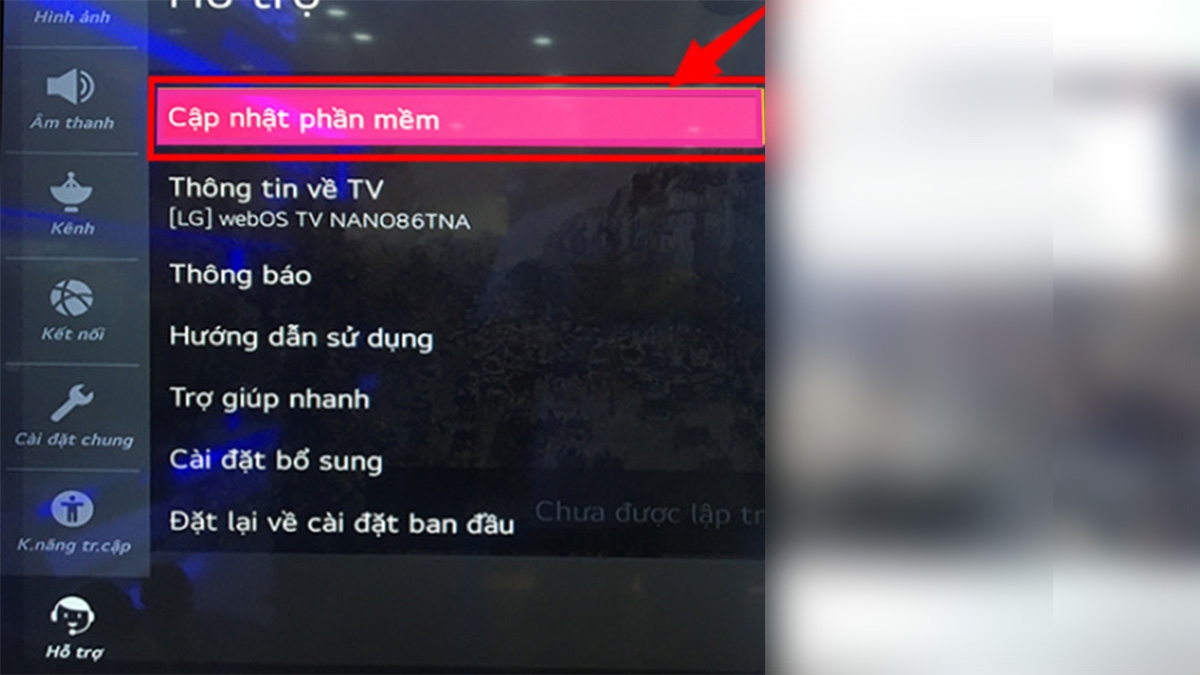
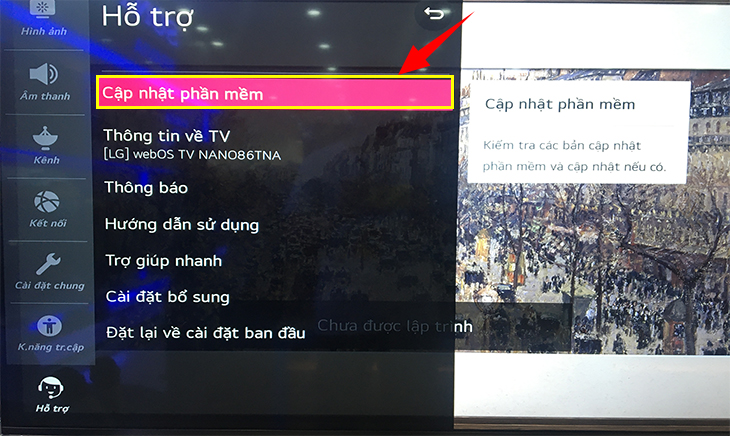
Cập nhật phần mềm tivi LG là việc nên làm đều đặn để tivi chạy mượt, nhận cập nhật bảo mật và thêm tính năng mới. Bạn chỉ cần dùng remote, nhấn nút Setting (hình ngôi nhà) hoặc nút Recents để về giao diện Home, rồi vào Tất cả cài đặt → Hỗ trợ. Trong mục Thiết bị/Thông tin (About) sẽ có lựa chọn Cập nhật phần mềm.
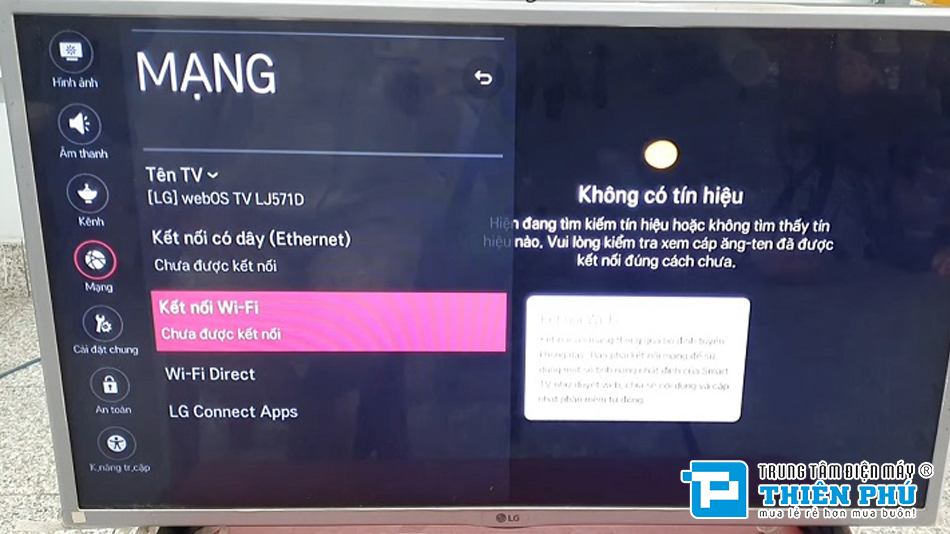
Bạn có thể để tivi cập nhật tự động qua Internet nếu đã kết nối Wi‑Fi hoặc cắm cáp Ethernet ổn định. Nếu muốn cập nhật thủ công, truy cập trang hỗ trợ của LG (lge.com) chọn phần Trình điều khiển/Phần mềm, tải file về và cắm USB vào tivi theo hướng dẫn. Các bước này áp dụng cho nhiều phiên bản WebOS (ví dụ 3.0, 4.8) với phương thức tự động, thủ công hoặc qua USB.
Một vài mẹo nhỏ: nếu gặp lỗi, thử tắt rút nguồn rồi khởi động lại; xóa ứng dụng không dùng hoặc không cài APK ngoài; chỉ làm reset về cài đặt gốc khi cần. Luôn đảm bảo mạng ổn định và làm theo thông báo trên màn hình để cập nhật an toàn.
Khá nhiều người dùng băn khoăn liệu có nên cập nhật phần mềm trên tivi LG không. Mình khuyên là CÓ nhé — cập nhật thường giúp tivi chạy mượt hơn, có tính năng mới, cải thiện tìm kiếm giọng nói và nâng cao trải nghiệm. Điều này không chỉ áp dụng với LG mà còn cho Sony, Samsung hay các smart TV khác.
Mặc dù cập nhật thường an toàn, nếu tivi bạn đang hoạt động ổn và bạn hài lòng thì có thể cân nhắc chờ. Nhảy phiên bản lớn như từ 03.33.25 lên 13.40.75 nên đọc ghi chú, xem phản hồi người dùng. LG từng được thông báo và phát hành bản vá lỗ hổng vào ngày 22/3, nên cập nhật cũng có lợi cho bảo mật.
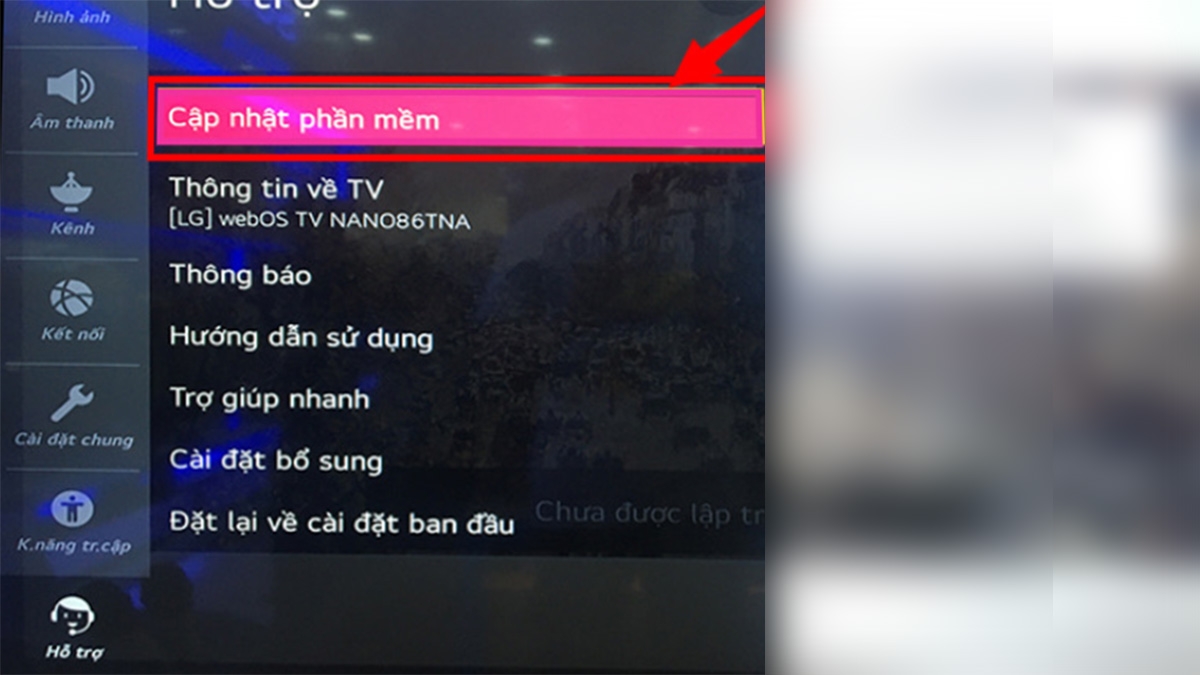
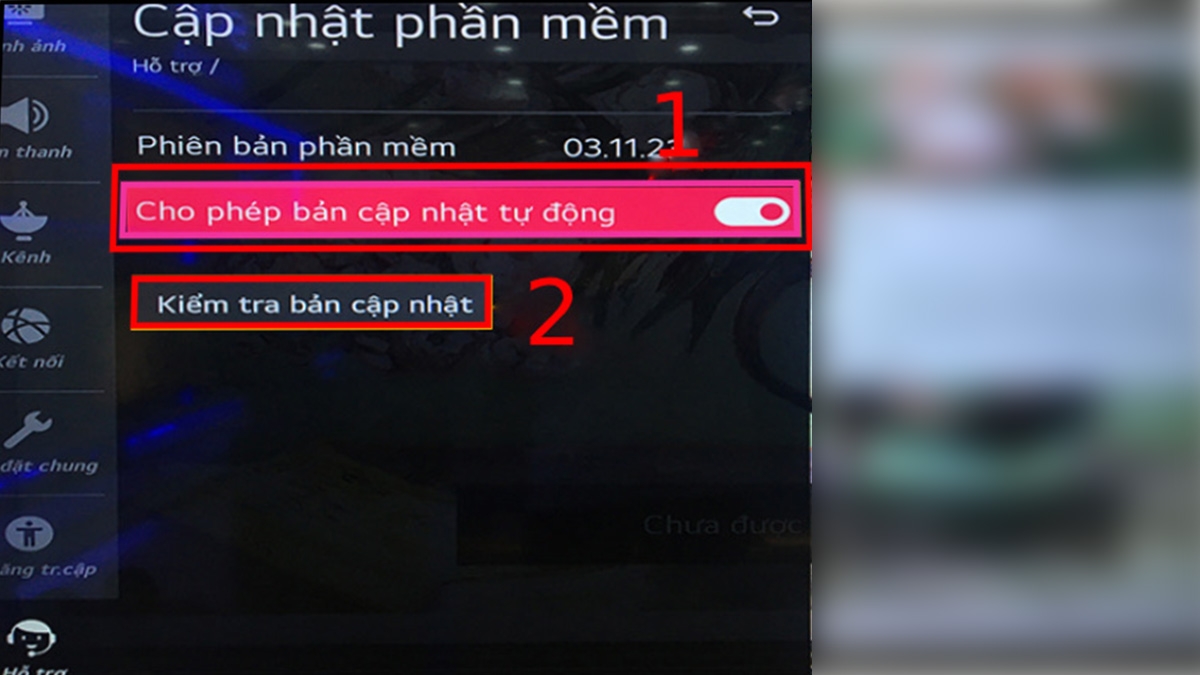
Hướng dẫn cập nhật: bấm Setting trên remote, chọn Tất cả cài đặt rồi cập nhật tự động hoặc kiểm tra thủ công. Có thể dùng USB chứa thư mục LG_DTV, khi cắm sẽ hiện thông báo cập nhật. Trước khi làm nhớ đảm bảo nguồn ổn định, sao lưu cài đặt và đọc kỹ hướng dẫn; nếu e ngại thì đợi vài ngày xem phản hồi cộng đồng.
:quality(75)/2023_11_29_638368444949037760_ca-ch-ca-p-nha-t-pha-n-me-m-he-tho-ng-cho-smart-tivi-lg-0.jpg)
Cập nhật phần mềm tivi LG có thể làm thủ công, tự động hoặc bằng USB, mình thường chọn USB vì đơn giản và an toàn. Trước hết bạn vào trang chính thức của LG (lge.com) => Hỗ trợ, tìm đúng model tivi của bạn rồi tải file firmware tương ứng; việc xác định chính xác model rất quan trọng để tránh lỗi.
Trên tivi, kiểm tra phiên bản hiện tại bằng cách vào Cài đặt -> Tất cả cài đặt -> Hỗ trợ -> Giới thiệu về tivi hoặc Cập nhật phần mềm. Sau khi tải file về máy tính, giải nén (nếu cần) và lưu tệp cập nhật vào thiết bị USB đã được định dạng FAT32, để tệp ở thư mục gốc để tivi dễ nhận diện.
Cắm USB vào tivi, tivi sẽ tự nhận và bạn làm theo hướng dẫn trên màn hình để nâng cấp; tuyệt đối không tắt nguồn hoặc rút USB trong khi đang cập nhật. Bạn cũng có thể bật cập nhật tự động trong phần Cập nhật phần mềm. Lưu ý công cụ service tool (LG_SVC_DTV) chỉ dùng cho kỹ thuật viên chuyên nghiệp.
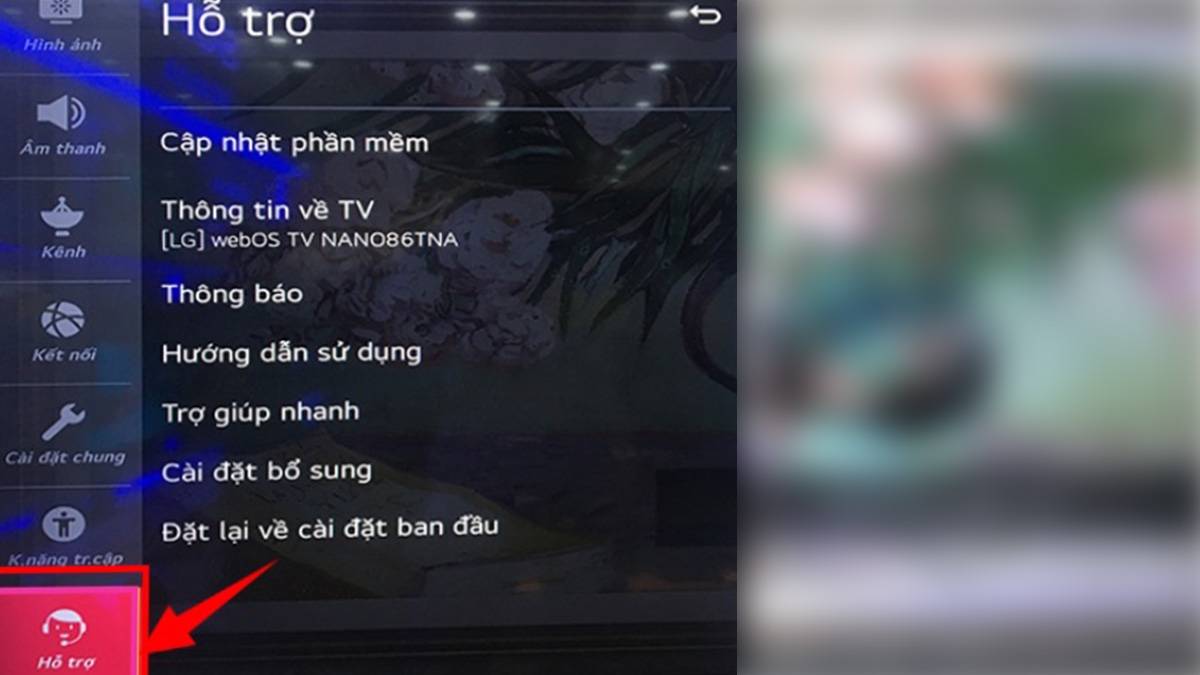
Việc cập nhật phần mềm cho tivi LG 2017 rất quan trọng để sửa lỗi và nhận tính năng mới. Cách đơn giản nhất là qua Internet: nhấn nút Settings trên remote, chọn Tất cả cài đặt (All Settings) → Hỗ trợ (Support) → Cập nhật phần mềm (Software Update), rồi bật tùy chọn Cập nhật tự động nếu muốn.
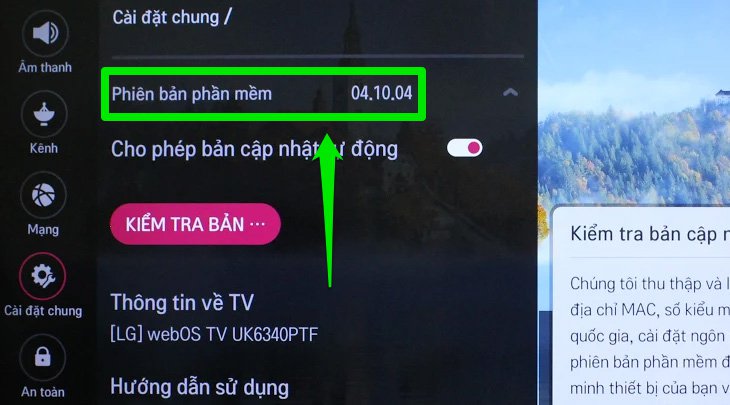
Nếu bạn muốn kiểm tra thủ công, nhấn Recents rồi vào Cài đặt → Tất cả cài đặt → Cài đặt chung → Giới thiệu về tivi để xem phiên bản hiện tại. Ngoài ra có thể tải firmware từ trang lge.com vào USB theo hướng dẫn trên mục Hỗ trợ và cài qua cổng USB của tivi.
Một vài lưu ý: đảm bảo tivi kết nối Internet ổn định và không tắt nguồn trong khi cập nhật, sao lưu cài đặt nếu cần. Cập nhật qua mạng là phương pháp khuyến nghị vì nhanh và an toàn. Nếu gặp lỗi sau cập nhật, liên hệ trung tâm chăm sóc khách hàng của LG để được hỗ trợ.
Muốn nâng cấp WebOS 3.0 cho TV LG, bạn có thể bắt đầu bằng cách truy cập lge.com, vào mục Hỗ trợ khách hàng rồi chọn Trình điều khiển S/W. LG cung cấp cách cập nhật thủ công, tự động trên TV và qua USB; mỗi phương pháp đều có vài lưu ý riêng.
Trên TV, nhấn nút Setting trên remote, chọn Tất cả cài đặt → Hỗ trợ → Cập nhật phần mềm để kiểm tra và cài bản mới. Hoặc vào Recents → Cài đặt → Cài đặt chung → Giới thiệu về tivi để xem phiên bản và bật cập nhật tự động nếu cần.
Với USB, tải file phần mềm từ trang LG, lưu vào thiết bị USB rồi cắm vào TV và thực hiện nâng cấp theo hướng dẫn trên màn hình. Một số người dùng cũng dùng máy tính Windows 10 để hỗ trợ quá trình; Win7/8 có thể không tương thích đầy đủ.
Mục tiêu là nhận những tính năng mới và sửa lỗi; webOS 3.0 còn tích hợp Channel Plus hợp tác với Xumo. LG cam kết nâng cấp webOS cho nhiều TV trong vòng 5 năm. Lưu ý sao lưu cài đặt, đảm bảo nguồn và mạng ổn định, không tắt TV trong khi cập nhật.
Tivi LG chạy webOS nên không có CH Play và không thể cài file APK Android như điện thoại. webOS chỉ cho phép cài ứng dụng từ LG Content Store, nên app Android tải về sẽ không chạy nếu không có thiết bị hỗ trợ.
Bạn có thể gắn Android TV Box hoặc Chromecast with Google TV để cài và chạy APK, hoặc dùng phiên bản web của ứng dụng và cast từ điện thoại. Đây là cách đơn giản để sử dụng app Android trên màn hình tivi LG.
Để cài app chính thức, nhấn Home trên điều khiển (hình ngôi nhà), vào LG Content Store và tìm ứng dụng cần tải. Muốn kiểm tra cài đặt hoặc cập nhật, bấm biểu tượng Cài đặt (răng cưa) > Tất cả các cài đặt > Cài đặt chung.
Một số người cài Homebrew hoặc Kodi để mở rộng ứng dụng, nhưng cách này phức tạp, dễ mất bảo hành và cần kỹ thuật. Mình khuyên nếu muốn đơn giản hãy dùng Box Android/Chromecast hoặc mở phiên bản web và cast từ điện thoại.
Câu trả lời ngắn gọn: không. Bạn không thể tải CH Play lên tivi LG chạy webOS theo cách thông thường vì webOS không chạy ứng dụng Android. Tivi LG dùng kho ứng dụng riêng (LG Content Store), nên file APK từ Google Play không tương thích và hệ thống không cho phép cài như trên điện thoại.
Nhiều người vẫn thử tải “Google Play Store APK” qua trình duyệt trên tivi, chép file vào USB rồi mở File Manager để cài. Tuy nhiên cách này thường không thành công trên webOS, thậm chí có rủi ro bảo mật hoặc làm tivi lỗi. Đa phần model LG chặn cài APK từ nguồn bên ngoài nên bạn sẽ gặp hạn chế.
Thay vì cố cài CH Play, bạn có thể dùng LG Content Store để tải ứng dụng có sẵn, chiếu màn hình bằng Chromecast/Screen Mirroring, hoặc mua box Android TV/TV stick để chạy Google Play. Những giải pháp này an toàn, dễ dùng và giữ tivi hoạt động ổn định mà vẫn xem được ứng dụng Android.
Tóm lại, việc cập nhật phần mềm cho TV — dù là LG hay Samsung — mang lại trải nghiệm mượt hơn, bảo mật tốt hơn và khả năng cài đặt/app mới phong phú hơn. Trước khi nâng cấp, nhớ sao lưu, kiểm tra phiên bản tương thích và làm theo hướng dẫn (qua mạng hoặc bằng USB) để tránh rủi ro. Với TV LG, chú ý các bước nâng cấp webOS, cách cài ứng dụng ngoài và cân nhắc kỹ khi tìm CH Play không chính thức. Cập nhật YouTube hay phần mềm Samsung cũng tương tự: an toàn và có lợi nếu làm đúng. Nếu còn băn khoăn, cứ hỏi — mình sẵn sàng hỗ trợ bạn thêm.




