Physical Address
304 North Cardinal St.
Dorchester Center, MA 02124
Physical Address
304 North Cardinal St.
Dorchester Center, MA 02124
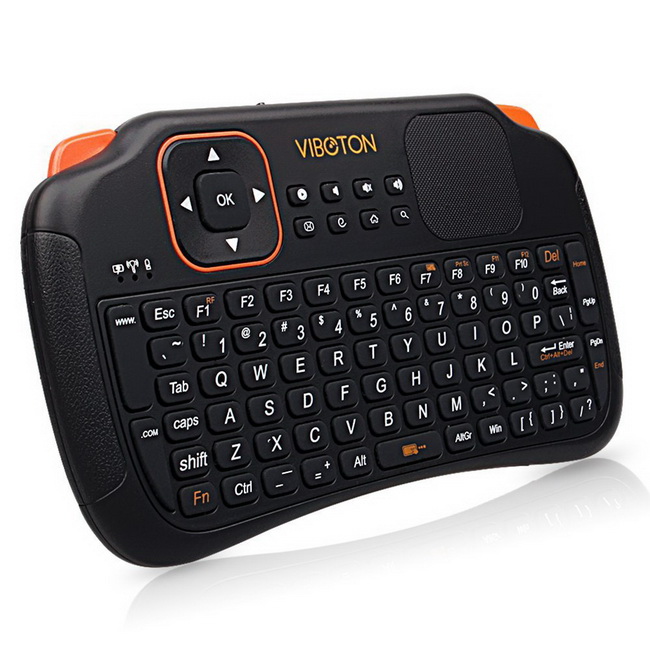
Ngày nay, khi TV không chỉ còn để xem truyền hình mà còn là trung tâm giải trí, làm việc và lướt web, một bộ bàn phím chuột không dây phù hợp sẽ biến trải nghiệm sử dụng trở nên nhanh nhẹn và thoải mái hơn. Trong bài viết này, mình sẽ cùng bạn tìm hiểu các lựa chọn bàn phím cho TV, điểm qua những model phổ biến của Samsung, Sony và TCL, đồng thời hướng dẫn từng bước cách kết nối và sử dụng chuột không dây trên từng dòng TV. Nếu bạn đang băn khoăn chọn thiết bị hay loay hoay với kết nối, đọc tiếp sẽ giúp bạn thực hiện dễ dàng và hiệu quả hơn.
Bàn phím chuột không dây cho TV giờ có nhiều lựa chọn tiện lợi — từ Chuột Bay BẢN 2 (kết nối Bluetooth và USB 2.4G) đến bộ kiêm bàn phím UKB500 mini i8 dành cho Smart Tivi và Android Box. Nhiều mẫu có đánh giá rất tốt (ví dụ 4,9 với 96 đánh giá), giá từ khoảng 92.000–105.000₫, phù hợp nhu cầu cơ bản như gõ văn bản hay tìm kiếm.
Nên ưu tiên các thương hiệu uy tín như Logitech, Rapoo, Microsoft hay Dell để tránh lỗi tương thích. Bàn phím không dây hoạt động mượt, kết nối qua USB hoặc Bluetooth mà không cần dây cáp rườm rà. Nếu thích, còn có cả điều khiển đa năng như Magic Remote của LG (khoảng 490.000₫) làm lựa chọn thay thế.
Nhiều Smart TV như Toshiba hay Sharp hỗ trợ chuột và bàn phím. Cách kết nối đơn giản: cắm đầu USB của chuột/bộ thu vào cổng USB của TV rồi chờ con trỏ xuất hiện. Một số model mini 2-in-1 I8 bán khoảng 92.000₫ (có VAT, bảo hành 3 tháng) — rất hợp túi tiền nếu bạn cần sự tiện lợi.
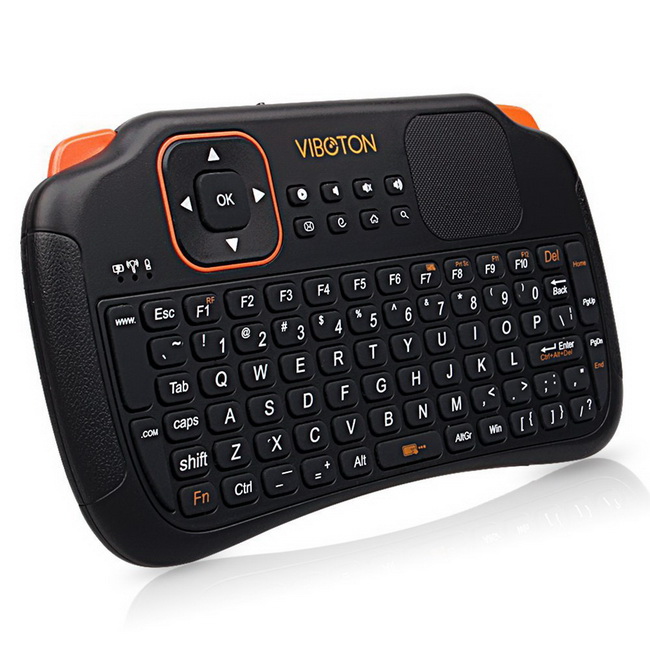
Bàn phím cho remote điều khiển tivi Samsung thực sự tiện lợi khi bạn cần gõ nhanh, tìm kiếm hay thay thế remote bị hỏng. Hàng chính hãng thường có độ mềm, bấm êm, chữ in sắc nét và khó phai, giúp thao tác thoải mái hơn so với phím cứng thông thường. Bạn sẽ thấy việc nhập liệu dễ chịu hơn ngay trên màn hình tivi.
Kết nối chuột và bàn phím với Smart TV Samsung qua cổng USB rất đơn giản: chỉ việc cắm đầu cáp vào cổng USB phía sau tivi là dùng được. Cách này giúp bạn điều khiển, lướt web và gõ văn bản nhanh chóng, không phụ thuộc nhiều vào remote. Nếu thích dùng điện thoại, có thể thử app Samsung Remote hoặc Remotie để điều khiển từ xa.
Trong quá trình sử dụng, nếu bàn phím ảo mất trên tivi, thử tắt tivi rồi cắm lại dây nguồn, cập nhật phần mềm mới hoặc reset tivi để khắc phục. Nhớ rằng remote của Samsung (Samsung Smart Remote hoặc One Remote) được thiết kế tối giản, dễ dùng, nhưng khi cần gõ nhiều thì chuột — bàn phím vẫn là lựa chọn tiết kiệm thời gian và tiện lợi.
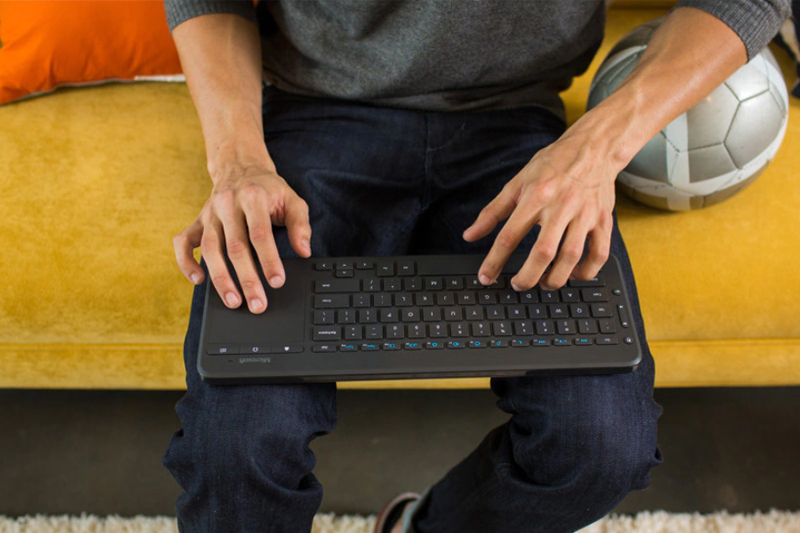
Nếu bạn dùng bàn phím hoặc chuột có dây, chỉ cần cắm đầu USB của dây vào cổng USB phía sau tivi là xong. Còn chuột không dây thường kèm một USB rời (receiver) — bạn cũng chỉ việc cắm receiver vào cổng USB của TV. Một số chuột thì dùng Bluetooth nên cách kết nối khác.
Để kết nối, bật tivi trước rồi cắm receiver vào cổng USB. Khởi động công tắc trên thân chuột, chờ vài giây để con trỏ xuất hiện trên màn hình. Nếu không thấy, kiểm tra pin của chuột, thử đổi cổng USB hoặc để chuột gần TV trong phạm vi hoạt động.
Với chuột Bluetooth, dùng remote vào HOME → Cài đặt → Bluetooth, bật Bluetooth rồi chọn “Thêm thiết bị” để ghép đôi. Lưu ý không phải TV nào cũng hỗ trợ hết các loại chuột, nên nếu vẫn không được hãy kiểm tra hướng dẫn tivi, cập nhật phần mềm hoặc dùng đầu nhận USB thay thế.
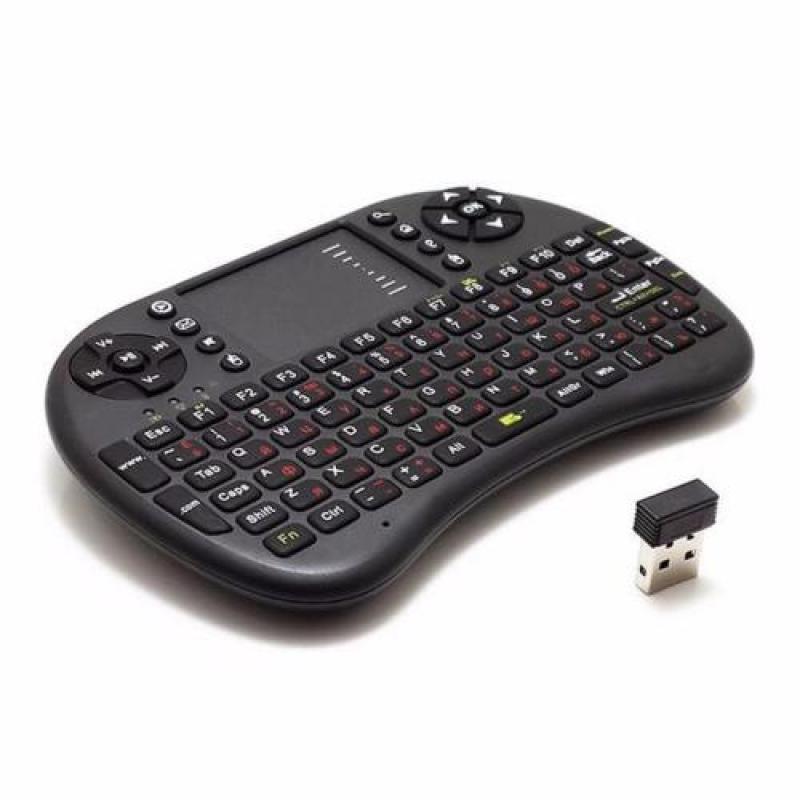
Bàn phím cho tivi Sony rất tiện khi muốn gõ văn bản, tìm kiếm hay điều khiển nhanh mà không phải nhập từng ký tự bằng remote. Với bàn phím có dây, bạn chỉ cần cắm đầu USB vào cổng USB ở mặt sau tivi là có thể dùng ngay; chuột cũng kết nối tương tự để di chuyển dễ dàng.
Trước khi dùng, nên kiểm tra cài đặt bàn phím trong menu: vào Device Preferences (Tùy chọn thiết bị) để cấu hình nếu cần. Lưu ý nếu Device Preferences không hiển thị trong menu tivi, bạn có thể khởi động lại tivi, kiểm tra bản cập nhật phần mềm hoặc tìm tùy chọn liên quan trong các mục cài đặt khác của máy.
Nếu gặp lỗi như tivi Sony không nhận tín hiệu điều khiển hoặc mất bàn phím ảo, vài bước khắc phục hiệu quả là khôi phục cài đặt gốc, kiểm tra lại cổng USB, hoặc gỡ các bản cập nhật/ứng dụng khả nghi. Ngoài ra, có thể dùng điều khiển giọng nói (ví dụ RMF-TX220P) hoặc bàn phím/chuột không dây làm phương án thay thế.

Bạn có thể dùng chuột có dây rất dễ: cắm đầu USB của chuột vào cổng USB ở mặt sau Android Tivi Sony, lúc này con trỏ chuột sẽ hiện lên trên màn hình ngay lập tức. Tương tự, cắm bàn phím vào cổng USB để dùng cùng lúc, không cần cài đặt phức tạp.
Với chuột không dây hoặc bàn phím Bluetooth, trên điều khiển nhấn HOME, vào Settings → Preferences → Bluetooth Settings rồi làm theo hướng dẫn trên màn hình để ghép đôi thiết bị. Một số thiết bị không cần ghép mà dùng đầu thu USB (dongle), chỉ cần cắm vào là được.
Sau khi kết nối, bạn có thể dùng chuột để điều khiển giao diện, cuộn trang hoặc bấm chọn ứng dụng; bàn phím giúp gõ nhanh trên trình duyệt hay ô tìm kiếm, đỡ phải bấm từng chữ trên bàn phím ảo bằng remote. Trải nghiệm sẽ mượt và tiện hơn khi lướt web hoặc nhập liệu.
Lưu ý nhỏ: không phải mọi chuột/bàn phím đều tương thích, nên kiểm tra pin, đầu thu và thử đổi cổng USB nếu không nhận. Nếu gặp trục trặc, tắt bật lại TV hoặc thiết bị để thử kết nối lại.
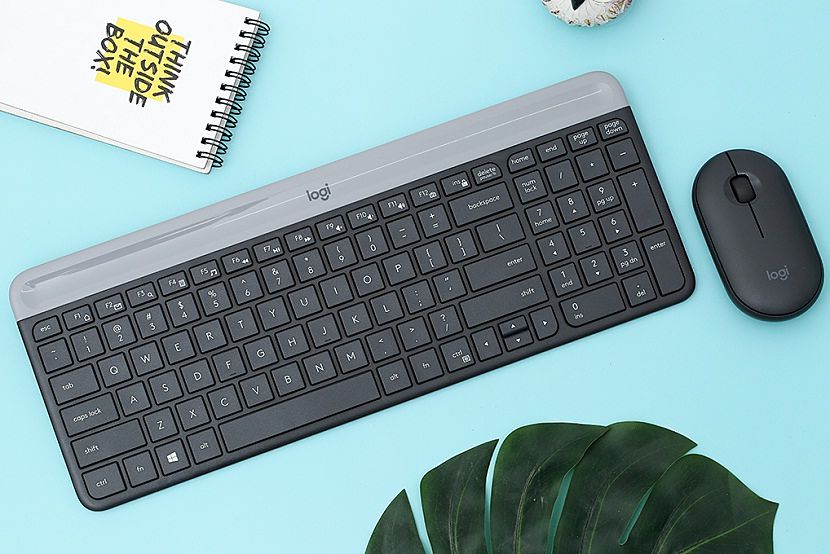
Muốn dùng chuột không dây với Tivi TCL để xem phim hay lướt web như trên máy tính thì rất đơn giản. Trước hết bạn cắm đầu thu USB (bộ tín hiệu) của chuột vào cổng USB trên thân tivi — thường nằm ở cạnh hoặc phía sau tivi — rồi bật tivi lên. Chỉ cần vài giây, con trỏ sẽ xuất hiện trên màn hình chính.
Kế tiếp, bật công tắc nguồn trên chuột nếu có. Đảm bảo chuột có pin và đang hoạt động; khoảng cách giữa chuột và tivi nên trong phạm vi hiệu quả để tín hiệu ổn định. Nếu không thấy con trỏ ngay, thử rút cắm lại đầu USB hoặc đổi sang cổng USB khác, rồi chờ một chút cho tivi nhận thiết bị.
Với một vài mẫu chuột Bluetooth (ví dụ chuột bay BT02) bạn có thể cần ghép nối qua Bluetooth trong phần cài đặt của Google TV thay vì dùng đầu thu USB. Tuy nhiên đa số chuột không dây đi kèm đầu thu USB sẽ hoạt động tức thì khi cắm vào cổng USB của TCL. Thực hiện theo các bước này là bạn có thể điều khiển tivi dễ dàng như đang dùng laptop.
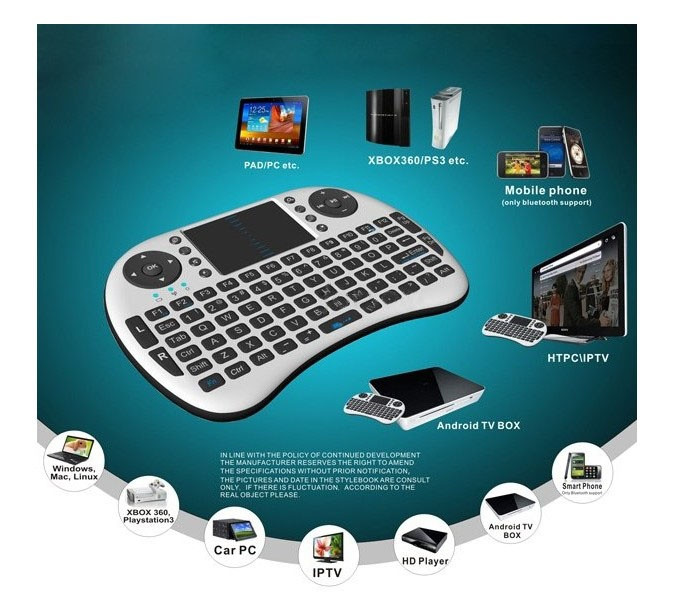
Tóm lại, bàn phím và chuột không dây giúp biến tivi thành trung tâm giải trí kiêm thiết bị làm việc tiện lợi. Dù dùng Samsung, Sony hay TCL, nguyên tắc chung là kiểm tra tương thích, bật chế độ kết nối (hoặc cắm USB receiver) và thiết lập trong cài đặt tivi. Sau vài thao tác đơn giản bạn sẽ gõ chữ dễ dàng, duyệt web mượt mà và điều khiển chính xác hơn từ ghế sofa. Hãy chọn thiết bị phù hợp với nhu cầu, thử từng bước hướng dẫn trong bài và tinh chỉnh một chút cho quen tay. Chúc bạn kết nối thành công và tận hưởng trải nghiệm mới!




