Physical Address
304 North Cardinal St.
Dorchester Center, MA 02124
Physical Address
304 North Cardinal St.
Dorchester Center, MA 02124
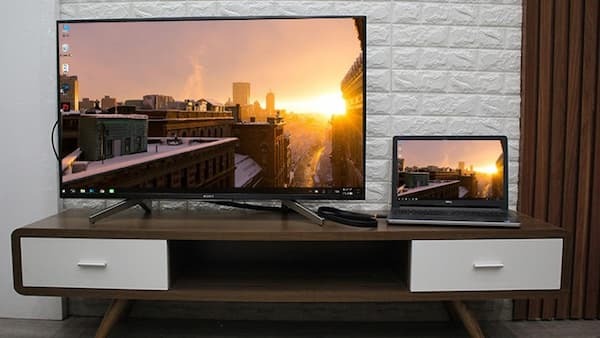
Bạn có bao giờ nghĩ biến chiếc Tivi ở nhà thành một màn hình máy tính khổng lồ để xem phim, làm việc hay chơi game chưa? Việc kết nối máy tính với Tivi không chỉ giúp trải nghiệm giải trí phong phú hơn mà còn tiết kiệm không gian, tận dụng thiết bị sẵn có. Trong bài viết này mình sẽ cùng bạn đi từ cách biến Tivi thành máy tính, đến các phương pháp kết nối: cáp HDMI, kết nối không dây, xử lý khi không hiển thị full màn hình và cả cách truyền âm thanh chuẩn xác. Mình sẽ trình bày từng bước rõ ràng, dễ làm để bạn có thể làm ngay tại nhà.
Muốn biến tivi thành màn hình máy tính thì đơn giản nhất là kết nối bằng cáp phù hợp: HDMI, DVI hoặc VGA tùy cổng. Nếu dùng Mac chỉ có Thunderbolt/Mini DisplayPort, nên dùng bộ chuyển đổi Thunderbolt/Mini DisplayPort sang HDMI. Trên TV nhấn Source chọn đầu vào, trên máy nhấn Display/Fn rồi Windows + P để chuyển chế độ.
Ngoài cáp, bạn có thể dùng thiết bị nhỏ gọn như Intel Compute Stick hoặc máy tính mini, hoặc kết nối qua smart box, Apple TV hay Chromecast để biến tivi thường thành smart tivi. Nên chọn tivi có độ phân giải cao để hình ảnh và chữ hiển thị sắc nét khi dùng làm màn hình.
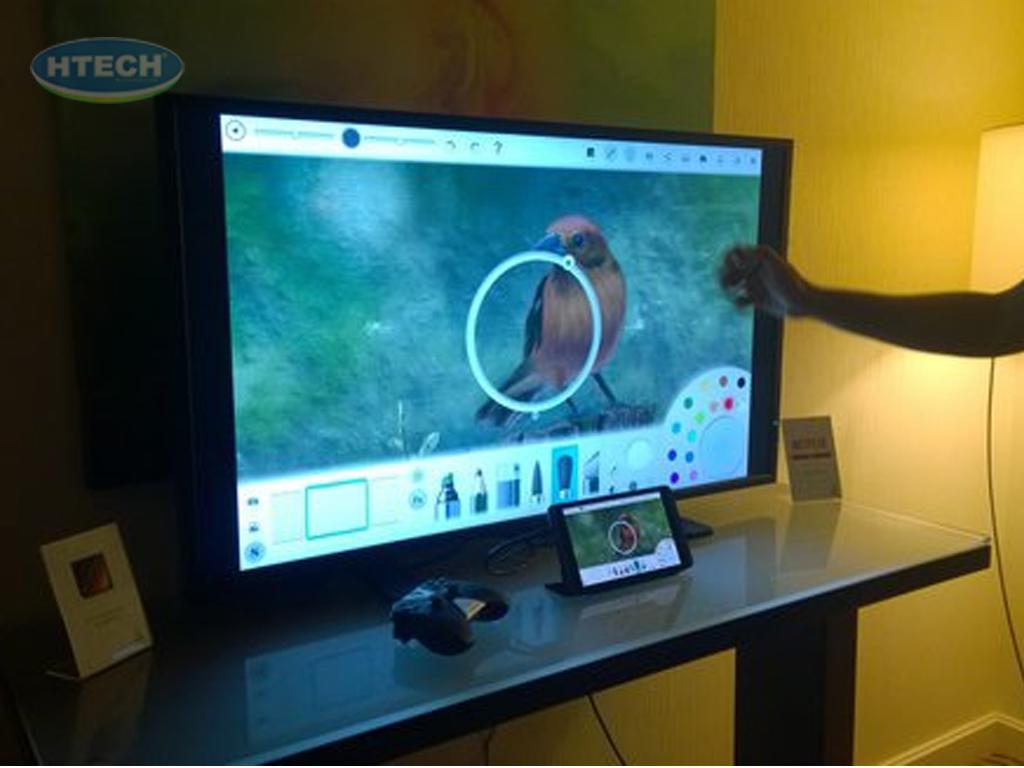
Nếu muốn điều khiển bằng chạm, có giải pháp như Touchjet WAVE biến tivi thường thành màn hình cảm ứng để dùng bút hoặc ngón tay, hoặc gắn khung cảm ứng/tương tác phía ngoài tivi. Tùy nhu cầu và ngân sách, bạn hãy kiểm tra cổng kết nối, chuẩn video và mua adapter phù hợp trước khi thực hiện.
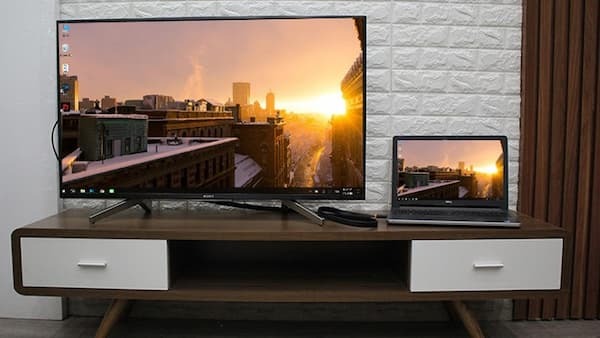
Muốn kết nối máy tính với tivi đơn giản nhất, bạn chuẩn bị một dây cáp HDMI phù hợp và đo khoảng cách giữa hai thiết bị để chọn độ dài cáp vừa đủ. Kiểm tra kỹ cổng trên laptop và tivi (HDMI Out trên máy tính, HDMI In trên tivi) để tránh nhầm lẫn khi cắm.
Cắm một đầu vào cổng HDMI Out trên máy tính, đầu kia vào HDMI In trên tivi. Dùng remote bấm SOURCE hoặc INPUT để chọn đúng cổng. Trên máy tính vào thiết lập hiển thị, chọn nhân bản hoặc mở rộng màn hình tùy nhu cầu và chú ý tỉ lệ hiển thị có thể khác.
Nếu máy tính chỉ có cổng VGA, bạn cần dùng bộ chuyển đổi VGA-to-HDMI và dây âm thanh 3.5mm nối vào cổng PC Audio trên tivi để có tiếng. Muốn không dây, thử dùng tính năng Miracast/Add a Wireless Display trên Windows hoặc bật Bluetooth và ghép đôi theo hướng dẫn hệ điều hành.
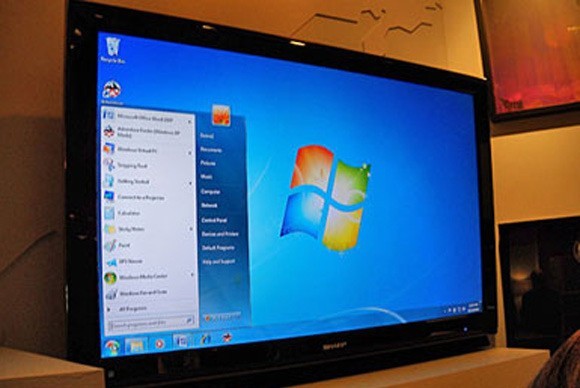
Trước khi cắm dây, bạn nhớ kiểm tra laptop và tivi có cổng HDMI hay không, rồi chọn cáp phù hợp: cáp HDMI chuẩn thường chỉ đến 1080i/60Hz, còn cáp HDMI tốc độ cao hỗ trợ 1080p, Deep Color và thậm chí 4K. Chuẩn bị thêm dây đủ dài để tiện đặt máy.
Khi bắt đầu, tắt tivi và máy tính trước, rồi nối đầu HDMI từ ngõ ra của máy tính vào ngõ vào HDMI trên tivi. Nếu máy tính chỉ có cổng VGA, dùng bộ chuyển đổi VGA→HDMI rồi kết nối. Bật tivi, dùng remote nhấn Source/Input và chọn đúng cổng HDMI đang dùng.
Sau khi thấy hình, vào Settings > System > Display trên máy tính để chọn độ phân giải và tần số quét phù hợp (1920×1080 hoặc 3840×2160; 60Hz/120Hz). Cách này áp dụng cho laptop lẫn máy tính bộ. Nếu cần chia sẻ từ điện thoại, bạn có thể dùng tính năng casting hoặc cáp tương ứng. Một mẹo nhỏ: dùng cáp chất lượng để tránh nhiễu và giữ hình ảnh ổn định.
Trước hết bạn kiểm tra laptop và tivi có hỗ trợ kết nối không dây (WiFi Display, Miracast, WiDi, Screen Share) hay không. Trên tivi bật tính năng Wifi Display (tùy từng dòng có thể gọi khác như WiDi, Wireless Display hoặc Screen Share) để tivi sẵn sàng nhận kết nối.
Với laptop chạy Windows 8/8.1, đưa chuột sang cạnh phải màn hình, chọn Devices > Project > Add a Wireless Display rồi chọn tivi muốn chiếu. Windows 8.1 trở lên hỗ trợ Miracast giúp chiếu toàn bộ màn hình. Ngoài ra còn có WiFi Direct và DLNA để chia sẻ nội dung theo cách khác.
Nếu tivi hoặc laptop yêu cầu, bạn có thể bật Bluetooth để hỗ trợ dò thiết bị, nhưng kết nối không dây thường qua Wi‑Fi. Nếu không muốn dùng không dây, vẫn có các cách đơn giản như HDMI, VGA hoặc USB. Kết nối không dây tiết kiệm dây và dễ thực hiện nếu làm theo hướng dẫn.
.jpg)
Khi kết nối laptop với tivi nhưng hình ảnh không full màn hình, thường do vài nguyên nhân đơn giản: tỉ lệ khung hình (aspect ratio) trên tivi không đúng, độ phân giải giữa laptop và tivi không khớp, tivi đang bật chế độ overscan hoặc laptop ở chế độ hiển thị Duplicate sai, thậm chí do cáp HDMI kém hoặc cổng hỏng.
Cách khắc phục nhanh là vào cài đặt tivi chỉnh tỉ lệ màn hình sang 16:9/Full/Just Scan (với Samsung: nhấn HOME -> Settings -> Display & Sound -> Screen -> Wide Mode), tắt overscan nếu có. Trên laptop, vào Display settings để đặt độ phân giải đúng với độ phân giải gốc của tivi và kiểm tra chế độ hiển thị (Duplicate/Extend). Cập nhật driver đồ họa và thử đổi cổng hoặc cáp HDMI cũng thường giải quyết được.
Nếu không muốn dây, có thể dùng Miracast (Windows 8.1+) hoặc kết nối không dây của tivi để chiếu màn hình. Thử từng bước, bắt đầu từ cáp và cổng, sau đó căn chỉnh độ phân giải và tỉ lệ trên cả hai thiết bị — thường chỉ cần vài thao tác là xong.
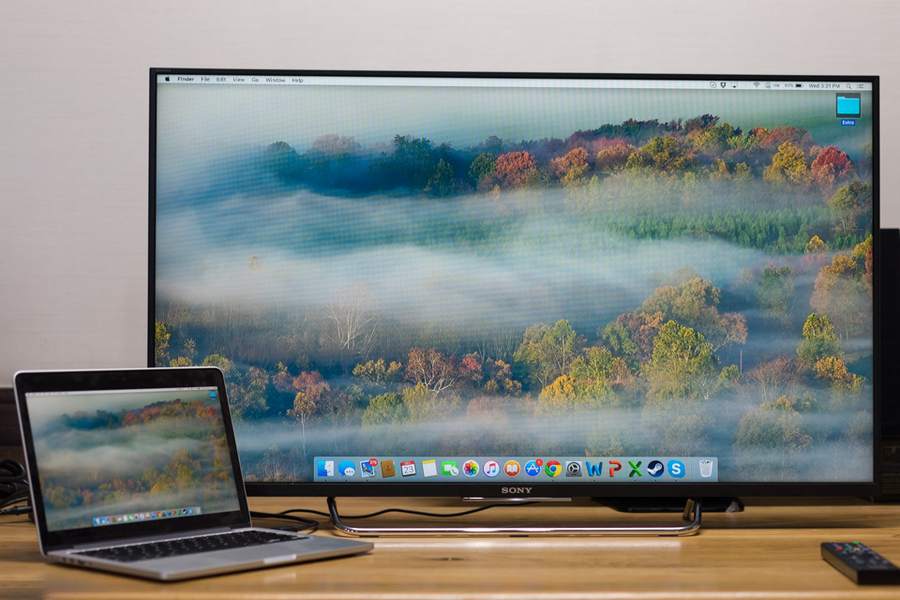
Cách đơn giản là dùng cáp HDMI: cắm một đầu vào cổng HDMI Out trên laptop, đầu kia vào cổng HDMI In của tivi (lưu ý cổng ARC nếu có). Trên tivi nhấn Source hoặc Input rồi chọn đúng cổng HDMI để hiện hình và âm thanh từ máy tính.
Trên Windows 10, click chuột phải vào biểu tượng loa, chọn Sounds rồi sang tab Playback. Nếu tivi/HDMI xuất hiện hãy đặt nó làm Default Device. Nếu không thấy, click phải trong cửa sổ để hiện thiết bị ẩn hoặc vô hiệu hóa rồi bật lại.
Nếu vẫn không có tiếng, kiểm tra cáp HDMI và cổng (HDMI In trên tivi), thử cổng khác và khởi động lại hai thiết bị. Cập nhật driver âm/HDMI trên laptop, kiểm tra volume và bỏ mute cả trên máy lẫn tivi. Nếu cần, dùng cáp 3.5mm hoặc USB‑C/AV chuyển đổi.
Mẹo nhỏ: dùng dây đủ dài, tránh nối nhiều bộ chuyển; trên tivi kiểm tra mục âm thanh nếu cần chọn nguồn. Sau khi nối, nhớ chọn thiết bị HDMI làm thiết bị phát trên Windows. Nếu vẫn khó, cho biết hãng tivi và laptop để mình hướng dẫn cụ thể.
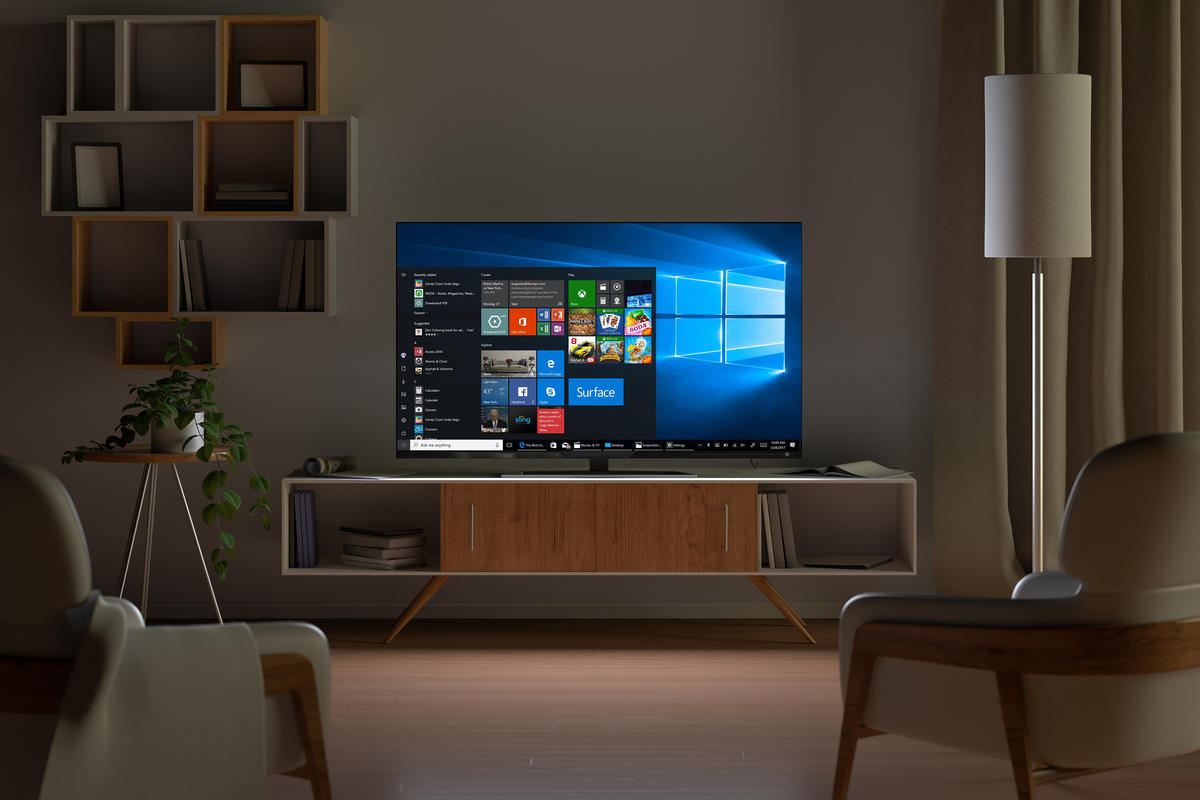
Giờ thì bạn đã nắm được các cách biến TV thành màn hình máy tính — từ kết nối đơn giản bằng HDMI đến tùy chọn không dây tiện lợi, cùng mẹo xử lý khi hình không hiển thị full màn hình và cách truyền âm thanh chuẩn xác. Tuỳ nhu cầu, bạn có thể chọn phương án nhanh gọn để xem phim, chơi game hay mở rộng không gian làm việc. Đừng ngại thử nghiệm các cài đặt hiển thị và âm thanh, và nếu gặp trục trặc, một vài điều chỉnh nhỏ thường giải quyết được. Chúc bạn khám phá vui vẻ và tận hưởng trải nghiệm màn hình lớn thật trọn vẹn!




