Physical Address
304 North Cardinal St.
Dorchester Center, MA 02124
Physical Address
304 North Cardinal St.
Dorchester Center, MA 02124
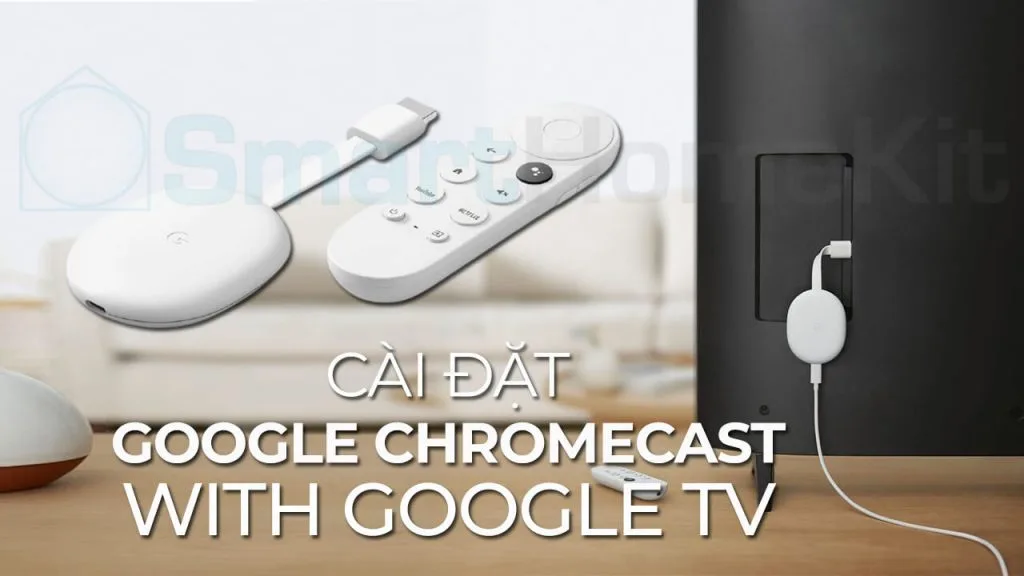
Bạn vừa sắm Chromecast hoặc đang cân nhắc dùng nó để biến chiếc tivi thường thành trung tâm giải trí thông minh? Bài viết này sẽ đồng hành cùng bạn từ A đến Z: giới thiệu các loại thiết bị Chromecast, cách cài đặt từng bước, mẹo sử dụng cơ bản và nâng cao, hướng dẫn riêng cho Chromecast built‑in và Chromecast with Google TV, cách kết nối điện thoại với tivi, cùng những bước khắc phục khi gặp lỗi và cách reset an toàn. Mình sẽ trình bày rõ ràng, dễ làm theo, kèm lưu ý thực tế để bạn nhanh chóng tận hưởng phim ảnh, nhạc và ứng dụng yêu thích trên màn hình lớn.
Google Chromecast là một nền tảng do Google phát triển, cho phép bạn trình chiếu hình ảnh, video và âm thanh từ điện thoại, máy tính bảng hay laptop lên TV dễ dàng. Nó nằm trong hệ sinh thái nhà thông minh của Google và được DroidShop phân phối kèm chính sách bảo hành 1 đổi 1 cho các sản phẩm Chromecast, Ultra và Audio.
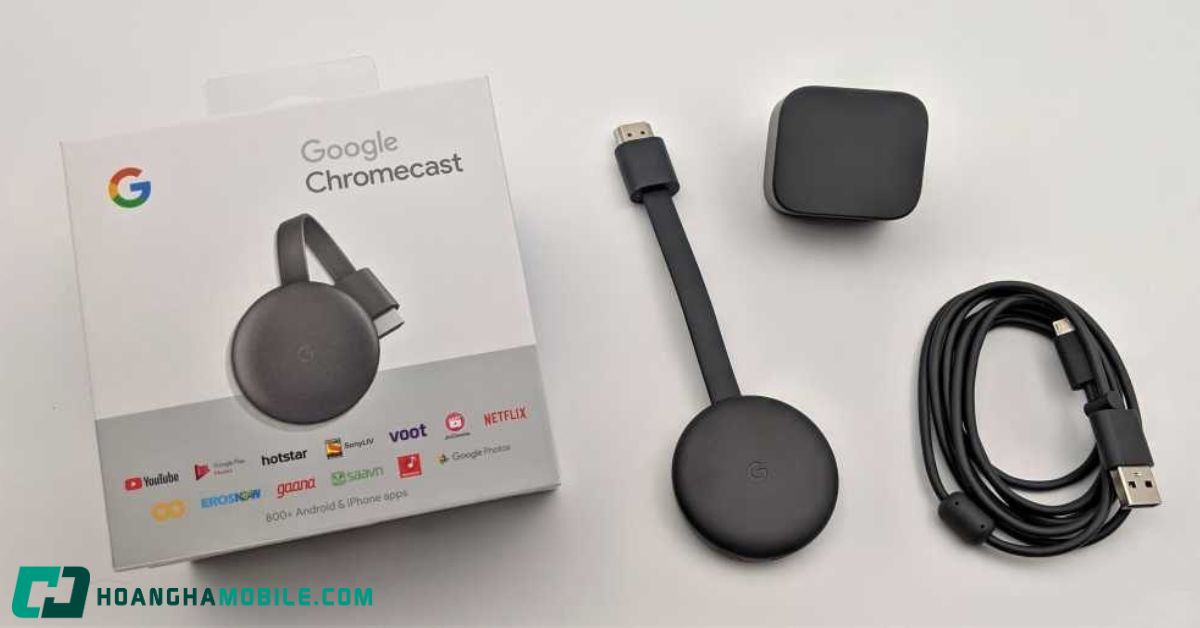
Thiết bị hỗ trợ chất lượng hình ảnh lên tới 4K HDR, tương thích với nhiều nền tảng xem video và ứng dụng phổ biến. Chromecast with Google TV đi kèm remote điều khiển bằng giọng nói, còn Chromecast 3 có thiết kế nhỏ gọn, chỉ cần cắm vào cổng HDMI và cấp nguồn qua USB là dùng được.
Nhìn chung, Chromecast là lựa chọn đơn giản và linh hoạt để nâng cấp trải nghiệm giải trí tại nhà, từ xem phim đến phát nhạc. Nếu bạn muốn yên tâm về chế độ hậu mãi và đổi trả, mua hàng tại DroidShop sẽ thuận tiện vì có bảo hành 1 đổi 1 và hỗ trợ kỹ thuật khi cần.

Bạn chỉ việc cắm Chromecast vào cổng HDMI của tivi và cắm nguồn qua cổng USB (hoặc adapter), sau đó chuyển tivi về đầu vào HDMI đó. Đảm bảo điện thoại, máy tính bảng và tivi đều kết nối chung một mạng Wi‑Fi — cùng mạng mà bạn dự định thiết lập cho Chromecast.
Mở ứng dụng Google Home trên điện thoại hoặc máy tính bảng, ứng dụng sẽ tự tìm thiết bị hoặc yêu cầu bạn chọn “Set me up” để bắt đầu. Chạm vào dấu ba chấm hoặc biểu tượng … rồi làm theo hướng dẫn trên màn hình để kết nối Chromecast với Wi‑Fi và tài khoản Google của bạn.
Nếu muốn chiếu từ máy tính, mở trình duyệt Chrome, bấm biểu tượng More (Khác) rồi chọn Cast. Sau khi kết nối, bạn có thể tải thêm ứng dụng trên Chromecast với Google TV (4K hoặc Full HD) và tận hưởng nội dung. Nếu có lỗi, khởi động lại router hoặc thiết bị thường giải quyết nhanh.
Chromecast là thiết bị nhỏ gọn giúp bạn trình chiếu phim, video từ điện thoại hoặc laptop lên TV rất nhanh. Để bắt đầu, cắm đầu HDMI vào cổng TV và đầu USB vào nguồn, bật tivi rồi đảm bảo tivi và thiết bị di động cùng kết nối một mạng Wi‑Fi ổn định.
Khi chiếu từ điện thoại, mở ứng dụng hỗ trợ Chromecast, chạm biểu tượng Cast rồi chọn thiết bị — xong. Với laptop mở Chrome, nhấn ba chấm rồi Truyền để cast tab hoặc màn hình. Dùng Chromecast with Google TV thì khởi động và cài qua ứng dụng Google Home.
Một vài mẹo nhỏ: tivi và thiết bị phải chung mạng Wi‑Fi tốc độ ổn định, nguồn Chromecast nên lấy từ cổng USB của TV hoặc adapter để đủ điện. Thỉnh thoảng cập nhật firmware trong Google Home hoặc khởi động lại khi lag. Như vậy bạn sẽ có trải nghiệm xem phim, video mượt mà.
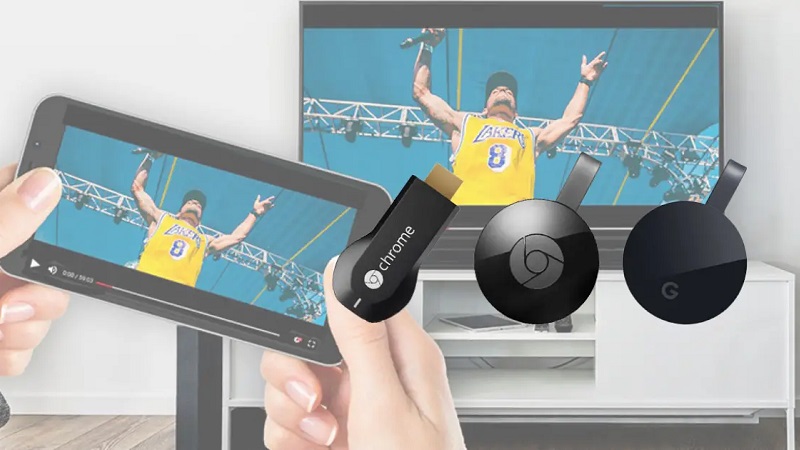
Chromecast Built‑in cho phép truyền video, hình ảnh và âm thanh chất lượng cao từ điện thoại, máy tính bảng hoặc laptop lên TV hoặc loa. Nếu TV hoặc thiết bị đã được chứng nhận Chromecast Built‑in thì chỉ việc dùng, còn nếu không bạn sẽ cần một dongle Google Chromecast cắm vào cổng HDMI của TV.
Trên điện thoại hoặc máy tính bảng, trước tiên kết nối thiết bị với cùng mạng Wi‑Fi mà bạn sẽ dùng cho Chromecast và đảm bảo đường truyền Internet ổn định. Mở ứng dụng hỗ trợ Chromecast (YouTube, Netflix, Spotify…), chạm vào biểu tượng Google Cast trên màn hình và chọn tên thiết bị để bắt đầu truyền.
Nếu điện thoại không hỗ trợ tính năng cast, bạn có thể dùng dongle Chromecast. Để chiếu toàn bộ màn hình, bật tính năng mirror hoặc cast screen trên thiết bị. Cách này hữu ích với TV như Sony hay TCL. Cuối cùng, hãy cập nhật ứng dụng và đặt tên thiết bị rõ ràng để dễ chọn khi truyền.
Sau khi cắm nguồn và cổng HDMI, TV sẽ hiển thị yêu cầu kết nối với Remote — bạn nhấn đồng thời hai nút Quay về (←) và Home (⏏) để ghép đôi và làm theo hướng dẫn trên màn hình. Chromecast with Google TV nằm trong hệ sinh thái nhà thông minh của Google, có phiên bản 4K và Full HD.
Kết nối máy tính và tivi vào cùng một mạng Wi‑Fi, mở Google Chrome trên máy tính rồi nhấp vào biểu tượng More (Khác) ở góc phải để bật chức năng Cast. Bạn cũng có thể chiếu từ điện thoại Android hoặc ứng dụng tương thích, Chromecast cắm vào cổng HDMI bất kỳ và truyền nội dung lên màn hình lớn.
Bạn có thể đặt ảnh cá nhân làm hình nền, duyệt kho ứng dụng tương thích, hoặc dùng tính năng trình chiếu màn hình để share nội dung theo cách bạn muốn. Có nhiều mẹo hữu ích (khoảng 16 cách hay) và cộng đồng hỗ trợ để hỏi khi cần, giúp trải nghiệm thêm thuận tiện.
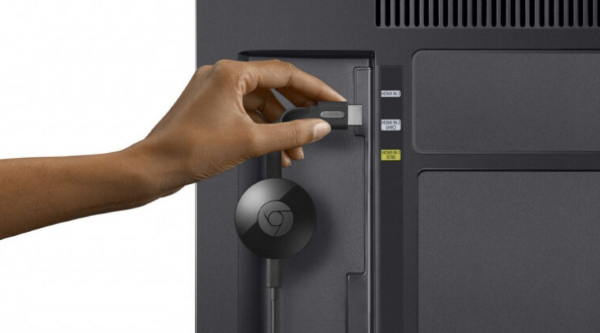
Bạn bắt đầu bằng cách cắm Chromecast vào cổng HDMI của tivi, phần đầu còn lại cắm vào cổng USB để lấy nguồn hoặc dùng adapter nếu cần. Bật tivi, chọn đầu vào (HDMI) tương ứng và chờ Chromecast khởi động — màn hình sẽ hiện hướng dẫn cơ bản để kết nối.
Tiếp theo, đảm bảo điện thoại, máy tính bảng hoặc laptop đều kết nối cùng một mạng Wi‑Fi với Chromecast. Mở ứng dụng Google Home trên điện thoại để thiết lập thiết bị rời; nhiều tivi Android đã tích hợp sẵn Chromecast nên bạn chỉ cần kích hoạt và chọn mạng. Nếu dùng máy tính, mở Chrome, vào menu More (Khác) và chọn Cast để gửi tab lên tivi.
Khi muốn phát nội dung từ YouTube, mở app, bật video rồi nhấn biểu tượng Google Cast ở góc video, chọn tivi mong muốn là xong. Bạn cũng có thể mở ứng dụng Google TV, nhấn mục TV ở gần đây để tìm thiết bị. Lưu ý tắt nguồn tiết kiệm trên tivi và đảm bảo Chromecast cùng điện thoại dùng chung Wi‑Fi để kết nối ổn định.
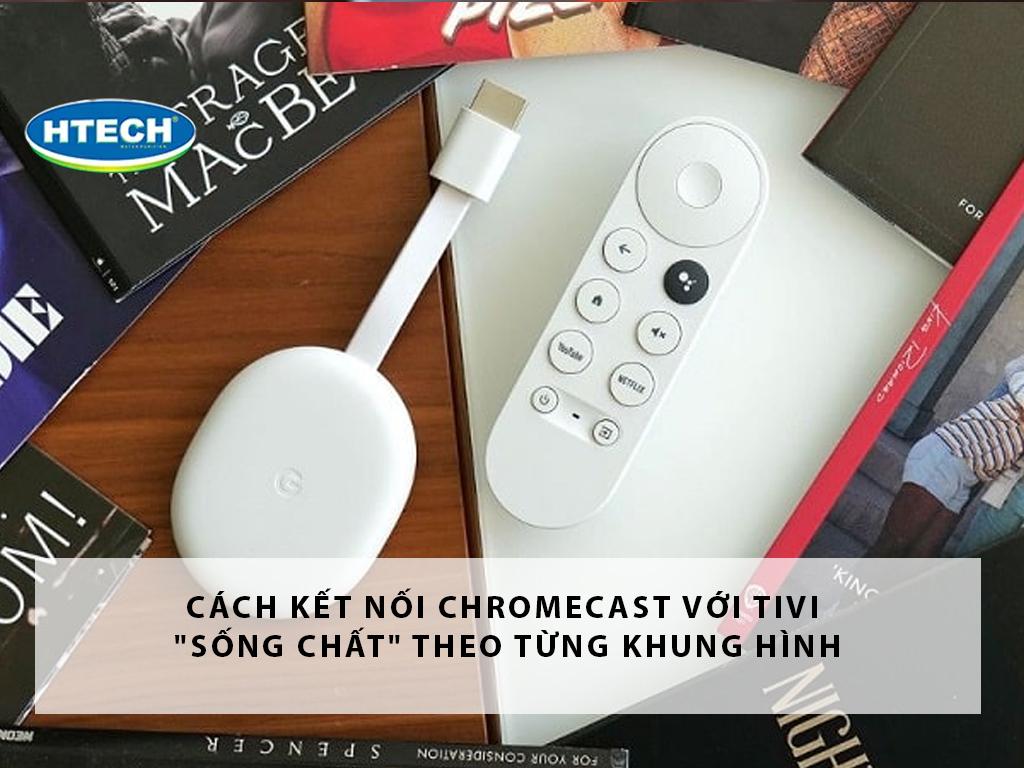
Chromecast bỗng không kết nối có thể do nhiều nguyên nhân, nhưng việc khởi động lại thường giải quyết nhanh. Bạn có thể vào Cài đặt → Hệ thống rồi chọn Khởi động lại, hoặc tắt nguồn Chromecast, router và thiết bị phát (điện thoại, máy tính) rồi bật lại. Đôi khi chỉ cần làm mới mạng là đủ.
Nếu vấn đề liên quan tới remote, bạn nên cập nhật phần mềm cho remote trước; nếu vẫn lỗi hãy xóa và reset remote rồi ghép lại. Với Google TV, có thể phải reset thiết bị về mặc định (factory reset). Nếu không yên tâm, gửi bảo hành hoặc kiểm tra cập nhật phần mềm của Google cũng là lựa chọn hợp lý.
Mạng là thủ phạm phổ biến: thử kết nối một Wi‑Fi khác, đảm bảo Chromecast dùng băng tần 2.4 GHz nếu sóng yếu, hoặc dùng bộ mở rộng. Đừng cắm Chromecast vào cổng USB của TV — hãy dùng cục sạc đi kèm và ổ điện. Thử xóa bộ nhớ cache của ứng dụng Google nếu kết nối chập chờn.
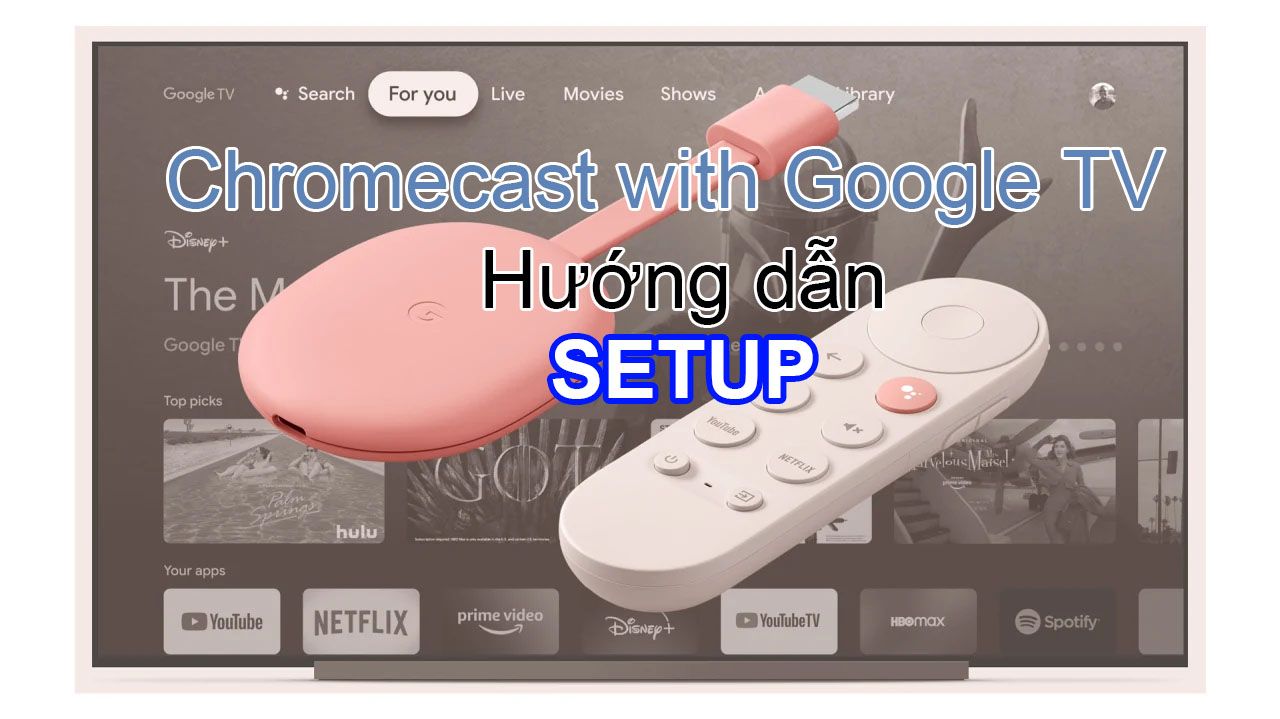
Chromecast thực sự là một công cụ nhỏ gọn nhưng mạnh mẽ, giúp biến chiếc tivi thường thành trung tâm giải trí thông minh. Sau khi nắm rõ thiết bị, các bước cài đặt, cách dùng cơ bản, cũng như phiên bản Chromecast built‑in hay Chromecast with Google TV, bạn đã có thể dễ dàng truyền nội dung từ điện thoại lên tivi. Khi gặp lỗi — không kết nối hay cần reset — hầu hết đều có cách khắc phục đơn giản. Hãy tự tin thử nghiệm, kết nối điện thoại với tivi và khám phá ứng dụng yêu thích. Chúc bạn có những phút giây giải trí vui vẻ; nếu cần hỗ trợ, mình luôn sẵn sàng giúp!




