Physical Address
304 North Cardinal St.
Dorchester Center, MA 02124
Physical Address
304 North Cardinal St.
Dorchester Center, MA 02124
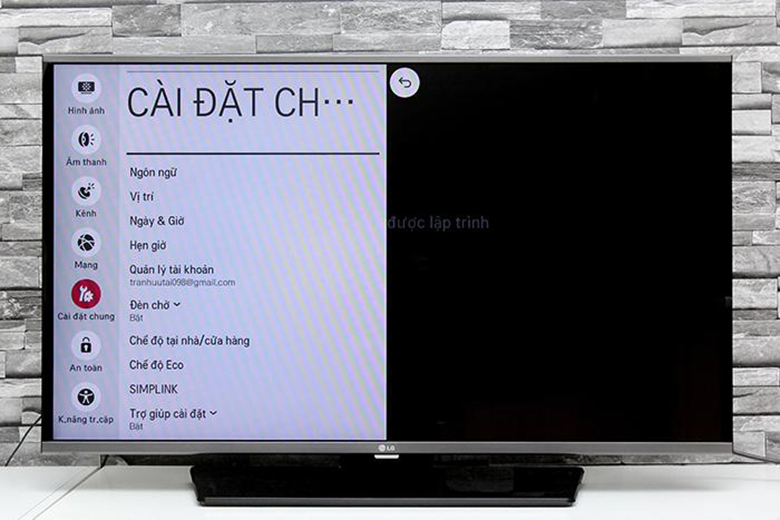
Chúc mừng bạn vừa có TV LG mới hoặc đang muốn chỉnh lại chiếc TV nhà mình cho “ngon” hơn! Dù là lần đầu cài đặt, cần đặt lại khi máy bị lỗi, thao tác bằng phím cứng, khởi động lại nhanh, hay khôi phục cài đặt gốc cho dòng 2017 — bài viết này sẽ đồng hành cùng bạn. Mình sẽ hướng dẫn từng bước đơn giản, dễ hiểu và kèm mẹo tránh mất dữ liệu quan trọng. Nếu gặp rắc rối như quên mật khẩu WebOS hay TV không vào được phần Cài đặt, đừng lo — mình có cách xử lý rõ ràng để bạn nhanh chóng quay lại trải nghiệm giải trí.
Khi mới mua TV LG, bạn chỉ cần bật nguồn rồi bấm nút OK trên remote để bắt đầu. Hệ thống sẽ yêu cầu chọn ngôn ngữ và quốc gia; sau khi chọn xong sẽ hiển thị thông báo đặt thành công. Đây là các bước khởi tạo cơ bản, rất nhanh và dễ làm.
Tiếp theo, kết nối các cổng như HDMI, USB với đầu phát, dàn âm thanh hay đầu thu. Nếu dùng Bluetooth, vào mục LG Sound Sync/Bluetooth trên tivi để bật tìm thiết bị và ghép đôi. Trên WebOS 6.0 bạn nhấn nút Cài đặt (hình bánh răng) > All Settings > General để điều chỉnh thêm.
Nhiều lỗi nhỏ bạn có thể tự xử lý tại nhà: không kết nối được mạng, kết nối nhưng ứng dụng không chạy, hoặc âm thanh lag. Thử khởi động lại modem và tivi, kiểm tra mật khẩu Wi‑Fi, cập nhật phần mềm, hoặc đăng xuất rồi đăng nhập lại ứng dụng. Cần thì reset cài đặt gốc để về mặc định.

Khi tivi LG của bạn chạy chậm hoặc ứng dụng bị treo, việc cài đặt lại (reset) về mặc định nhà sản xuất thường giúp khắc phục nhanh. Bạn có thể thử đóng ứng dụng hoặc cập nhật phần mềm trước, nếu vẫn không ổn thì tiến hành reset để đưa tivi về trạng thái ban đầu và giải phóng bộ nhớ.
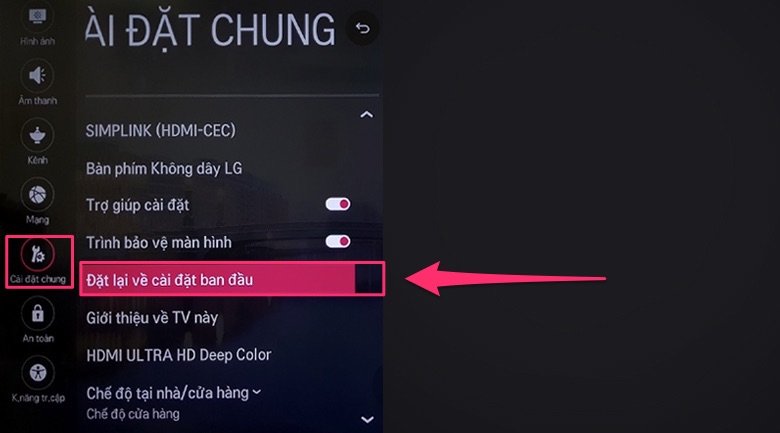
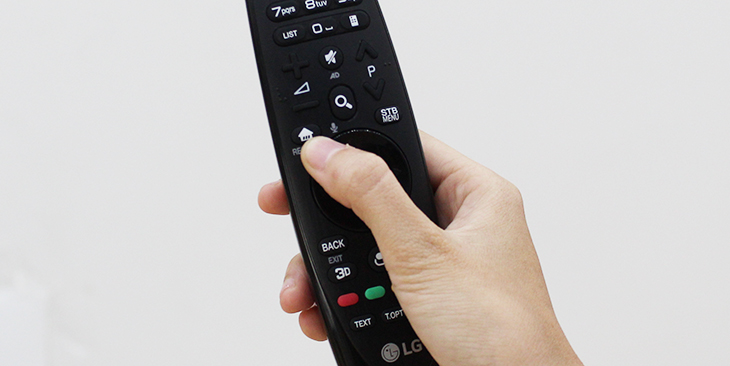
Cách làm khá đơn giản: bấm nút Home (hình ngôi nhà) hoặc nút Cài đặt (hình răng cưa) trên remote, vào All Settings (Tất cả cài đặt), chọn Cài đặt chung, rồi chọn Đặt lại về cài đặt ban đầu (Initialization Settings). Trên một vài mẫu chạy WebOS 5.0, đường dẫn có thể là Settings > All Settings > Support rồi chọn tùy chọn reset tương ứng.
Sau khi reset, tivi sẽ mất các thiết lập, ứng dụng và tài khoản đã đăng nhập, bạn cần cài lại ứng dụng và đăng nhập lại. Nên lưu ý thông tin tài khoản trước khi reset, và thử các cách nhẹ hơn như khởi động lại tivi nếu chưa muốn mất dữ liệu hoàn toàn.
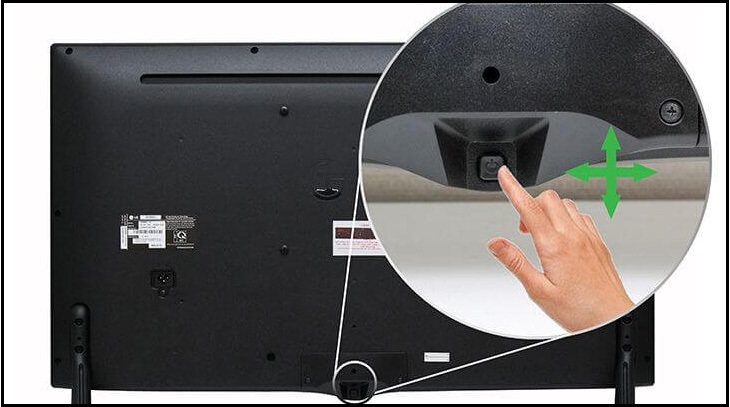
Nếu điều khiển hết pin hoặc không bấm được, bạn vẫn có thể reset tivi LG bằng phím cứng trên thân máy. Phím này thường nằm dưới cạnh đáy gần đèn tín hiệu, hoặc ở phía sau/bên hông tùy model; một số tivi còn có nút joystick dạng tròn tiện thao tác.
Cách làm khá đơn giản: nhấn nút cơ để bật giao diện điều khiển, rồi lắc trái/phải/trên/dưới hoặc bấm nút để di chuyển và chọn mục cài đặt. Tìm phần Đặt lại/Khôi phục cài đặt ban đầu, xác nhận OK và tivi sẽ tiến hành reset.
Phương pháp này hay dùng khi ứng dụng như YouTube, Netflix bị treo hoặc tivi không vào được menu bằng remote. Lưu ý kiểm tra vị trí phím trên model của bạn trước khi thao tác và ghi lại thông tin tài khoản nếu cần, vì reset sẽ đưa máy về trạng thái mặc định nhà sản xuất.
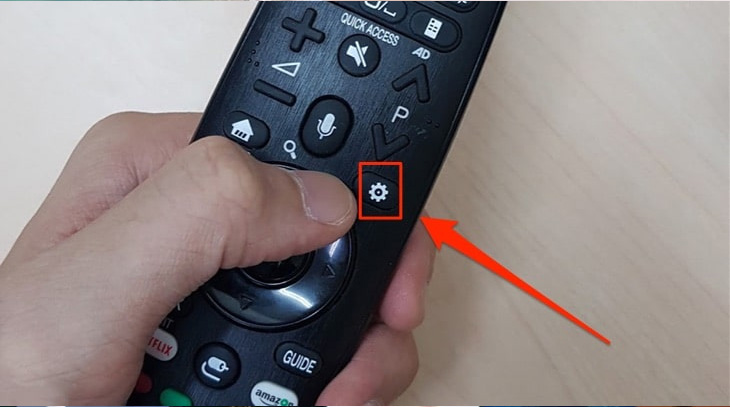
Khi tivi LG bị đơ hoặc chạy chậm, mình hay bắt đầu bằng cách khởi động lại phần mềm. Nhấn nút Home (hình ngôi nhà) trên remote, hoặc nút “răng cưa” để hiện tùy chọn, rồi chọn “Tất cả cài đặt” → “Cài đặt chung” → “Đặt lại”. Thao tác này đưa bạn đến lựa chọn reset hoặc các bước khởi động lại phần mềm.
Nếu không muốn vào menu, bạn có thể rút nguồn tivi khoảng 5–10 phút rồi cắm lại; nhiều khi cách này xử lý ngay lỗi nhỏ. Một cách khác là nhấn giữ nút Power trên thân tivi (không phải remote) khoảng 10 giây, tivi sẽ khởi động lại. Với một số mẫu, giữ nút tắt nguồn trên remote khoảng 3 giây cũng cho phép khởi động lại nhanh.
Nếu tivi vẫn treo, cân nhắc reset về cài đặt gốc để khắc phục tình trạng nặng hơn. Lưu ý reset sẽ xóa ứng dụng đã cài, tài khoản đăng nhập, cài đặt mạng Wi‑Fi/LAN, thiết lập hình ảnh/âm thanh và kênh đã dò trước đó. Mình thường thử khởi động lại trước, nếu vẫn lỗi thì mới làm reset toàn bộ.
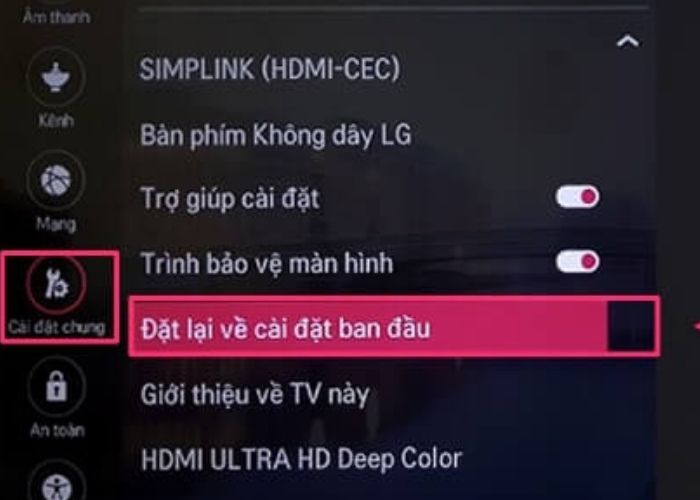
Khi tivi LG 2017 chạy chậm, ứng dụng như YouTube hay Netflix hay bị treo, khôi phục cài đặt gốc thường là cách đơn giản và hiệu quả. Với dòng WebOS, thao tác này làm sạch bộ nhớ, đưa tivi về trạng thái ban đầu và giúp khắc phục lỗi phần mềm nhỏ mà không cần đem bảo hành.
Thực hiện rất đơn giản: nhấn nút Home (hình ngôi nhà) hoặc nút hình răng cưa trên remote, chọn Tất cả cài đặt → Cài đặt chung (hoặc System) → Đặt lại/Initialization Settings. Trên một số phiên bản WebOS mới hơn bạn sẽ thấy mục System trước, còn trên 2017 thường vào thẳng Cài đặt chung rồi chọn Đặt lại.
Trước khi làm, nên ghi lại mật khẩu Wi‑Fi và tài khoản ứng dụng vì quá trình sẽ xóa hết dữ liệu cá nhân. Sau khi reset, đăng nhập lại vào mạng, cập nhật phần mềm nếu có để tivi chạy mượt. Nhiều người dùng đánh giá cách này hiệu quả (5/5) khi sửa lỗi treo.
Nếu quên mật khẩu hoặc tivi chạy chậm, khôi phục cài đặt gốc thường giúp giải quyết nhanh. Trên WebOS 6.0, bạn chỉ cần nhấn nút Cài đặt (hình răng cưa) trên remote, chọn All Settings (Tất cả cài đặt) -> General (Cài đặt chung) -> Đặt lại về cài đặt ban đầu. Thao tác này sẽ xóa cấu hình và ứng dụng đã đăng nhập.
Nếu remote có nút Home (hình ngôi nhà) cũng có thể vào Home -> Tất cả cài đặt -> Cài đặt chung -> Đặt lại. Một số model còn có nút vật lý để reset nằm ở cạnh dưới (gần đèn tín hiệu), phía sau hoặc bên hông; một số TV dùng joystick tròn để điều hướng và bấm giữa để khởi động menu ẩn. Reset thường khắc phục lỗi treo ứng dụng như YouTube hay Netflix.
Để tìm lại mã PIN, vào Menu -> An toàn (Safety) rồi làm theo hướng dẫn trên điều khiển (bấm nút chuyển kênh P/PAGE theo thứ tự hệ thống yêu cầu). Nếu vẫn không được, bạn nên chuẩn bị mã model hoặc liên hệ hỗ trợ kỹ thuật, và nhớ sao lưu thông tin quan trọng trước khi reset.
Hay quên mật khẩu tivi LG chạy WebOS? Đừng lo, mình chia sẻ vài cách đơn giản mà bạn có thể thử ngay tại nhà. Trước tiên vào Menu → An toàn → Khóa đầu vào, chọn nguồn muốn khóa rồi bật. Trên WebOS 4.5 bạn cũng có thể vào nút Cài đặt (hình bánh răng) → All Settings → General để tìm cài đặt liên quan.
Cách nhanh để reset mật khẩu là dùng nút chuyển kênh (nút có chữ P hoặc PAGE) trên remote: bấm theo thứ tự lên → lên → xuống → lên. Sau đó nhập mã 4 chữ số 0313 để reset mã. Một cách khác là nhấn Home → Tất cả cài đặt → Cài đặt chung → Đặt lại cài đặt ban đầu và xác nhận OK để tivi về mặc định.
Lưu ý nhỏ: chỉ thực hiện trên tivi của bạn và cân nhắc vì việc reset có thể làm mất một số cài đặt cá nhân. Nếu vẫn không được, liên hệ trung tâm bảo hành hoặc xem thêm hướng dẫn chi tiết trên kênh Bug Tech để làm theo từng bước. Chúc bạn thành công!
Kết lại, việc thiết lập, reset hay khôi phục cài đặt gốc cho TV LG không quá phức tạp nếu bạn nắm rõ các bước: cài mới, cài lại, reset bằng phím cứng, khởi động lại hay dùng mã/mật khẩu khôi phục. Với WebOS, hãy lưu mật khẩu và cập nhật phần mềm; nếu quên mật khẩu thử mã mặc định hoặc liên hệ hỗ trợ. Khi TV không vào được cài đặt, kiểm tra nguồn, remote và thử khởi động lại trước. Nếu vẫn còn lỗi, đem máy tới trung tâm bảo hành để kiểm tra. Chúc bạn thực hiện thành công — cần hướng dẫn chi tiết chỗ nào, cứ hỏi nhé!




