Physical Address
304 North Cardinal St.
Dorchester Center, MA 02124
Physical Address
304 North Cardinal St.
Dorchester Center, MA 02124
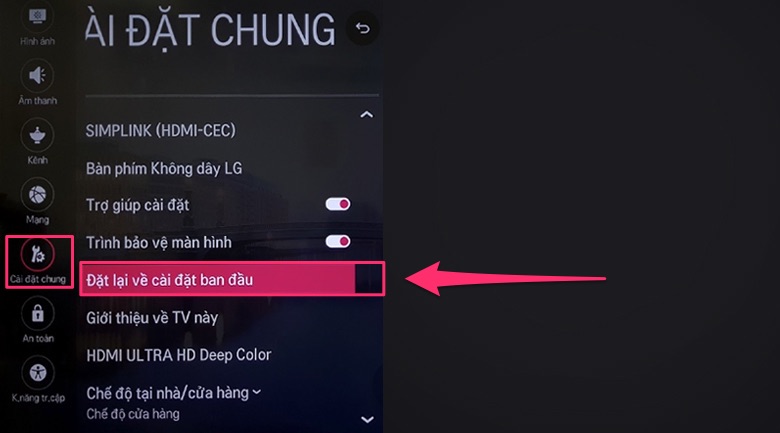
Bạn vừa tậu chiếc TV LG mới hay đang muốn làm lại cho chiếc TV cũ hoạt động mượt mà hơn? Bài viết này sẽ là cẩm nang thực tế, hướng dẫn từng bước cách cài đặt tivi LG — từ thiết lập chung, thao tác riêng cho mẫu 55 inch và 65 inch, đến cách cài đặt lại khi cần khôi phục mặc định. Mình cũng sẽ chỉ cách kết nối Internet, xem truyền hình trên Smart TV LG, và cả những mẹo bật, tắt hay chỉnh cho tivi LG đời cũ. Các bước trình bày rõ ràng, dễ theo để bạn tự làm tại nhà. Bắt đầu thôi!
Nhiều lỗi đơn giản của tivi như không kết nối được mạng hoặc đã nối mạng nhưng không chạy bạn hoàn toàn có thể tự khắc phục tại nhà. Đầu tiên nhấn nút OK trên remote, rồi thiết lập ngôn ngữ và quốc gia. Tiếp theo kiểm tra và kết nối các cổng, cáp với thiết bị ngoài như đầu thu hoặc đầu phát.
Để cài đặt ban đầu, nhấn nút Cài đặt (biểu tượng bánh răng) ở góc trên cùng rồi chọn Cài đặt ban đầu trong mục Cài đặt chung. Nếu chưa có tài khoản LG, bạn có thể tạo trực tiếp trên tivi, qua ứng dụng ThinQ trên điện thoại hoặc trên website LG Content Store. Sau đó kết nối Wi‑Fi và chấp nhận các thông báo pháp lý.
Với hệ điều hành WebOS 5.0, vào All Settings → Support để kiểm tra cập nhật hoặc vào mục LG Sound Sync/Bluetooth rồi chọn “Các thiết bị” để tivi tìm và ghép nối loa, tai nghe. Mẹo nhanh: khởi động lại tivi hoặc router, kiểm tra dây cáp và cập nhật phần mềm khi gặp sự cố để tivi hoạt động ổn định.
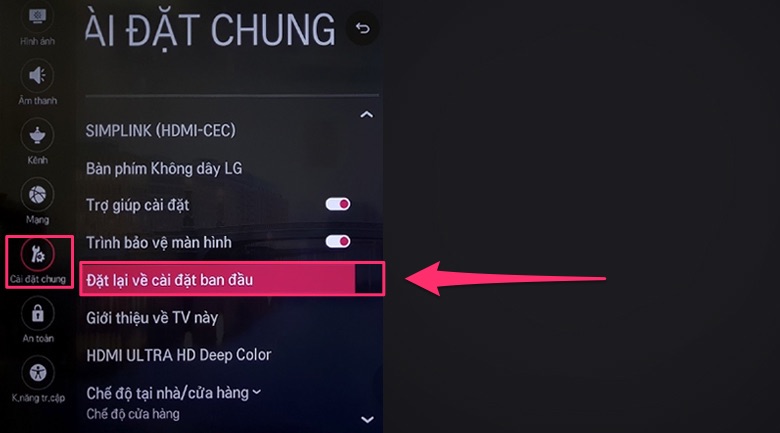
Bạn mới tậu TV LG 55 inch và muốn cài đặt nhanh? Nhiều lỗi đơn giản như không kết nối mạng hay đã có mạng nhưng ứng dụng không chạy hoàn toàn có thể tự xử lý tại nhà. Đầu tiên bấm nút OK hoặc nút hình bánh răng trên remote để vào Cài đặt, rồi chọn Cài đặt ban đầu, thiết lập ngôn ngữ và quốc gia theo hướng dẫn trên màn hình.
Tiếp theo kết nối các thiết bị bằng cổng HDMI, AV hoặc quang, rồi vào Cài đặt > Mạng > Kết nối Wi‑Fi để chọn mạng nhà bạn; TV sẽ quét danh sách và yêu cầu mật khẩu. Nếu cần tài khoản LG, bạn có thể đăng ký ngay trên TV, qua ứng dụng ThinQ trên điện thoại hoặc trên website LG Content Store.
Sau khi kết nối, tinh chỉnh hình ảnh và âm thanh trong phần Picture/Sound để có trải nghiệm tốt nhất — với các mẫu như QNED 55QNED80SRA các mục này rất trực quan. Nếu gặp sự cố, thử khởi động lại TV và router, kiểm tra cập nhật phần mềm trong All Settings > General, hoặc liên hệ hỗ trợ nếu cần. Chia sẻ nhỏ: làm theo từng bước chậm rãi sẽ giúp bạn hoàn tất nhanh chóng.

Khi mở tivi LG 65 inch lần đầu, bạn chỉ cần bấm nút “OK” hoặc phím cài đặt trên remote để bắt đầu. Chọn ngôn ngữ và quốc gia, vào Cài đặt (biểu tượng bánh răng) rồi chọn Cài đặt ban đầu trong mục Cài đặt chung. Nhớ ghép nối Magic Remote để điều khiển tiện lợi.
Kết nối mạng bằng Wi‑Fi hoặc cáp LAN, chấp nhận điều khoản dịch vụ rồi đăng nhập tài khoản LG. Nếu chưa có tài khoản có thể tạo trực tiếp trên tivi, qua ứng dụng ThinQ hoặc trên website LG Content Store. Kết nối HDMI/AV/quang với thiết bị, vào LG Sound Sync ghép Bluetooth.
Nhiều lỗi đơn giản như không kết nối mạng hoặc kết nối nhưng không phát được nội dung bạn có thể tự xử lý: khởi động lại tivi và router, kiểm tra dây cáp, cập nhật firmware, đăng xuất rồi đăng nhập lại tài khoản. Nếu vẫn gặp vấn đề hãy liên hệ trung tâm bảo hành hỗ trợ.
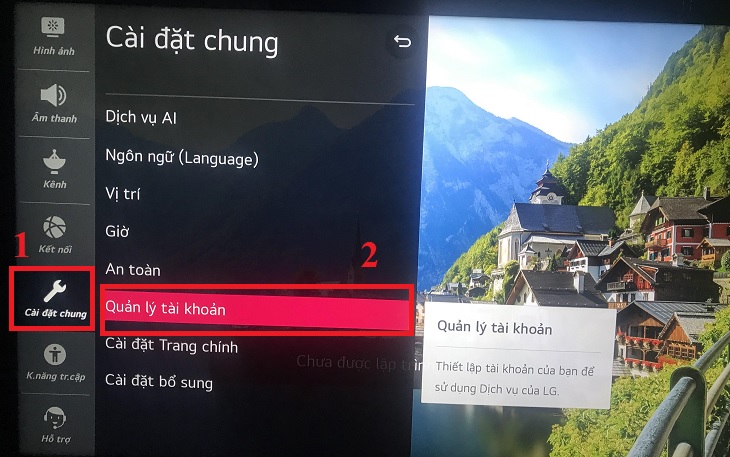
Nếu tivi LG của bạn bỗng chạy chậm, bị treo ứng dụng như YouTube hay Netflix, việc reset về cài đặt gốc thường là cách đơn giản nhưng hiệu quả để khắc phục. FPT Shop cũng hay tư vấn cách này vì giúp tivi mượt hơn, giải quyết tình trạng đơ màn hình hoặc ứng dụng bị đứng khi phát nội dung.
Các bước rất dễ nhớ: trên remote nhấn nút Home (hình ngôi nhà) hoặc nút Cài đặt (hình răng cưa) để vào menu, chọn “Tất cả cài đặt” rồi vào “Cài đặt chung” hoặc “System” và chọn “Đặt lại về cài đặt ban đầu” (Initialization Settings). Với WebOS 5.0 bạn có thể vào Settings (hình bánh răng) > All Settings > Support rồi tìm mục khôi phục để thực hiện reset.
Lưu ý nhỏ: sau khi reset tivi sẽ về mặc định nên bạn sẽ cần đăng nhập lại tài khoản và thiết lập nhanh các kênh hoặc Wi‑Fi. Nếu làm theo các bước mà tivi vẫn gặp lỗi, nên liên hệ trung tâm bảo hành hoặc kỹ thuật để kiểm tra sâu hơn.

Khi muốn kết nối Internet cho tivi LG, trước hết bạn nhấn nút Home (hình ngôi nhà) hoặc Recents trên remote để vào giao diện chính, hoặc bấm Q.Menu (hình cài đặt). Vào [Tất cả cài đặt] rồi chọn mục [Mạng]/Network để bắt đầu cấu hình — bước này thường được gọi là Bước 3 trong hướng dẫn.
Tùy dòng tivi sẽ có hai trường hợp: nếu tivi hỗ trợ kết nối có dây, chọn [Kết nối có dây (Ethernet)] và cắm dây LAN từ router vào cổng mạng trên TV. Nếu dùng Wi‑Fi, chọn [Kết nối mạng không dây], dò tên mạng, nhập mật khẩu và kết nối. Một số model có đường dẫn khác như [Chung] → [Mạng] → [Kết nối Internet].
Bật Wi‑Fi giúp bạn truy cập ứng dụng, xem phim và lướt web nhanh chóng; còn cắm dây LAN cho kết nối ổn định hơn. Nếu gặp sự cố, thử kiểm tra tốc độ Internet, tắt bật nguồn hoặc khởi động lại tivi. Làm theo các bước trên là bạn có thể thoải mái thưởng thức nội dung trên tivi LG ngay.
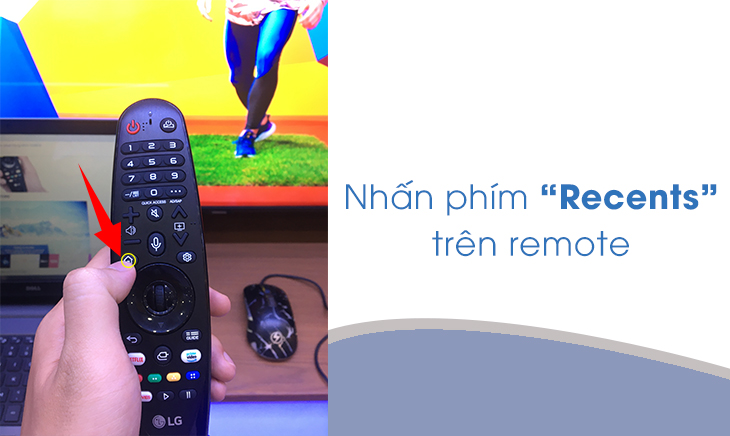
Đầu tiên bạn có thể chọn nguồn phát bằng cách nhấn nút Input trên remote để chuyển giữa anten, HDMI hay các thiết bị khác. Nếu muốn vào phần cài đặt nhanh, bấm nút Home hoặc nút có hình răng cưa trên điều khiển để mở menu chính, nơi bạn có thể quản lý ứng dụng và kết nối mạng.
Để dò kênh truyền hình trên một số dòng LG năm 2018–2019, vào Cài đặt (hình bánh răng) rồi chọn “Tất cả cài đặt”, sau đó tìm mục Dò kênh hoặc Thiết lập kênh và làm theo hướng dẫn trên màn hình để quét kênh truyền hình kỹ thuật số hoặc analog qua anten.
Nếu thích xem qua mạng, vào giao diện chính (nhấn nút ngôi nhà), mở kho ứng dụng LG Store và cài các app phổ biến như VTV Go, FPT Play, VieON, Clip TV, MyTV, TV360, NETHub… Mở ứng dụng, đăng nhập hoặc đăng ký tài khoản rồi chọn kênh hoặc gói kênh yêu thích. Nhớ kết nối Wi‑Fi ổn định và cập nhật ứng dụng để trải nghiệm mượt mà hơn.
Với Tivi LG đời cũ, cách đơn giản nhất là dùng nút vật lý trên thân máy. Bạn tìm vị trí nút nguồn hoặc bộ điều khiển cơ (thường ở cạnh dưới hoặc sau lưng), nhấn để bật/tắt. Nếu tivi không phản hồi, kiểm tra dây nguồn, ổ điện và công tắc trên tường trước khi làm tiếp.
Nếu bạn mất điều khiển, có thể dùng điện thoại: app LG TV Plus cho WebOS và LG TV Remote cho Netcast. Các app này cho phép chuyển kênh, điều chỉnh âm lượng và chọn INPUT. Với Magic Remote, ghép đôi rồi vẫy tay để di chuyển con trỏ, bấm con lăn (wheel) để chọn ứng dụng hoặc phát nội dung.
Bạn cũng có thể dùng thiết bị hồng ngoại phụ hoặc chuột/bàn phím USB nếu tivi hỗ trợ. Khi gặp lỗi, thử đổi nguồn INPUT, tắt rút phích rồi khởi động lại hoặc cập nhật phần mềm. Nếu phải can thiệp phần cứng, tốt hơn là gọi thợ chuyên nghiệp, không tự tháo vỏ tivi để tránh rủi ro.
Vậy là chúng ta đã đi qua những bước cơ bản và chi tiết để cài đặt, kết nối và sử dụng Tivi LG — từ các kích thước phổ biến như 55″ và 65″, đến việc cài đặt lại, kết nối Internet, xem truyền hình trên Smart TV, hay bật và chỉnh các mẫu LG đời cũ. Hy vọng hướng dẫn này giúp bạn tự tin hơn khi lắp đặt và khai thác tối đa chiếc TV của mình. Nếu còn băn khoăn hay muốn khám phá thêm tính năng nâng cao, đừng ngần ngại hỏi hoặc tham khảo hướng dẫn chính hãng. Chúc bạn có những giờ phút giải trí thật thoải mái bên gia đình!




