Physical Address
304 North Cardinal St.
Dorchester Center, MA 02124
Physical Address
304 North Cardinal St.
Dorchester Center, MA 02124
Bạn đang bối rối vì hình ảnh tivi không sáng, mờ nhòe hay sai màu? Đừng lo — trong bài viết này mình sẽ hướng dẫn chi tiết, dễ làm theo từng bước để chỉnh sửa độ sáng, màu sắc và chất lượng hình ảnh trên các dòng tivi phổ biến: từ Samsung (bao gồm cả đời cũ và Smart), đến Sony và LG. Mình sẽ chỉ cách khắc phục tivi Samsung bị tối, mất màu, làm cho hình ảnh rõ nét và đẹp nhất — cùng những mẹo đơn giản để áp dụng nhanh tại nhà. Cầm remote lên, cùng mình bắt tay từng bước để tivi của bạn trở lại chất lượng như mới nhé!
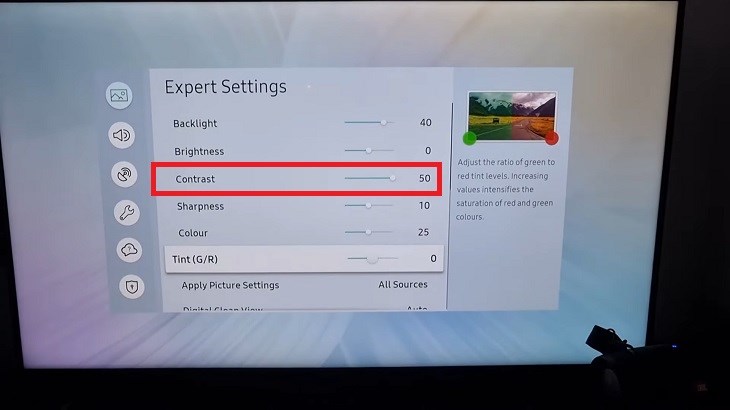
Để chỉnh độ sáng màn hình tivi Samsung rất đơn giản và nhanh chóng. Trước hết bấm nút Home trên remote, vào Settings (Cài đặt) rồi chọn mục Picture (Hình ảnh). Trong đó bạn vào Expert Settings (Cài đặt chuyên môn) và kéo thanh Brightness (Độ sáng) tới mức mình thấy nhìn rõ nhưng không chói mắt.
Nếu tivi tự động tối hoặc thay đổi ánh sáng thất thường, có thể do cảm biến tiết kiệm. Vào Settings → General (Cài đặt chung) → Eco Solution → Eco Sensor (Cảm biến Eco) và chọn Tắt. Ngoài ra kiểm tra chế độ hình ảnh, nên để ở chế độ Chuẩn nếu hiện đang để Vivid hay Movie để độ sáng cân bằng hơn.
Một vài mẹo nhỏ: tinh chỉnh thêm contrast hoặc backlight nếu cần, hoặc reset về mặc định khi thấy hình bị lệch. Nếu vẫn chưa vừa ý, tắt chế độ tiết kiệm điện hoặc cập nhật phần mềm tivi. Làm theo những bước này, màn hình sẽ vừa mắt hơn và giảm mỏi khi xem lâu.
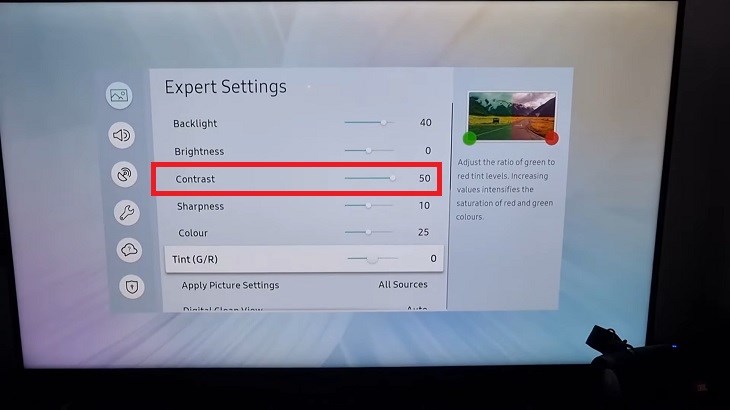
Nếu màn hình tivi Samsung của bạn bị tối, bắt đầu bằng cách nhấn nút Home trên remote, vào Settings rồi chọn All Settings để kiểm tra nhanh các tùy chỉnh hiển thị. Trước hết kiểm tra dây cáp: rút ra, cắm lại chắc chắn, thay dây khác nếu nghi ngờ hỏng. Đôi khi chỉ cần rút phích cắm vài phút rồi cắm lại để tivi khởi động lại là sáng trở lại.
Vào Menu → Cài đặt → Hình ảnh → Cài đặt chuyên môn, tìm mục Độ sáng và chỉnh tăng lên; đồng thời tắt các chế độ tiết kiệm ánh sáng như Eco Sensor hoặc Ambient Light nếu tivi tự động giảm sáng. Nên thử nhiều nguồn phát (USB, laptop, kênh truyền hình, YouTube) để loại trừ lỗi do file hoặc thiết bị ngoài.
Nếu vẫn tối, thực hiện Soft Reset hoặc Power Cycle (tắt nguồn, rút phích, chờ rồi cắm lại). Khi cần thiết hãy khôi phục cài đặt gốc và cập nhật firmware. Nếu sau mọi bước trên màn hình vẫn tối, có thể là lỗi phần cứng (đèn nền, bo mạch) — liên hệ trung tâm bảo hành hoặc thợ sửa chuyên nghiệp để kiểm tra.
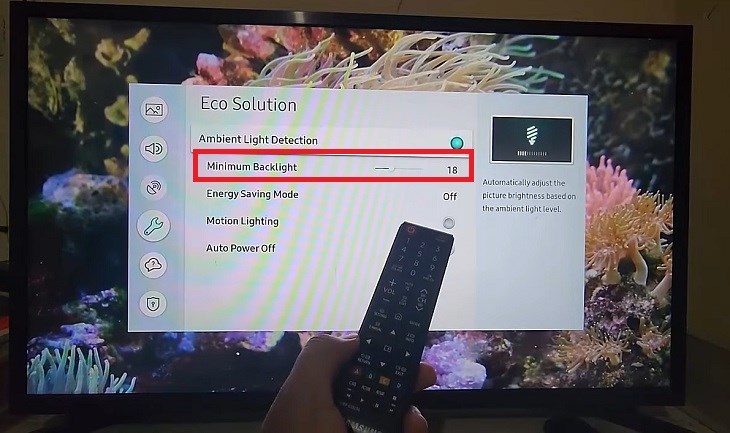
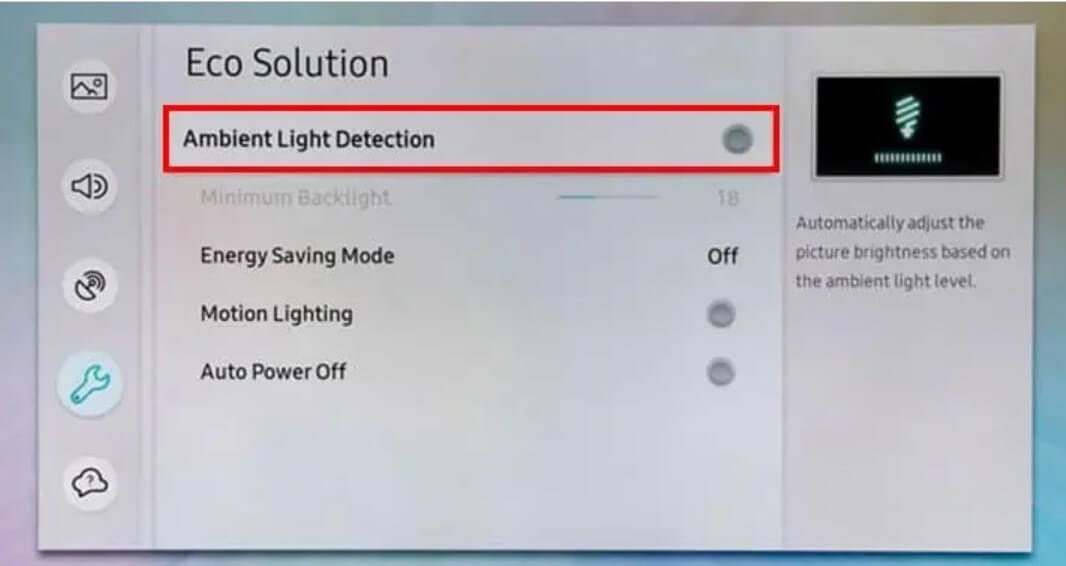
Để tivi Samsung hiển thị rõ nét, đầu tiên bấm nút Home trên remote, vào Settings → General rồi chọn Eco Solution và tắt các tính năng tiết kiệm điện như Ambient Light Detection hoặc Energy Saving để hình ảnh không tự động tối. Sau đó vào Picture → Expert Settings để bắt đầu tinh chỉnh các thông số.
Đa số tivi LCD có tuỳ chỉnh đèn nền (backlight) — giảm đèn nền giúp đỡ mỏi mắt và làm mềm vùng tối; còn độ sắc nét (sharpness) nên kéo về 0 nếu thấy viền chữ quá cứng, hoặc tăng nhẹ khi chữ mờ. Bạn cũng có thể chỉnh màu, tương phản và tông để có hình ảnh tự nhiên hơn.
Nếu chỉnh chưa ưng, bạn có thể Reset về cài đặt gốc (hướng dẫn cho tivi đời 2019–2021) rồi tinh chỉnh lại. Lưu ý khi chia tín hiệu cáp cho 3 tivi trở lên có thể làm giảm chất lượng — cân nhắc đăng ký thuê bao phụ hoặc lắp bộ khuếch đại để ảnh rõ hơn.
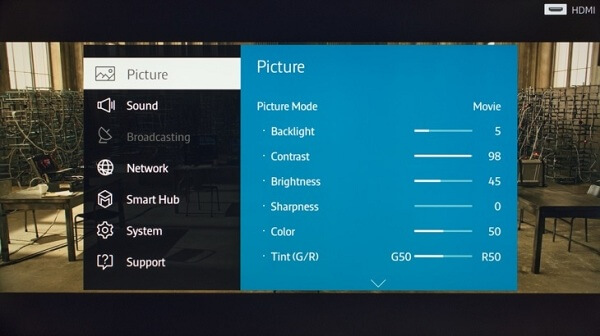
Khi bắt đầu, bật tivi Samsung rồi vào Settings (Cài đặt). Chọn Picture (Hình ảnh) và vào Expert Settings (Cài đặt nâng cao). Đây là nơi chứa các tùy chỉnh quan trọng để hiệu chỉnh màu, độ sáng, độ tương phản và vài thông số nâng cao khác.
Bạn có thể tắt Ambient Light Detection để chủ động điều chỉnh độ sáng, vì tính năng này tự động thay đổi theo ánh sáng phòng. Hoặc vào Brightness (Độ sáng) và vặn đến mức giữa, khoảng 50%, giúp hình ảnh cân bằng khi xem trong điều kiện bình thường.
Độ tương phản (Contrast) điều khiển điểm sáng tối, tăng để hình nổi khối nhưng đừng quá cao kẻo mất chi tiết. Trong Expert Settings có Sắc độ (Tint) để chỉnh màu xanh/đỏ, tùy chọn tắt tông màu đen nếu cần, và Backlight (đèn nền) để phù hợp với phòng.
Để thiết lập chuẩn hơn, bật vài phim có vạch đen trên dưới rồi chỉnh Độ sáng cho phần đen thật tối nhưng vẫn giữ chi tiết. Nếu màu vẫn sai, thử đổi chế độ Picture phù hợp hoặc tận dụng cài đặt chuyên gia, chỉnh vài lần sẽ ra kết quả ưng ý.
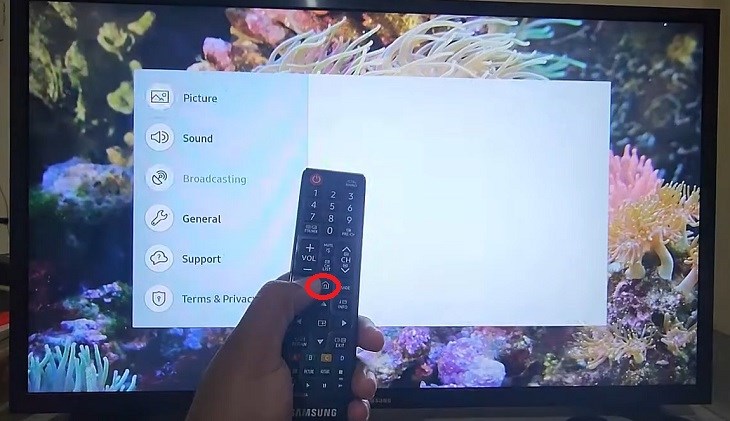
Bật tivi Samsung đời cũ, mình mách vài bước đơn giản để chỉnh màu cho chuẩn lại. Bước 1: Bật tivi, chọn Settings (Cài đặt). Bước 2: Chọn Picture (Hình ảnh) > Expert Settings (Cài đặt nâng cao). Bước 3: tìm và tắt các tùy chọn tăng cường màu không cần thiết.
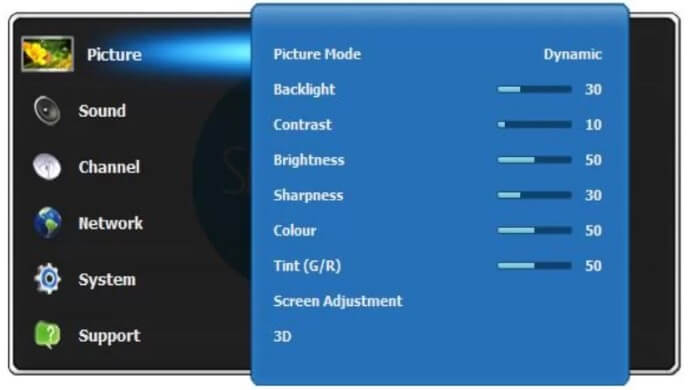
Sau đó bạn chỉnh các thông số cơ bản: đổi chế độ hiển thị theo nhu cầu (Phim, Tiêu chuẩn, Sáng), điều chỉnh Backlight (đèn nền) cho phù hợp với ánh sáng phòng, tăng hoặc giảm Brightness và Contrast. Tùy chỉnh Saturation để màu sống động, chỉnh Tint/Sắc độ nếu thấy lệch màu.
Ví dụ, xem phim buổi tối thì giảm độ sáng, tăng tương phản để đỡ mỏi mắt. Nếu tivi vẫn sai màu, vào mục Hình ảnh rồi chọn Thiết lập lại hoặc thử tinh chỉnh từng thông số. Với vài phút thao tác, tivi CRT đời cũ thường hiển thị sắc nét và đúng màu hơn.
Khi muốn có hình ảnh đẹp nhất trên tivi Samsung, bắt đầu bằng Chế độ Hình ảnh: chọn “Phim” hoặc “Filmmaker Mode” để màu sắc trung thực nhất. Vào Menu -> Cài đặt -> Hình ảnh, rồi tinh chỉnh các thông số cơ bản như độ sáng và tương phản. Đây là nền tảng để mọi điều chỉnh sau cho chuẩn.
Đèn nền (Backlight) quyết định mức sáng tổng thể; giảm đèn nền sẽ đỡ mỏi mắt khi xem lâu. Để thiết lập độ sáng hoàn hảo, bật một phim có vạch đen trên dưới rồi vào Cài đặt -> Hình ảnh -> Độ sáng và chỉnh sao cho chi tiết vùng tối vẫn giữ được mà không bị ám sáng.
Giảm độ nét (Sharpness) nếu thấy viền nhân tạo, để color và nhiệt độ màu về trạng thái trung tính để hình tự nhiên. Sau khi tinh chỉnh, lưu cấu hình và thử nhiều nội dung khác nhau — với cài đặt đúng, tivi 4K thường có thể đẹp hơn bạn tưởng. Chúc các bác xem video và thưởng thức hình ảnh thật đã mắt!
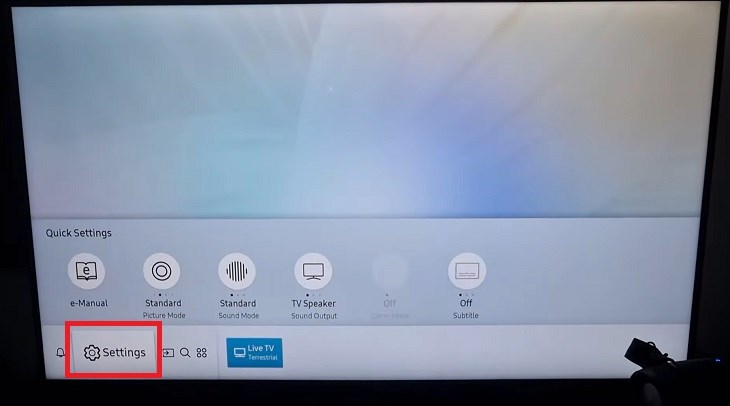
Muốn chỉnh độ sáng tivi Sony rất đơn giản: bạn chỉ cần vào Menu Cài Đặt, chọn mục Brightness (Độ sáng) rồi lưu lại. Nếu cần nhanh, bấm nút Quick Settings trên điều khiển. Làm vài bước này sẽ giúp màn hình vừa mắt mà không tốn nhiều thời gian.
Muốn tinh chỉnh sâu hơn, vào HOME → Cài đặt → Hiển thị (Display) → Hình ảnh (Picture) → Cài đặt nâng cao (Advanced settings) → Brightness → Peak Luminance và khuyến nghị để ở Medium (Trung). Vào Picture Setting nếu muốn thay đổi màu sắc, độ tương phản và chất lượng hình ảnh chi tiết hơn.
Trên một số mẫu Android TV, sau khi bấm HOME bạn chọn Cài đặt ở dưới cùng bằng các phím mũi tên, rồi vào Hiển thị → Hình ảnh để thay đổi. Hoặc dùng Quick Settings, mũi tên trái rồi mũi tên xuống để chọn Brightness rồi lưu. Lưu ý mỗi ngõ vào có thể áp dụng cài đặt riêng.
Mẹo để tivi bền hơn: tránh để độ sáng tối đa liên tục, dùng chế độ Chuẩn nếu màu bị lệch, và đặt Peak Luminance ở mức trung bình để giảm hao mòn. Điều chỉnh độ sáng theo ánh sáng phòng và thói quen xem sẽ giúp hình ảnh đẹp lâu dài.
Hy vọng phần hướng dẫn trên đã giúp bạn tự tin hơn khi tinh chỉnh hình ảnh cho tivi — từ chỉnh độ sáng, khắc phục màn hình tối hay mất màu trên Samsung, đến tăng độ nét, điều chỉnh màu cho tivi đời mới và đời cũ, thậm chí cả Sony và LG. Bạn không cần là chuyên gia mới có thể thử từng bước, chỉnh đến khi cảm thấy vừa mắt. Nếu vẫn gặp vấn đề, đừng ngần ngại liên hệ trung tâm bảo hành hoặc kỹ thuật viên để kiểm tra phần cứng. Chúc bạn có những buổi xem phim, bóng đá thật đã mắt và thư giãn cùng gia đình!




