Physical Address
304 North Cardinal St.
Dorchester Center, MA 02124
Physical Address
304 North Cardinal St.
Dorchester Center, MA 02124
Xem YouTube trên tivi giờ đã trở thành thói quen giải trí của nhiều gia đình, nhưng không phải ai cũng biết cách đăng ký và đăng nhập nhanh gọn trên màn hình lớn. Bài viết này sẽ hướng dẫn bạn từ bước cơ bản nhất — cách đăng ký YouTube trên tivi — đến những mẹo tiện lợi như đăng nhập bằng mã QR hoặc qua điện thoại. Ngoài ra, mình cũng chuẩn bị hướng dẫn cụ thể cho các dòng tivi phổ biến: Samsung, Sony, LG và TCL, giúp bạn làm theo từng bước một cách dễ dàng. Cùng nhau bắt đầu để biến chiếc tivi nhà bạn thành rạp chiếu YouTube cá nhân nhé!
Muốn đăng ký hoặc đăng nhập YouTube trên tivi thì rất đơn giản, bạn chỉ cần mở ứng dụng YouTube trên TV và vào phần Đăng nhập (hoặc Cài đặt > Đăng Nhập trên một số dòng như LG). Với tivi Samsung hãy mở Smart Hub rồi chọn Ứng dụng, tivi Sony vào Google Play Store, các model khác tìm mục App rồi mở YouTube.
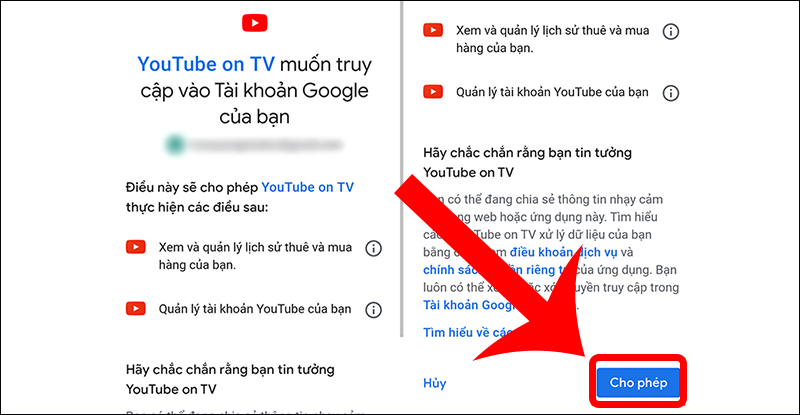
Khi chọn Đăng nhập, tivi thường hiện mã hoặc cho tùy chọn quét mã QR. Bạn có thể dùng điện thoại quét QR để liên kết nhanh hoặc vào youtube.com/activate rồi nhập mã hiển thị trên tivi. Nếu muốn, vẫn có thể đăng nhập bằng Gmail và mật khẩu trực tiếp nếu TV cho phép nhập tay.
Cách quét mã rất nhanh, an toàn và tránh phải gõ tay rườm rà trên remote. Nếu gặp lỗi, thử cập nhật ứng dụng YouTube, khởi động lại TV hoặc kiểm tra mạng. Sau khi đăng nhập thành công, bạn có thể quản lý đăng ký kênh, xem lịch sử và tận hưởng nội dung trên màn hình lớn ngay.
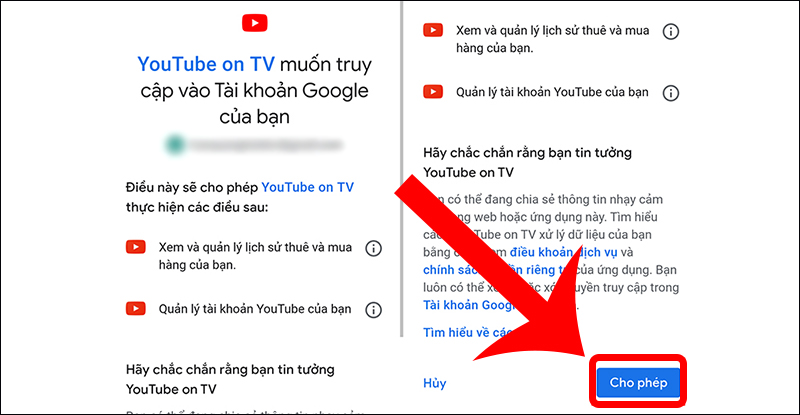
Muốn đăng nhập YouTube trên tivi bằng mã QR thì rất nhanh. Trước hết bạn mở ứng dụng YouTube trên TV (hoặc box/máy chơi game), vào mục Đăng nhập. Chọn “Đăng nhập bằng trình duyệt/điện thoại” — TV sẽ hiện mã QR hoặc mã TV gồm vài ký tự (thường là 8–10 ký tự).
Tiếp theo, lấy điện thoại hoặc máy tính bảng, mở ứng dụng YouTube, chạm vào ảnh hồ sơ rồi vào Cài đặt → Xem trên Tivi (Watch on TV). Dùng điện thoại quét mã QR trên màn hình TV hoặc truy cập youtube.com/activate rồi nhập mã TV theo hướng dẫn. Xác nhận đăng nhập bằng tài khoản Google trên điện thoại, chờ vài giây là tivi tự đăng nhập vào tài khoản của bạn.
Cách này tiện vì không phải gõ email mật khẩu trên remote. Lưu ý đảm bảo điện thoại và TV đều có mạng, mã có thể hết hạn nên cần làm lại nếu không thành công, và nếu không muốn quét QR bạn vẫn có thể dùng trình duyệt để đăng nhập bằng mã TV.
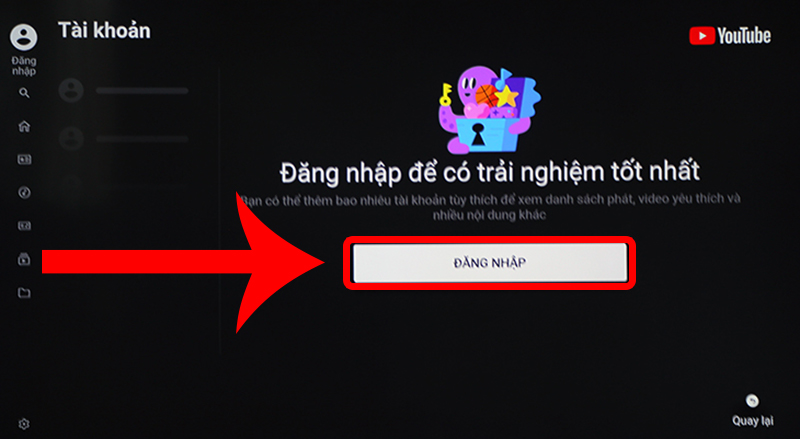
Muốn đăng nhập YouTube trên tivi bằng điện thoại thì trước hết mở ứng dụng YouTube trên tivi, vào phần Đăng nhập hoặc chọn ảnh hồ sơ. Chọn “Đăng nhập” rồi chọn “Sign in on your browser” — tivi sẽ hiện hướng dẫn, thường là một mã 8 ký tự (ví dụ ABC-DEF-GHI) hoặc một mã QR để quét bằng điện thoại.
Trên điện thoại, bạn mở trình duyệt vào youtube.com/activate hoặc mở ứng dụng YouTube để quét mã QR, rồi đăng nhập bằng tài khoản Google của mình. Nếu dùng đường dẫn activate thì nhập mã 8 ký tự hiển thị trên tivi, xác nhận cho phép — vài giây sau tivi sẽ tự đăng nhập vào tài khoản.
Nếu không thấy mục này, vào Cài đặt trên YouTube tivi, tìm “Liên kết bằng mã TV” hoặc cập nhật/ cài lại ứng dụng từ cửa hàng (Smart Hub với Samsung, Google Play với Sony). Cách này nhanh, không cần gõ tay trên điều khiển — chỉ cần điện thoại là xong.
Khi muốn đăng nhập YouTube trên tivi Samsung, trước hết bật tivi rồi nhấn nút Home (hoặc Smart Hub) trên remote. Vào phần Ứng dụng, tìm và mở YouTube. Việc đăng nhập giúp bạn truy cập nhanh kênh đã đăng ký, lịch sử xem và đề xuất cá nhân — rất tiện khi dùng tivi để giải trí cùng gia đình.
Trong ứng dụng YouTube, chọn biểu tượng tài khoản hoặc mục Đăng nhập. Tivi sẽ hiện hướng dẫn kèm mã kích hoạt. Lúc này mở điện thoại hoặc máy tính, truy cập youtube.com/activate rồi nhập mã trên màn hình tivi và xác nhận. Nếu tài khoản Google đã được dùng trên thiết bị khác, bạn có thể chọn sẵn tài khoản trên tivi mà không cần nhập mã.
Nếu chưa có tài khoản Google hoặc Samsung, hãy tạo nhanh trên điện thoại rồi quay lại tivi đăng nhập. Khi gặp sự cố, thử khởi động lại tivi, kiểm tra mạng hoặc cập nhật ứng dụng YouTube. Sau khi đăng nhập xong, bạn có thể tận hưởng danh sách phát, kênh yêu thích và các gợi ý cá nhân hóa một cách dễ dàng.
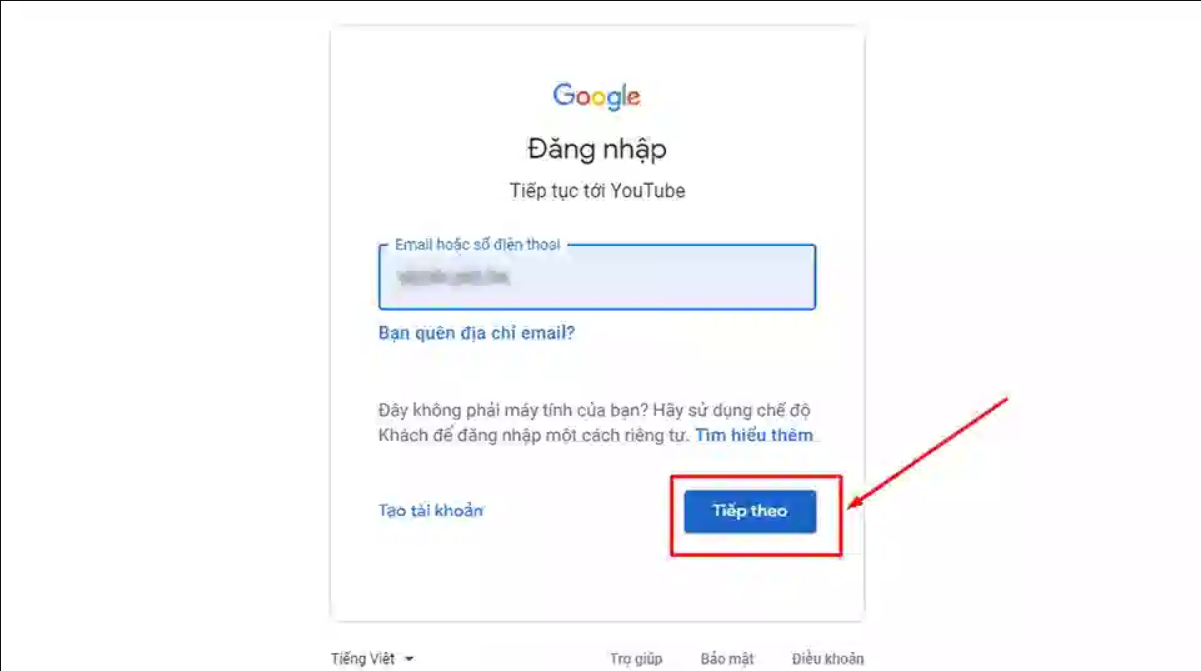
Muốn xem YouTube trên tivi Sony với đúng sở thích của mình, bạn chỉ mất vài bước đơn giản. Trước hết nhấn nút Home trên remote, vào kho ứng dụng hoặc màn hình chính rồi chọn ứng dụng YouTube. Khởi chạy YouTube, giao diện chính sẽ hiện ra các tuỳ chọn để đăng nhập.
Tại giao diện YouTube trên tivi, vào mục Cài đặt (Settings) rồi chọn “Liên kết bằng mã TV” hoặc Link with TV code. Màn hình sẽ hiển thị một mã liên kết; trên điện thoại hoặc máy tính bạn truy cập youtube.com/activate, nhập mã đó và đăng nhập bằng tài khoản Google để đồng bộ hóa kênh và đề xuất.
Nếu YouTube trên tivi Sony bị treo hoặc không mở được, thử khởi động lại tivi, cập nhật ứng dụng qua Google Play Store hoặc gỡ cài đặt rồi cài lại. Cách này áp dụng cho hầu hết tivi thông minh Sony và tương tự ở một số dòng khác. Chúc bạn xem YouTube thoải mái.
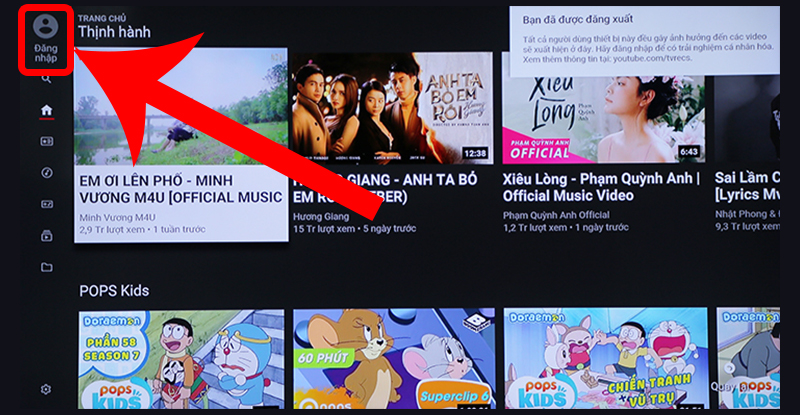
Nếu bạn muốn đăng nhập YouTube trên tivi LG, trước hết nhấn nút Home trên remote rồi mở ứng dụng YouTube. Nếu tivi chưa có, vào LG Content Store → Ứng dụng → tìm YouTube và nhấn Cài đặt (một số máy yêu cầu đăng nhập tài khoản LG để tải). Sau đó mở ứng dụng để bắt đầu.
Khi mở YouTube, chọn trình đơn bên trái rồi bấm vào ảnh hồ sơ hoặc nút “ĐĂNG NHẬP”. Bạn có thể nhập trực tiếp Gmail và mật khẩu trên tivi, hoặc tivi sẽ hiển thị mã kích hoạt — mở youtube.com/activate trên điện thoại/máy tính, đăng nhập Google và nhập mã.
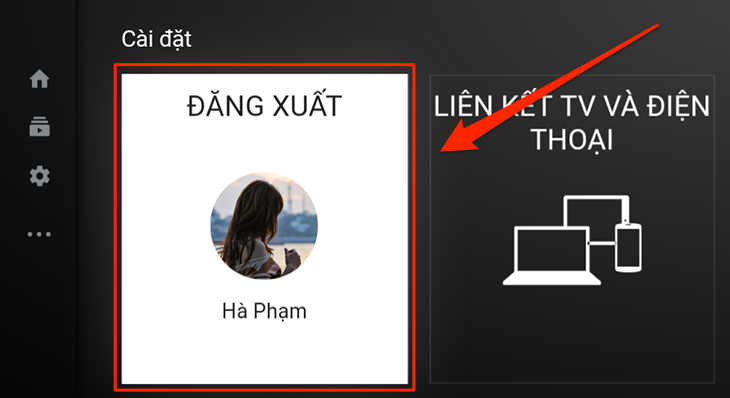
Mẹo nhỏ: đảm bảo tivi kết nối internet và ứng dụng YouTube đã được cập nhật trong LG Content Store nếu gặp lỗi. Muốn đổi tài khoản thì vào ảnh hồ sơ để chuyển hoặc thoát. Nếu cần hướng dẫn cụ thể, cho biết đời tivi hoặc gửi ảnh remote nhé.
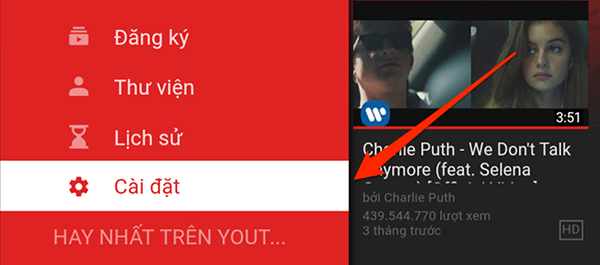
Để đăng nhập YouTube trên tivi TCL, trước hết mở ứng dụng YouTube trên tivi, vào Cài đặt rồi chọn Đăng nhập. Tivi sẽ hiện mã gồm vài ký tự — bạn cần một điện thoại hoặc máy tính bảng đã cài YouTube và kết nối cùng mạng Wi‑Fi để tiếp tục.
Trên điện thoại mở ứng dụng YouTube, vào Cài đặt -> Xem trên TV (Watch on TV) rồi chọn Nhập mã, hoặc mở trình duyệt đến youtube.com/activate và gõ mã xuất hiện trên màn hình tivi. Đăng nhập bằng tài khoản Gmail của bạn, chọn hồ sơ muốn đồng bộ trên tivi.
Nếu gặp sự cố, kiểm tra kết nối Wi‑Fi trước, đồng bộ lại ngày giờ trên tivi rồi thử cài lại ứng dụng YouTube hoặc chuyển sang YouTube for Android TV. Cập nhật phần mềm tivi khi có bản mới, khởi động lại tivi và router; thường những bước này giải quyết được lỗi đăng nhập.
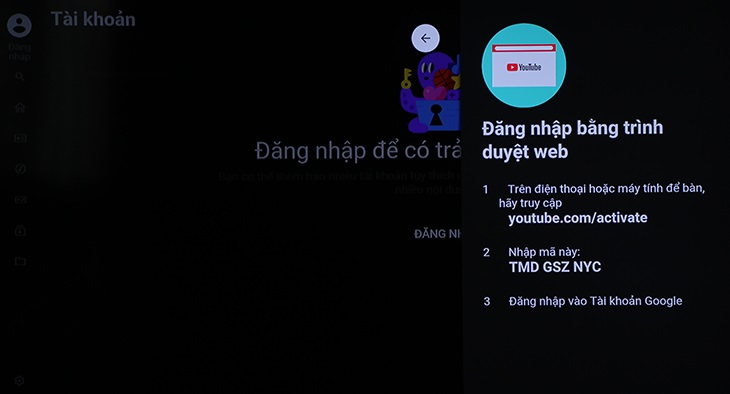
Với những hướng dẫn trên, việc đăng ký và đăng nhập YouTube trên tivi giờ đây thật đơn giản—dù bạn dùng mã QR, điện thoại hay làm thủ công trực tiếp trên tivi. Tùy từng dòng máy (Samsung, Sony, LG, TCL) có chút khác biệt về giao diện nhưng nguyên tắc chung vẫn là kết nối mạng ổn định, cập nhật ứng dụng và dùng tài khoản Google của bạn. Nhớ bật bảo mật 2 bước nếu cần để an toàn hơn. Hãy thử từng cách xem phương thức nào phù hợp nhất với bạn, tận hưởng nội dung yêu thích trên màn hình lớn, và nếu cần mình sẽ hướng dẫn chi tiết thêm!




