Physical Address
304 North Cardinal St.
Dorchester Center, MA 02124
Physical Address
304 North Cardinal St.
Dorchester Center, MA 02124
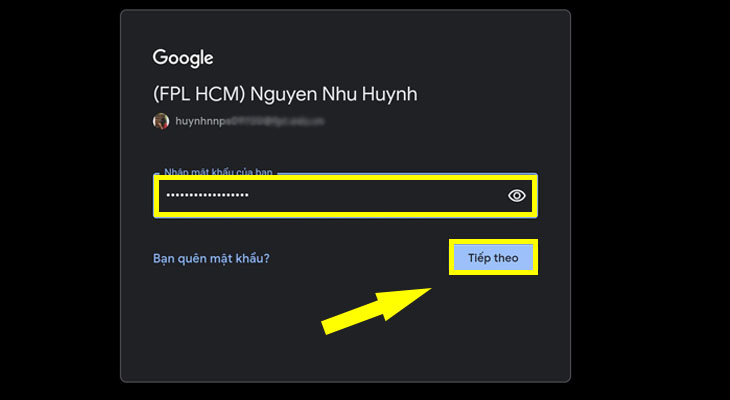
Ngày nay chiếc tivi không chỉ để xem chương trình nữa mà còn là trung tâm giải trí thông minh, nơi bạn cần đăng nhập Google, Gmail, YouTube hay Google Play để tận hưởng trọn vẹn các ứng dụng và dịch vụ. Nếu bạn đang bối rối trước các bước tạo tài khoản, đăng nhập trên tivi nói chung hoặc trên các dòng phổ biến như Samsung, Sony, LG — thậm chí muốn dùng điện thoại để đăng nhập YouTube — bài viết này sẽ hướng dẫn từng bước một cách đơn giản, dễ hiểu và thực tế. Hãy cùng mình bắt đầu, từng thao tác nhỏ sẽ giúp tivi của bạn “thông minh” hơn nhanh chóng.
Bạn có thể tạo hoặc đăng nhập tài khoản Google ngay trên tivi để đồng bộ dữ liệu, dùng Google Play, và điều khiển tivi qua điện thoại. Các bước cơ bản thường rất đơn giản: nhấn nút HOME trên remote, vào Settings (Cài đặt), chọn mục Tài khoản hoặc Account and login, rồi chọn Add account/Đăng nhập và nhập email cùng mật khẩu.
Trên Google TV, cách nhanh là vào màn hình chính, chạm vào ảnh hồ sơ hoặc chữ viết tắt của bạn, chọn tên rồi chọn Thêm tài khoản, sau đó đăng nhập. Với Android TV cũng vào Cài đặt → Tài khoản → Thêm tài khoản Google, nhập địa chỉ Gmail và mật khẩu, bấm Đăng nhập là xong. Bạn cũng có thể chuẩn bị tài khoản trên điện thoại hoặc máy tính trước rồi dùng thông tin đó.
Lưu ý tivi cần kết nối Internet và hỗ trợ Trợ lý Google cùng ứng dụng Google/Android TV để mọi thứ hoạt động mượt. Sau khi đăng nhập, tivi sẽ đồng bộ tài khoản Google Play, lịch sử, và cho phép điều khiển từ xa bằng điện thoại — rất tiện nếu bạn muốn tải ứng dụng hoặc quản lý nội dung nhanh chóng.
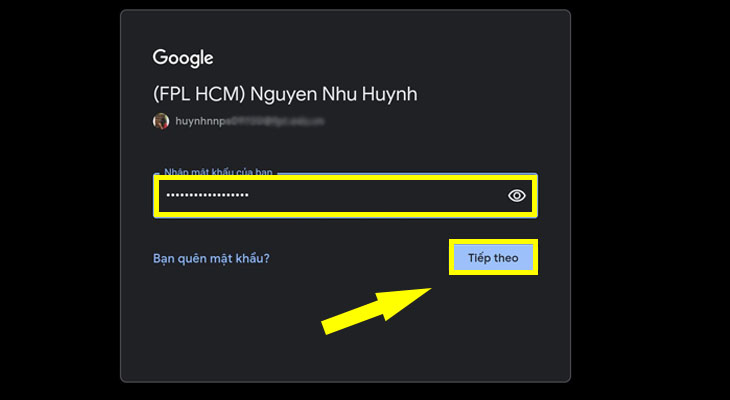
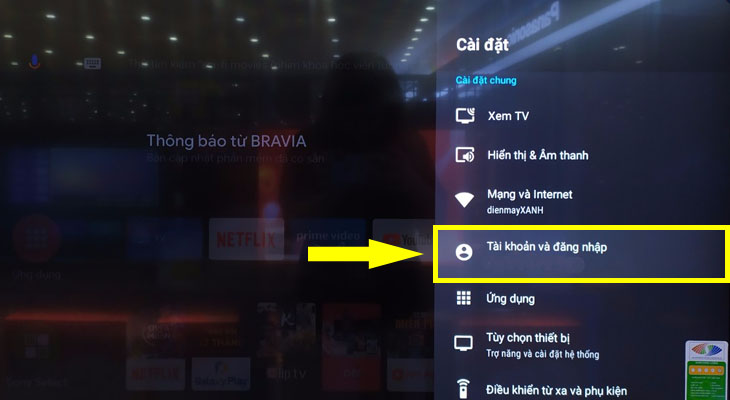
Muốn đăng nhập Gmail trên tivi, trước hết bạn nhấn nút HOME trên điều khiển để về màn hình chính rồi vào Cài đặt. Tìm mục Tài khoản hoặc Personal và chọn Add account/Thêm tài khoản, sau đó chọn SIGN IN/ĐĂNG NHẬP. Trên các TV Sony hay TCL thao tác cơ bản đều tương tự, dùng phím di chuyển trên remote để chọn.
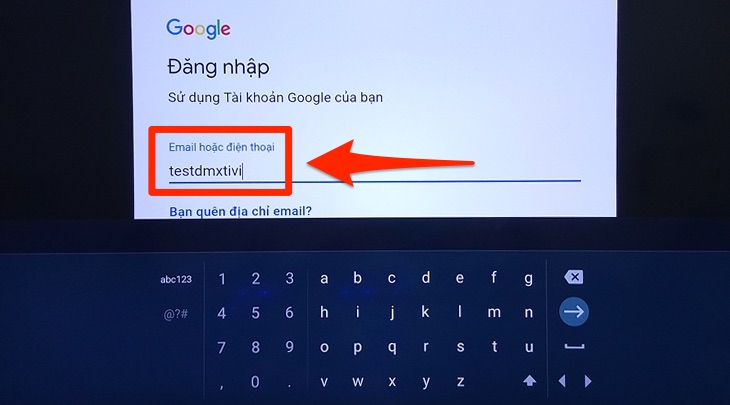
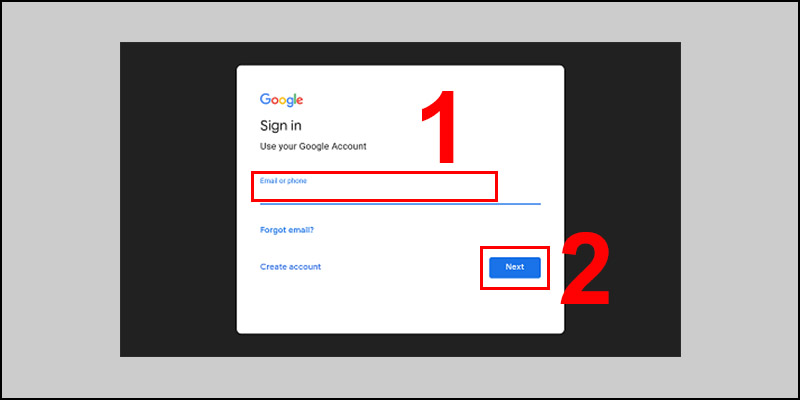
Trên Google TV, vào ảnh hồ sơ hoặc chữ viết tắt ở góc màn hình, chọn tên của bạn rồi nhấn Thêm tài khoản. Khi đến bước nhập tài khoản, bạn gõ tên truy cập là email (đuôi @gmail.com) hoặc số điện thoại, bấm “↩” trên bàn phím rồi nhấn Tiếp theo để hoàn tất đăng nhập.
Nếu muốn đăng nhập vào ứng dụng YouTube, sau khi thêm tài khoản trên TV, mở YouTube và đăng nhập bằng tài khoản vừa thêm. Bạn cũng có thể dùng điện thoại: mở app Google TV, chạm TV ở gần đây, chọn thiết bị rồi nhập mã hiển thị trên tivi để kết nối nhanh. Chúc bạn thao tác suôn sẻ!
Việc đăng nhập tài khoản Google trên tivi Samsung giúp bạn đồng bộ ứng dụng, tải nội dung từ Google Play và điều khiển tivi bằng điện thoại. Bạn sẽ tiện lợi hơn khi dùng Google Assistant, lưu lịch sử xem và cài đặt cá nhân được đồng bộ giữa các thiết bị, đồng thời dễ mua ứng dụng hoặc phim trực tiếp trên tivi.
Trên giao diện Google TV, vào ảnh hồ sơ hoặc ký hiệu tên ở góc, chọn tên rồi nhấn Thêm tài khoản, sau đó đăng nhập bằng email và mật khẩu Google. Trên một số Smart TV Samsung, bạn cũng có thể vào Home → APPS → Đăng nhập (Sign in) và nhập tài khoản Google hoặc Samsung; nếu chưa có, tạo Samsung Account ngay trên tivi hoặc trên điện thoại.
Nếu muốn điều khiển bằng giọng nói, cài đặt Trợ lý Google trên điện thoại, dùng giọng nói để thiết lập tác vụ và xác nhận mã bảo mật hiển thị trên tivi bằng điện thoại. Lưu ý giữ tivi và điện thoại cùng mạng Wi‑Fi, chuẩn bị sẵn email và mật khẩu để quá trình đăng nhập diễn ra nhanh chóng.
Nhiều smart TV Samsung không có sẵn CH Play như trên Android TV, thay vào đó hãng cung cấp kho ứng dụng Smart Hub. Nếu tivi của bạn hiển thị biểu tượng CH Play, việc đăng nhập sẽ cho phép tải app, đồng bộ tài khoản và điều khiển tivi qua điện thoại. Khi bấm vào CH Play, hệ thống sẽ yêu cầu bạn đăng nhập tài khoản Google để tiếp tục.
Cách đơn giản là chọn biểu tượng CH Play trong danh sách ứng dụng, nhập email/tên tài khoản Google rồi gõ mật khẩu như trên điện thoại. Sau khi đăng nhập xong bạn có thể tải ứng dụng và sử dụng các tính năng đồng bộ. Lưu ý: một số tính năng khác trên tivi cần đăng nhập tài khoản Samsung riêng, thao tác cũng tương tự (nhập tên và mật khẩu, rồi chọn đăng nhập).
Nếu không thấy CH Play, hãy kiểm tra model và cập nhật firmware; nhiều TV dùng Smart Hub thay thế. Bạn cũng có thể cài file APK bằng cách bật “Nguồn không xác định” nhưng cần thận trọng vì rủi ro bảo mật. Một cách an toàn hơn là dùng casting từ điện thoại hoặc liên hệ hỗ trợ kỹ thuật nếu gặp lỗi.
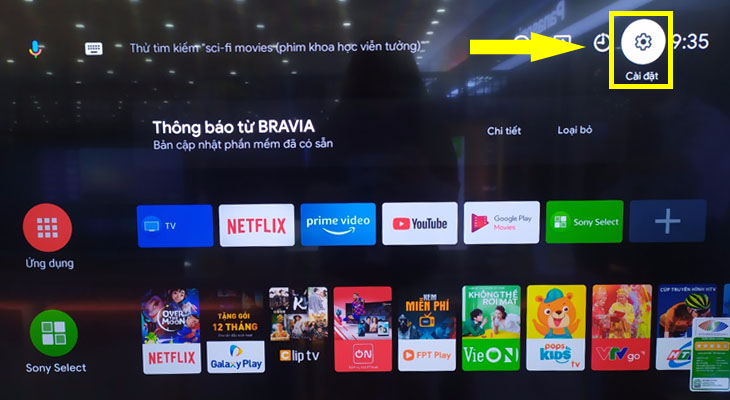
Đăng nhập tài khoản Google trên tivi Sony giúp bạn đồng bộ ứng dụng, lưu lịch sử xem, nhận đề xuất cá nhân và cài được ứng dụng từ Google Play. Ngoài ra còn có thể điều khiển tivi bằng điện thoại, dùng tính năng cast và quản lý nội dung dễ dàng hơn so với tivi chưa đăng nhập.
Trước khi bắt đầu, chuẩn bị kết nối Internet ổn định và tài khoản Google (hoặc tạo tài khoản mới nếu chưa có). Bạn cũng có thể dùng điện thoại để quét mã QR khi tivi hiển thị tùy chọn đó, sẽ nhanh hơn là gõ email và mật khẩu bằng remote.
Thao tác trên tivi rất đơn giản: nhấn nút HOME trên remote, chọn Cài đặt, vào mục Personal (Cá nhân) rồi chọn Thêm tài khoản. Tìm phần “Tài khoản và đăng nhập” (Account and login), sau đó chọn Đăng nhập (Sign in) và làm theo hướng dẫn trên màn hình: quét mã QR hoặc nhập tài khoản Google của bạn.
Sau khi đăng nhập xong, bạn có thể tải ứng dụng, đồng bộ lịch sử và sử dụng điện thoại làm điều khiển. Nếu tivi dùng chung, nhớ đăng xuất khi không cần thiết để bảo mật. Chỉ cần vài bước là tivi Sony của bạn sẽ tiện lợi và cá nhân hóa hơn rất nhiều.

Muốn đăng nhập tài khoản Google trên tivi LG thật dễ, bạn chỉ cần bắt đầu bằng cách bấm nút Home trên điều khiển. Khi màn hình chính hiện ra, nhìn lên góc phải sẽ thấy biểu tượng Đăng nhập; bấm vào đó để mở phần đăng nhập hoặc truy cập ứng dụng Gmail/Google nếu có trên tivi.
Nếu không thấy, bấm nút Cài đặt trên điều khiển, vào Tất cả các cài đặt rồi chọn Cài đặt chung để tìm mục quản lý tài khoản. Chọn Google, tiếp theo chọn Đăng nhập và nhập email cùng mật khẩu của bạn theo hướng dẫn trên màn hình. Chú ý nhập chính xác để tránh lỗi.
Khi đăng nhập, Google sẽ yêu cầu bạn đồng ý các điều khoản và hỏi có muốn sao lưu dữ liệu vào ứng dụng trên thiết bị hay không — bạn có thể chọn chấp nhận hoặc bỏ tùy nhu cầu. Nếu cần kiểm tra thông tin tivi (phiên bản webOS, tích hợp Google Assistant), nhấn giữ nút cài đặt để xem thông tin chi tiết.
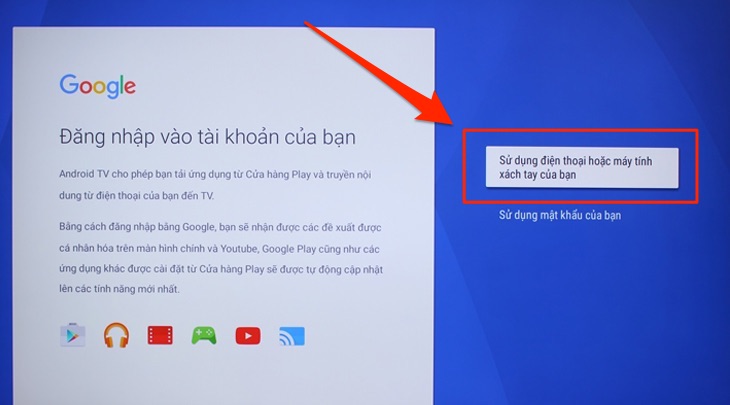
Để đăng nhập YouTube trên tivi bằng điện thoại, trước hết mở ứng dụng YouTube trên tivi rồi chọn mục Đăng nhập. Tivi sẽ hiện hướng dẫn kèm mã TV hoặc mã QR và đường link kích hoạt (ví dụ youtube.com/activate). Ghi nhớ mã này hoặc để màn hình QR cho điện thoại quét.
Trên điện thoại, mở ứng dụng YouTube, vào Cài đặt rồi chọn Xem trên TV (Watch on TV). Bạn có thể quét mã QR trên màn hình tivi, hoặc chọn “Liên kết bằng mã TV” và nhập mã hiển thị. Cách này nhanh, không phải gõ email và mật khẩu trên tivi rườm rà.
Một vài lưu ý: với tivi Samsung mở Smart Hub để tìm ứng dụng, tivi Sony dùng Google Play, còn những dòng khác vào mục Ứng dụng/Apps. Nếu không thấy tùy chọn liên kết, thử khởi động lại cả tivi và điện thoại, kiểm tra là cả hai đang kết nối cùng Wi‑Fi. Thường rất nhanh và tiện.
Với những hướng dẫn trên, việc thiết lập và đăng nhập tài khoản Google, Gmail, YouTube hay Google Play trên bất kỳ chiếc tivi nào — từ Samsung, Sony đến LG — giờ đã không còn là điều phức tạp. Bạn chỉ cần làm theo từng bước, kiểm tra kết nối mạng và đảm bảo thông tin bảo mật để tận hưởng mọi ứng dụng, nội dung yêu thích ngay trên màn hình lớn. Nếu gặp lỗi, thử khởi động lại tivi, cập nhật phần mềm hoặc để lại câu hỏi — mình sẵn sàng hỗ trợ. Chúc bạn khám phá thoải mái và biến chiếc tivi thành trung tâm giải trí của gia đình!




