Physical Address
304 North Cardinal St.
Dorchester Center, MA 02124
Physical Address
304 North Cardinal St.
Dorchester Center, MA 02124
Chiếc TV bây giờ không chỉ để xem — nó còn là trung tâm thông minh trong nhà, và đôi khi một vài chỉnh sửa nhỏ thôi cũng khiến trải nghiệm tiện lợi hơn. Trong bài viết này mình sẽ hướng dẫn chi tiết, dễ hiểu từng bước: cách đổi tên Tivi Samsung, LG và TCL; cách xem tên và xem thông tin Tivi Samsung; cách cài đặt giọng nói và kết nối remote với Tivi Samsung; cùng trả lời câu hỏi Remote Samsung có giọng nói hay không. Mình sẽ viết ngắn gọn, có hình dung từng thao tác để bạn làm theo nhanh chóng, ngay cả khi không rành công nghệ.
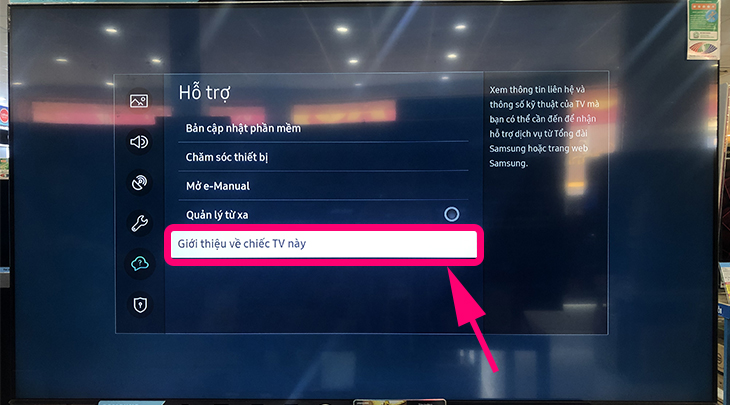
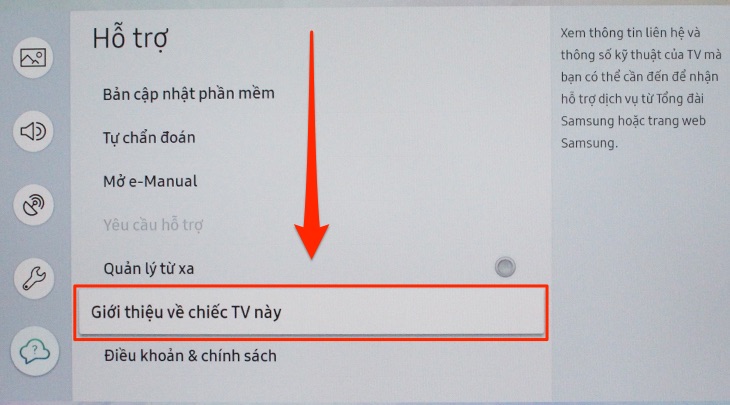
Muốn đổi tên tivi Samsung rất nhanh: bấm nút Home trên remote, vào Cài đặt → Tất cả cài đặt → Hỗ trợ → Giới thiệu về TV. Trong mục Giới thiệu chọn Chỉnh sửa tên rồi nhập tên mới. Thao tác đơn giản, nếu quen chỉ mất khoảng 20 giây.
Cách khác là vào Home → Cài đặt → Mạng → Tên thiết bị để đổi hoặc để liệt kê/hủy đăng ký các thiết bị đã kết nối. Nếu bạn muốn bật chia sẻ kết nối Internet thì vào Cài đặt → Kết nối → Chia sẻ kết nối internet và bật tùy chọn tương ứng.
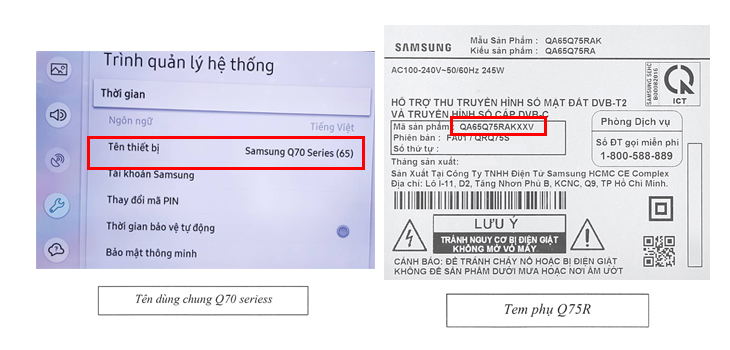
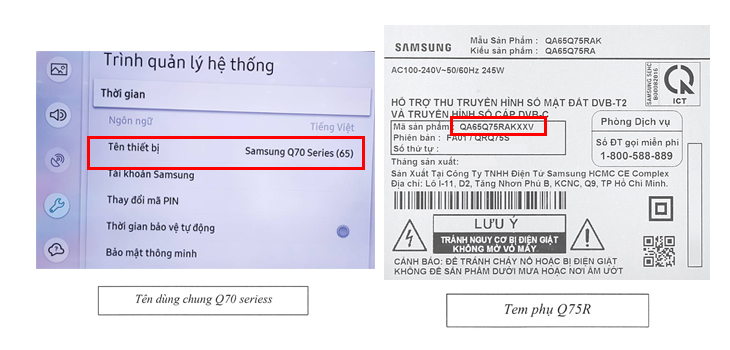
Mẹo nhỏ: nếu cần quản lý nhiều TV, bạn có thể gán tên kèm vị trí hoặc mã model cho dễ phân biệt. Model và Serial nằm trên tem phía sau tivi; ký tự đầu của model cho biết dòng (Q=QLED, U=LED, P=Plasma, L=LCD, H=DLP, K=OLED) và con số như 55 thể hiện kích thước màn hình (inch).
Bạn có thể đổi tên tivi LG rất nhanh: nhấn nút Đầu vào trên điều khiển rồi chọn Home Hub, vào phần tùy chọn và chọn Chỉnh sửa đầu vào (Edit Input) để nhập tên mới. Hoặc vào Menu > Hỗ trợ > Thông tin TV, bấm vào Tên thiết bị rồi gõ tên bạn muốn để hiển thị trên mạng hoặc khi ghép nối.
Cách khác là nhấn biểu tượng hình răng cưa trên remote, chọn Tất cả cài đặt → Cài đặt chung → Giới thiệu về TV này. Tại mục TV Location hoặc TV Name bạn có thể chọn hoặc chỉnh tên tivi. Nếu thấy biểu tượng Home, nhấn Home rồi vào cài đặt để đến các bước tương tự.
Một vài mẹo nhỏ: khi thay vỉ mạch, màn hình hoặc cần dò kênh/kiểm tra bản cập nhật, vào Cài đặt → Chung → Giới thiệu tivi này → Kiểm tra bản cập nhật. Việc đặt tên rõ ràng giúp bạn quản lý nhiều thiết bị dễ hơn khi dùng mạng, AirPlay hoặc chia sẻ màn hình.
Khi mới bật Tivi TCL bạn sẽ thấy các bước thiết lập ban đầu: chọn ngôn ngữ Tiếng Việt, có thể chọn “Bỏ qua” nếu muốn, sau đó cài đặt mạng cho tivi, chọn “Chấp nhận” các điều khoản và trả lời “Có” khi hệ thống hỏi để kích hoạt một số thiết lập vị trí/ quyền. Làm xong bước này tivi sẽ sẵn sàng để đổi tên.
Để đổi tên tivi, vào Cài đặt (Settings) trên giao diện chính, chọn mục Tùy chọn thiết bị hoặc Hệ thống (Device Preferences / System) rồi vào Giới thiệu (About). Ở đó chọn Tên thiết bị (Device Name) và nhấn Thay đổi (Change) để gõ tên mới bạn muốn. Trên các máy Google TV (Android 9 trở lên) cách này áp dụng rất tốt.
Mẹo nhỏ: sau khi đổi tên, khởi động lại tivi để tên mới hiển thị chính xác trên mạng và Bluetooth. Nếu cần cài thêm ứng dụng như MagiConnect, tải từ cửa hàng trên tivi theo hướng dẫn. Nếu muốn đưa tivi về cài đặt gốc, vào Cài đặt → Hệ thống → Thiết lập lại.
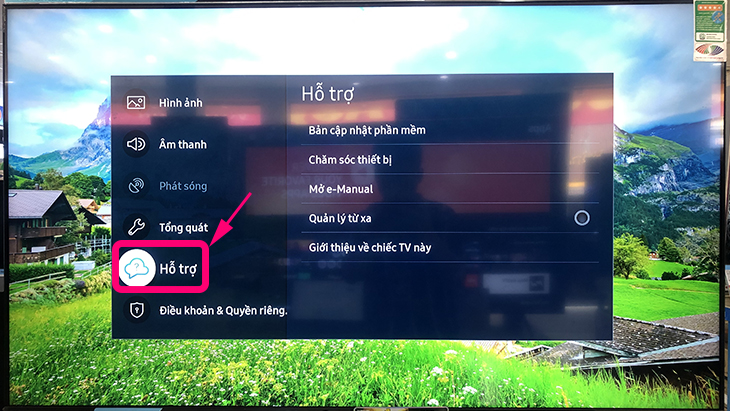
Muốn coi tên tivi Samsung nhanh nhất, bạn bấm nút “hình ngôi nhà” trên remote để vào giao diện chính, rồi vào mục Cài đặt, chọn Hỗ trợ và xem phần Thông tin hoặc Giới thiệu. Ở đó sẽ hiện Model (mã tivi) và đôi khi cả số Serial, rất tiện khi cần tra cứu hay bảo hành.
Nếu không vào được cài đặt, bạn có thể lật tivi ra sau để tìm con tem màu bạc dán trên mặt lưng; tem này thường ghi rõ Model và S/N (Serial). Một số máy còn in hoặc dán tên ngay trên thân viền. Vị trí tem thường ở bên trái hoặc giữa lưng TV, dễ thấy khi nghiêng tivi.
Đọc mã tivi có quy ước: các chữ cái đầu như U, Q, A cho biết dòng và công nghệ (U thường chỉ UHD/4K, Q là QLED, A thường là mã khu vực Asia), các số trong mã thường thể hiện kích thước màn hình (ví dụ 32 = 32 inch, 55 = 55 inch). Hiểu cấu trúc mã giúp bạn biết nhanh đời, công nghệ và kích thước trước khi tìm thông tin chi tiết.

Muốn xem thông tin tivi Samsung, cách đơn giản nhất là lật ra phía sau hoặc kiểm tra trên bao bì. Thường có một con tem màu bạc ghi rõ Model (mã sản phẩm) và Serial (S/N hoặc số thứ tự). Tem có thể ở bên trái hoặc chính giữa lưng TV, nên chụp ảnh để lưu lại.
Nếu không tiện lật máy, bạn có thể xem trực tiếp trên màn hình: nhấn nút hình ngôi nhà trên remote, vào Cài đặt → Hỗ trợ → Giới thiệu về chiếc TV này. Ở mục đó sẽ hiển thị Mã model và đôi khi cả số Serial, giúp bạn đối chiếu nhanh với tem sau lưng mà không cần tháo TV.
Mã model giúp nhận biết dòng: chữ cái đầu chỉ công nghệ (Q = QLED, S = OLED) còn các con số thường thể hiện kích thước. Khi có mã và số Serial, bạn dễ tra cứu bảo hành điện tử hoặc kiểm chứng tính chính hãng trên trang của Samsung hoặc qua tổng đài hỗ trợ.

Phiên bản tìm kiếm giọng nói trên TV Samsung mới được cập nhật nên việc cài đặt rất dễ — ai cũng làm được. Dùng remote bấm Menu, di chuyển đến Cài đặt và tìm phần Âm thanh, nơi chứa nhiều tùy chọn liên quan. Mình thấy thao tác này rất trực quan, không cần lo lắng.
Trước tiên kiểm tra remote và bật tivi. Nếu cần ghép nối, giữ đồng thời hai nút Back và Play vài giây cho tivi nhận tín hiệu. Kết nối tivi với Wi‑Fi rồi nhấn nút Micro trên remote để kích hoạt tìm kiếm bằng giọng nói — tivi sẽ hướng dẫn bạn các bước tiếp theo.
Với TV đời cũ, nhấn giữ nút thu âm trên remote và đưa miệng gần để máy nhận giọng. Để Bixby hiểu tiếng Việt chuẩn hơn, vào Home → Cài đặt → Hỗ trợ → Cập nhật phần mềm và chọn Cập nhật ngay để tivi nhận bản vá mới.
Mẹo nhanh: nhấn giữ nút Tăng âm lượng 2 giây để mở phím tắt truy cập, hoặc chờ vài giây sau khi ghép nối để TV nhận lệnh. Nếu gặp trục trặc, thử khởi động lại remote hoặc tivi; mình sẵn sàng hướng dẫn thêm nếu cần.
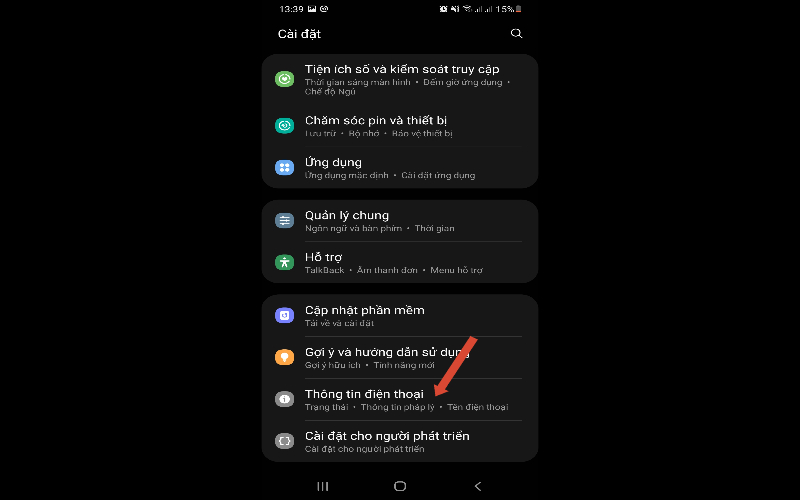
Trước khi bắt đầu, bạn kiểm tra xem TV và remote đều đã bật, pin remote còn đủ, rồi cầm remote hướng thẳng về phía tivi. Một số model dùng hồng ngoại, nhưng nhiều remote One Remote mới kết nối qua Bluetooth/Wi‑Fi nên cần ghép nối chứ không chỉ bấm là chạy.
Với dòng H (H8000, H7000, H6400), bạn đặt remote gần TV và nhấn giữ đồng thời hai nút Return/Exit và Guide cho tới khi TV báo bắt đầu ghép nối. Ở một số model khác, thao tác là giữ cùng lúc nút Return (Quay về) và Pause (Phát/Tạm dừng) khoảng 3 giây để kích hoạt quá trình.
Nếu muốn thao tác thủ công, bấm nút HOME (hình ngôi nhà) trên remote, vào Cài đặt rồi chọn Hỗ trợ để tìm mục ghép nối điều khiển. Sau khi ghép nối xong bạn có thể kết nối TV vào Wi‑Fi và kích hoạt trợ lý giọng nói nếu cần, giúp điều khiển bằng giọng nói hoạt động mượt mà hơn.
Nếu vẫn không kết nối, thử thay pin, khởi động lại TV, kiểm tra TV có chấp nhận kết nối Bluetooth/Wi‑Fi hay không. Một số TV còn có thể bật bằng chuột hoặc bàn phím cắm qua USB — nếu nghi ngờ remote hỏng, thử cách này hoặc liên hệ hỗ trợ kỹ thuật.
Vậy là bạn đã có hướng dẫn đầy đủ để đổi tên cho Tivi Samsung, LG và TCL; đồng thời biết cách xem tên, kiểm tra thông tin, cài đặt giọng nói và kết nối remote cho Tivi Samsung — kể cả những remote hỗ trợ điều khiển bằng giọng nói. Những thao tác này không chỉ giúp tivi của bạn gọn gàng, dễ quản lý mà còn nâng cao trải nghiệm sử dụng hàng ngày. Hãy thử từng bước một, giữ firmware mới nhất và đừng ngại quay lại nếu gặp khó khăn. Nếu bạn muốn, để lại câu hỏi hoặc model tivi cụ thể — mình sẵn sàng hướng dẫn chi tiết hơn.




