Physical Address
304 North Cardinal St.
Dorchester Center, MA 02124
Physical Address
304 North Cardinal St.
Dorchester Center, MA 02124
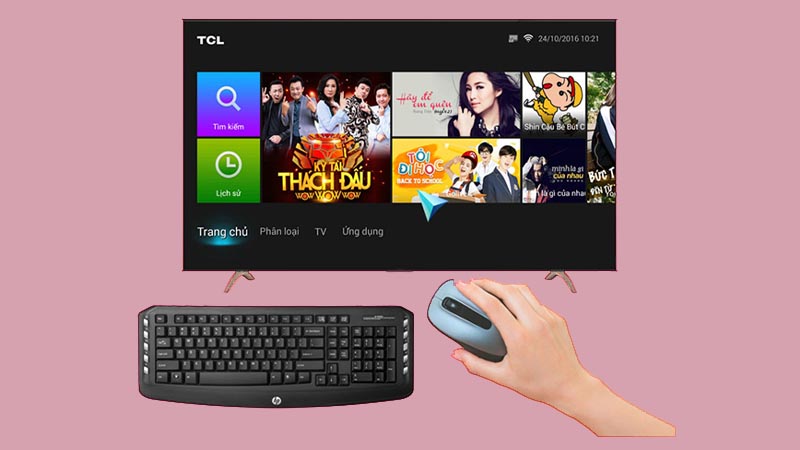
Bạn có bao giờ muốn gõ chữ, duyệt web hay điều khiển tivi mượt mà hơn mà vẫn giữ tư thế thoải mái? Kết nối bàn phím và chuột với tivi là giải pháp đơn giản nhưng rất hữu ích — nhất là khi xem phim, làm việc nhẹ hoặc lướt web trên màn hình lớn. Bài viết này sẽ hướng dẫn bạn từng bước cách kết nối bàn phím với nhiều dòng tivi phổ biến: Samsung, Sony, LG; cả cách dùng bàn phím điện thoại và bàn phím Bluetooth; đồng thời giải thích cách kết nối chuột có dây và không dây với tivi Samsung. Những hướng dẫn dễ hiểu, thực tế sẽ giúp bạn làm chủ thao tác nhanh chóng.
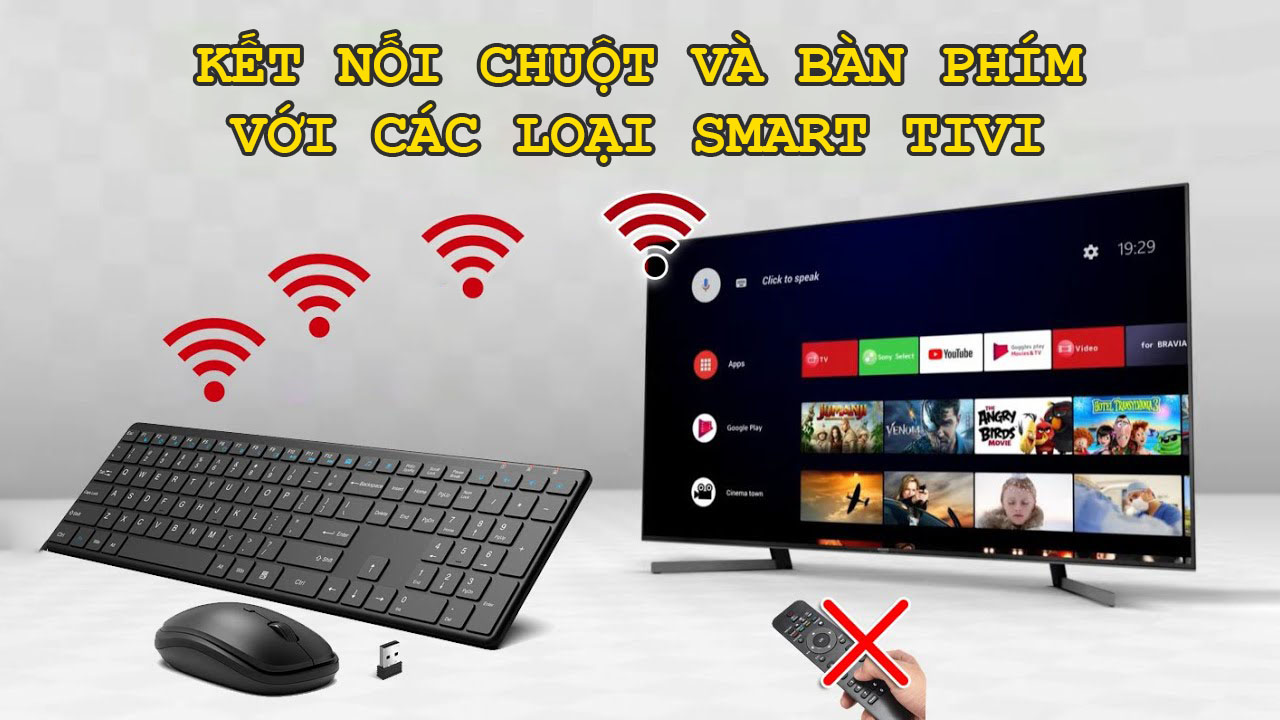
Muốn kết nối bàn phím với tivi rất đơn giản: nếu là bàn phím có dây, bạn chỉ cần cắm đầu USB vào cổng USB trên tivi giống như khi cắm chuột có dây. Thông thường vài giây sau tivi sẽ nhận thiết bị và bạn có thể gõ ngay để điều khiển hoặc tìm kiếm.
Với bàn phím không dây thì tùy loại: nhiều thiết bị đi kèm một đầu thu Bluetooth (USB receiver), bạn chỉ việc cắm đầu thu này vào cổng USB tivi để tivi nhận bàn phím; với những bàn phím hỗ trợ Bluetooth chuẩn, bạn có thể vào phần cài đặt Bluetooth của tivi để ghép nối trực tiếp.
Khi dùng chuột và bàn phím không dây, sau khi cắm đầu thu con trỏ chuột thường xuất hiện trên màn hình trong 1 giây. Trước khi cắm, hãy xác định loại kết nối phù hợp và kiểm tra cổng USB tivi. Dùng bàn phím với tivi giúp gõ văn bản, tìm kiếm nhanh và điều khiển tiện hơn so với dùng remote.
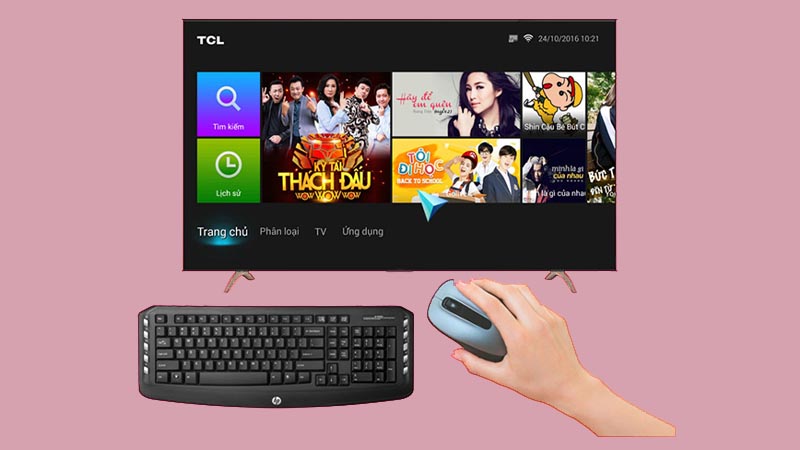
Muốn kết nối bàn phím với tivi Samsung rất đơn giản: nếu là bàn phím hoặc chuột có dây, bạn chỉ cần cắm đầu USB vào cổng USB phía sau tivi. Với bộ không dây có đầu thu USB, bạn cũng cắm đầu thu vào cổng USB rồi chờ vài giây, con trỏ xuất hiện trên màn hình.
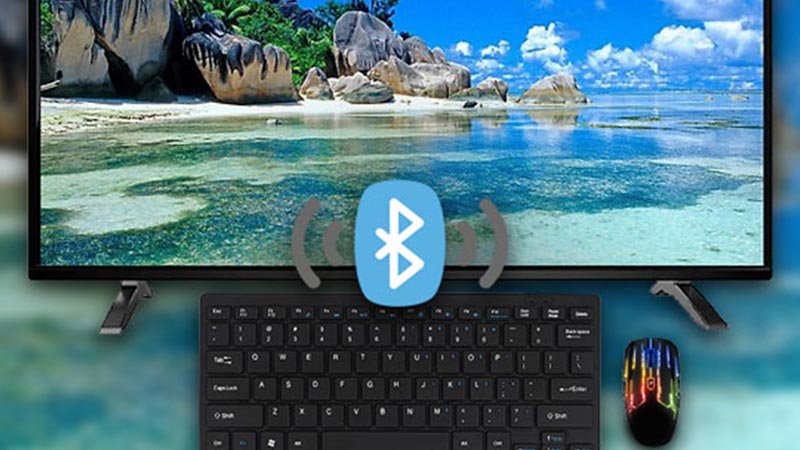
Nếu bàn phím của bạn hỗ trợ Bluetooth, vào Cài đặt tivi, chọn Thiết bị ngoại vi/Bluetooth, bật chế độ dò và ghép nối trên bàn phím rồi chọn thiết bị hiện trên tivi. Sau khi ghép nối thành công, bạn có thể dùng bàn phím để gõ, tìm kiếm và điều khiển ứng dụng.
Kết nối chuột và bàn phím giúp thao tác trên Smart TV dễ dàng, gõ văn bản và tìm kiếm nhanh mà không cần remote. Lưu ý kiểm tra cổng USB, đảm bảo bàn phím tương thích và khởi động lại tivi nếu máy không nhận thiết bị — thường sau khi cắm là mọi thứ hoạt động.
Để bắt đầu, bạn nhấn nút “Home” trên remote của tivi Sony để vào giao diện chính. Từ đó vào mục Cài đặt hoặc Thiết bị được kết nối để chuẩn bị ghép nối. Việc mở giao diện Home trước sẽ giúp bạn dễ tìm tùy chọn kết nối bàn phím hoặc thiết bị ngoại vi khác nhanh chóng hơn.
Với bàn phím có dây, chỉ cần cắm đầu USB của bàn phím vào cổng USB trên tivi Sony. Sau khi cắm xong, tivi thường nhận diện ngay — bạn có thể gõ để tìm kiếm, nhập mật khẩu Wi‑Fi hoặc điều khiển các ứng dụng mà không cần remote. Đây là cách đơn giản nhất, không cần cài đặt phức tạp.
Nếu dùng bàn phím không dây, bạn có thể kết nối qua Bluetooth trong phần Cài đặt > Điều khiển từ xa và phụ kiện. Trường hợp tivi không nhận, thử tháo các thiết bị USB không dây khác (đầu thu chuột/bàn phím) đang cắm vào tivi để tránh xung đột, rồi ghép lại. Như vậy bạn sẽ dùng bàn phím để điều khiển, gõ văn bản và tìm kiếm trên Android TV dễ dàng hơn.
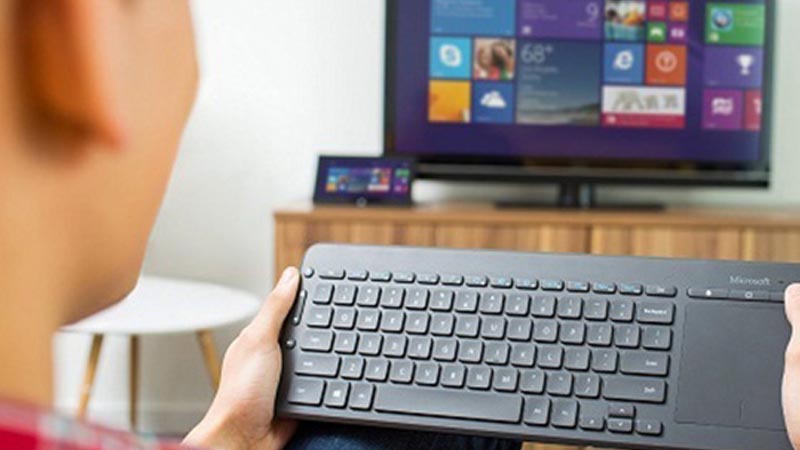
Hầu hết tivi LG Smart đều có thể kết nối với bàn phím để gõ văn bản, tìm kiếm hay điều khiển nhanh hơn. Với bàn phím có dây, bạn chỉ cần cắm đầu USB của dây vào cổng USB trên tivi như cắm chuột có dây, con trỏ sẽ hiện ngay trên màn hình. Với bàn phím không dây dạng USB (đầu thu), cũng làm tương tự là xong.
Nếu bàn phím dùng Bluetooth, vào menu cài đặt của tivi kiểm tra bật Bluetooth rồi đưa bàn phím vào chế độ ghép nối (thường nhấn và giữ phím Bluetooth khoảng 5 giây cho đến khi đèn LED nhấp nháy xanh). Sau đó tivi sẽ dò và kết nối. Nhớ tivi phải là dòng Smart có hỗ trợ cổng USB hoặc Bluetooth để dùng được.
Một vài mẹo nhỏ: nếu không nhận, thử đổi cổng USB hoặc khởi động lại tivi, kiểm tra xem bàn phím có pin/đầu thu tốt không. Việc kết nối rất đơn giản, giúp bạn gõ nhanh và dùng tivi tiện hơn mà không cần nhiều thao tác với remote.
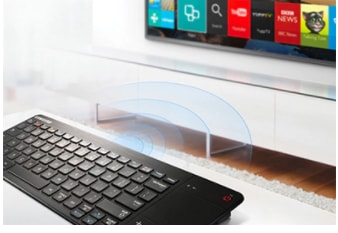
Bạn có thể dùng điện thoại như một bàn phím cho tivi rất dễ. Trước hết tải ứng dụng phù hợp với hãng tivi từ CH Play hoặc App Store — ví dụ Smart View cho Samsung, Video & TV SideView cho Sony, hoặc app của Roku. Ứng dụng này sẽ mở giao diện điều khiển và bàn phím trên điện thoại.
Tiếp theo bật Wi‑Fi và kết nối điện thoại cùng mạng với tivi, rồi mở ứng dụng, chọn tên tivi trong danh sách (trên Samsung có thể kéo thanh điều khiển và chọn Smart View). Với iPhone bạn còn có thể dùng AirPlay; nếu muốn phản chiếu cả màn hình dùng Screen Mirroring hoặc cáp HDMI/MHL.
Nếu tivi hỗ trợ Bluetooth, bạn có thể bật bàn phím không dây trên tivi rồi ghép đôi để nhập trực tiếp. Dùng điện thoại thay cho remote giúp gõ nhanh, tìm kiếm tiện lợi và điều khiển phạm vi rộng hơn khi qua Wi‑Fi. Chỉ vài bước đơn giản là bạn đã có thể nhập văn bản và tìm kiếm trên tivi nhanh chóng.
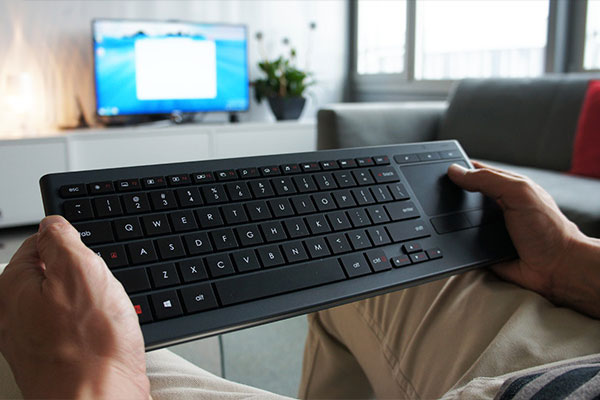
Trước khi bắt đầu, bạn nên kiểm tra xem tivi Samsung của mình có hỗ trợ Bluetooth hay không. Cách nhanh là bấm nút HOME trên remote, vào Cài đặt rồi chọn mục Bluetooth. Nếu có, bật Bluetooth và chọn “Thêm thiết bị” để bắt đầu ghép nối bàn phím không dây.
Khi ghép nối, hãy đưa bàn phím vào chế độ phát (pairing) rồi chọn tên thiết bị trên tivi. Lưu ý: nếu bạn đang bật remote thông minh cùng lúc, một số mẫu Samsung sẽ kích hoạt thao tác từ xa tự động để dễ điều khiển. Sau khi kết nối thành công, bạn có thể gõ ngay trên tivi.
Với chuột và bàn phím có dây, bạn chỉ cần cắm đầu USB vào cổng USB phía sau tivi; con trỏ sẽ hiện lên màn hình khi nhận diện. Với bộ không dây thường có một USB thu phát nhỏ, bạn cũng cắm vào cổng USB là xong. Cách này đơn giản và phù hợp cho hầu hết tivi Samsung.
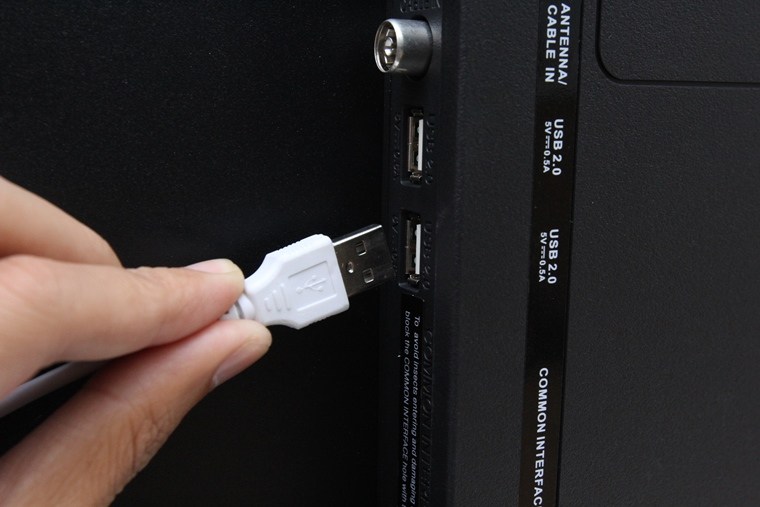
Kết nối chuột có dây vào tivi Samsung rất đơn giản, thích hợp khi bạn muốn điều khiển ứng dụng hay duyệt web trên màn lớn. Trước hết chuẩn bị chuột và kiểm tra cổng USB phía sau tivi — thường nằm ở khe hông hoặc mặt sau. Đảm bảo dây chuột và đầu USB sạch, không hỏng.
Bạn chỉ cần cắm đầu USB của chuột vào cổng USB trên tivi. Sau khi cắm, đợi vài giây, trên màn hình tivi sẽ hiển thị con trỏ chuột. Kiểm tra xem con trỏ di chuyển mượt khi bạn kéo chuột; nếu không, thử rút cắm và dùng cổng USB khác hoặc khởi động lại tivi.
Bạn có thể vào phần cài đặt của tivi để điều chỉnh tốc độ trỏ hoặc các thiết lập liên quan đến chuột cho thoải mái hơn khi sử dụng. Chuột có dây thường là plug-and-play nên ít khi cần cấu hình phức tạp. Giờ bạn đã sẵn sàng tận hưởng thao tác mượt mà trên TV Samsung rồi.
Kết lại, việc kết nối bàn phím và chuột với tivi giờ đây không còn là chuyện khó khăn — chỉ cần xác định loại kết nối (USB hay Bluetooth), kiểm tra tương thích với từng hãng (Samsung, Sony, LG) và làm theo vài bước đơn giản là xong. Với điện thoại bạn cũng có thể dùng làm bàn phím qua tính năng chia sẻ hoặc ứng dụng hỗ trợ. Nếu gặp trục trặc, hãy thử khởi động lại thiết bị, cập nhật phần mềm hoặc kiểm tra cài đặt Bluetooth/USB. Chúc bạn thao tác nhanh, xem phim, lướt web hay làm việc trên tivi thật thoải mái — và nếu cần, mình luôn sẵn sàng giúp thêm.




