Physical Address
304 North Cardinal St.
Dorchester Center, MA 02124
Physical Address
304 North Cardinal St.
Dorchester Center, MA 02124
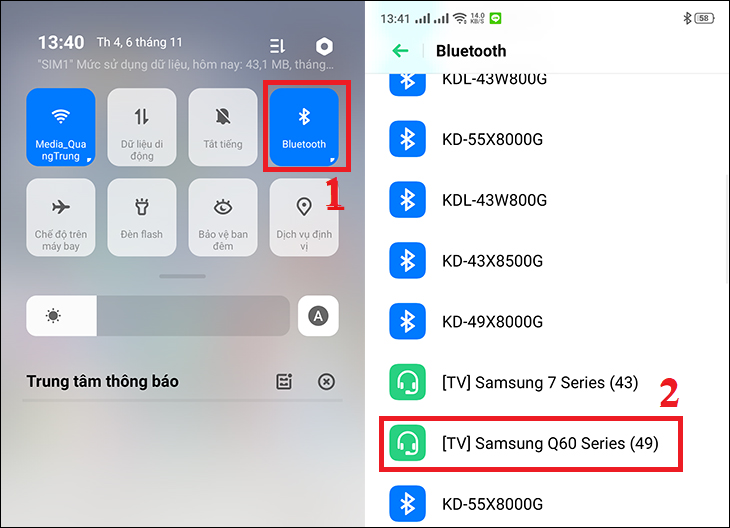
Bạn có bao giờ muốn chiếu video, nghe nhạc hay chơi game từ điện thoại lên màn hình tivi thật to mà không rối dây nhợ? Bài viết này sẽ cùng bạn khám phá mọi cách kết nối không dây — từ chia sẻ màn hình, sử dụng Bluetooth đến các phương pháp dành riêng cho từng thương hiệu: LG, Samsung, Sony, TCL, kể cả những đời tivi cũ và điện thoại Android. Mình sẽ hướng dẫn từng bước, cách bật Bluetooth trên tivi, mẹo khắc phục sự cố nhỏ và lưu ý để kết nối ổn định. Cứ đọc tiếp, mình sẽ làm cho việc “kết đôi” điện thoại với tivi trở nên đơn giản và nhanh gọn.
Để bắt đầu, bạn có thể bật tính năng kết nối không dây ngay trên tivi: nhấn phím Home (biểu tượng ngôi nhà) trên remote, chọn Bảng điều khiển nhà/Home Dashboard rồi vào mục AirPlay và kiểm tra trạng thái. Với thao tác này tivi sẵn sàng nhận kết nối từ iPhone hoặc iPad qua AirPlay.
Ngoài AirPlay, còn nhiều cách kết nối không dây như Google Cast trên Android TV/Google TV, Miracast hoặc Wi‑Fi Direct để chiếu màn hình trực tiếp mà không cần router, và DLNA để phát ảnh, video. Tổng cộng có tới 11 cách gồm cả kết nối có dây như HDMI, MHL (HDMI+USB), cổng AV, VGA hay cáp Lightning cho iPhone.
Trên điện thoại vào Cài đặt → Kết nối → NFC and Sharing → Screen Mirroring rồi bật ON; khi quét thấy tên tivi là kết nối được. Riêng Samsung, vuốt từ trên xuống mở bảng nhanh, chọn Smart View rồi chạm tên tivi để chia sẻ hình ảnh và video, rất tiện khi muốn khoe ảnh hoặc xem phim cùng gia đình.
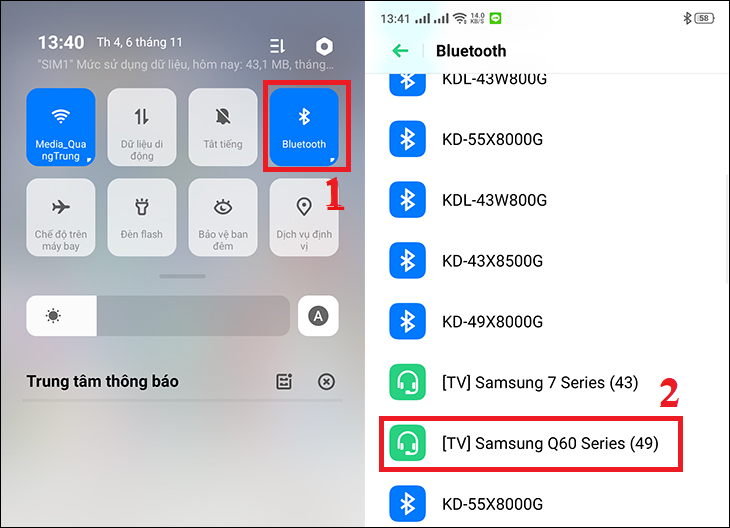
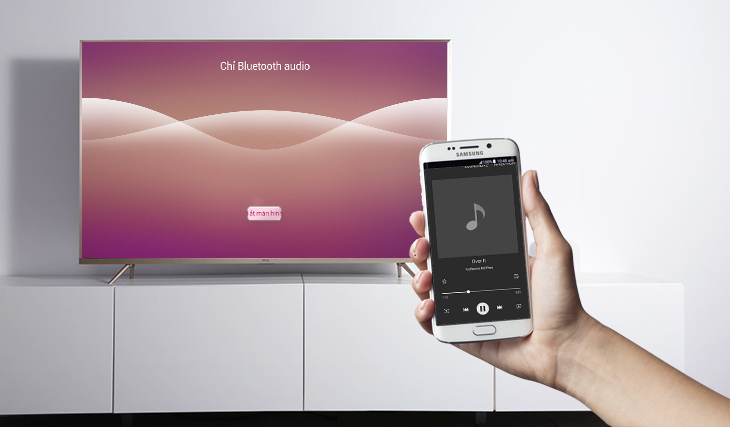
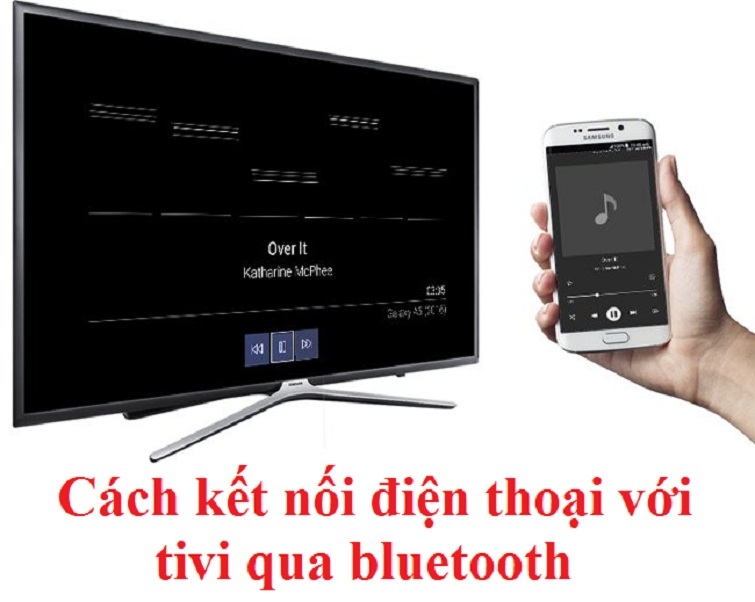
Trước hết bạn nên kiểm tra tivi LG có hỗ trợ Bluetooth hay không. Trên giao diện chính của tivi vào mục Di động, chọn “Phát lại âm thanh Bluetooth”. Trên điện thoại mở Cài đặt > Bluetooth, bật lên và dò tìm thiết bị, thấy tên TV LG thì chọn để ghép nối. Chờ thông báo kết nối là xong.
Nếu muốn chia sẻ video từ YouTube qua wifi, mở ứng dụng YouTube trên TV, vào “Cài đặt” rồi chọn “Ghép nối thiết bị” để liên kết với điện thoại. Hoặc nhấn nút Home trên remote, vào Bảng điều khiển nhà và bật Sound Mirroring trên tivi; sau đó trên điện thoại bật tính năng phát/ghép nối màn hình để mirror.
Trong trường hợp cần giải pháp khác, bạn có thể dùng cáp HDMI để phản chiếu màn hình. Lưu ý khi không kết nối được: bật lại Bluetooth, đưa thiết bị gần tivi, đặt thiết bị vào chế độ ghép nối (nhấn giữ phím Bluetooth khoảng 5 giây với một số thiết bị), hoặc khởi động lại cả hai máy để thử lại.
Muốn chiếu điện thoại lên tivi LG không dây thì trước hết hãy để cả điện thoại và tivi cùng nối vào một mạng Wi‑Fi. Cách phổ biến là dùng Screen Mirroring (Miracast) trên Android, AirPlay trên iPhone hoặc các ứng dụng điều khiển của LG. Những phương án này tiện, không vướng dây và phù hợp xem phim, ảnh hay trình chiếu nhanh.
Với Screen Mirroring, trên tivi bật tính năng GHÉP NỐI THIẾT BỊ hoặc Screen Mirroring trong phần Cài đặt. Trên Android vào Cài đặt → Kết nối/Kết nối không dây → tìm Screen Mirroring/Cast/Smart View rồi chọn tên tivi. Khi ghép nối thành công, màn hình điện thoại sẽ được phản chiếu lên tivi tức thì, bạn chỉ việc phát nội dung muốn xem.
Muốn chia sẻ video YouTube, mở YouTube trên tivi vào Cài đặt chọn GHÉP NỐI THIẾT BỊ, rồi trên điện thoại bấm biểu tượng Cast để ghép. Bạn cũng có thể tải LG TV Plus hoặc LG TV Remote từ Google Play/App Store, mở app khi cả hai thiết bị chung Wi‑Fi để điều khiển và truyền nội dung rất tiện lợi.
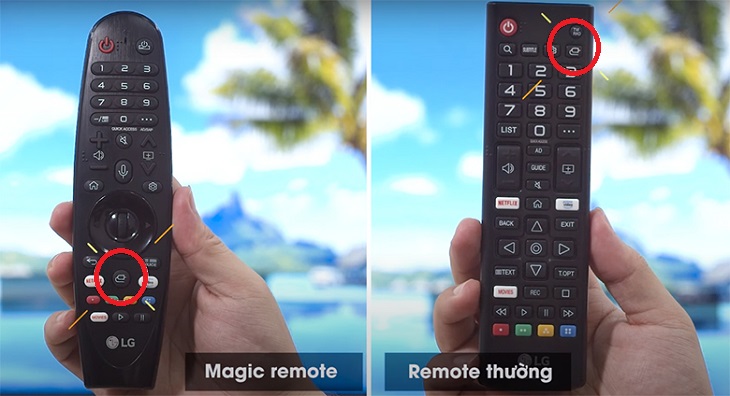
Khi muốn bật Bluetooth trên tivi LG, trước hết khởi động tivi và chiếc loa/tai nghe cần kết nối, bật chế độ Bluetooth trên thiết bị đó (chờ đến khi có ký hiệu BT hoặc đèn nhấp nháy). Trên remote nhấn nút “Recents” hoặc nút Cài đặt (biểu tượng bánh răng), vào mục Tất cả cài đặt để bắt đầu.
Trong Tất cả cài đặt chọn Âm thanh rồi vào phần Âm thanh ra (Sound Out), chọn tùy chọn Bluetooth. Tivi sẽ quét và hiển thị tên loa/tai nghe, bạn chọn tên thiết bị để ghép nối và chờ kết nối. Nếu cần, xác nhận mã PIN trên cả hai thiết bị. Không thấy thiết bị thì thử tắt/bật Bluetooth hoặc đưa thiết bị gần tivi hơn.
Nếu thấy tiếng và hình không khớp, có thể chỉnh AV Sync: vào Cài đặt > Âm thanh > Cài đặt chế độ âm thanh và tinh chỉnh AV Sync để giảm độ trễ. Nếu tivi không hỗ trợ Bluetooth, bạn có thể dùng bộ phát Bluetooth gắn ngoài để kết nối. Chúc bạn kết nối thành công và tận hưởng âm thanh!
Khi kết nối, trước hết bật tivi và vào phần thiết lập: với Smart tivi LG chạy WebOS, nhấn nút HOME trên remote; với TV NetCast vào Setting rồi chọn biểu tượng mạng; một số model khác có thể bấm nút “…” hoặc vào mục Mạng/Chia sẻ. Đảm bảo tivi đã bật Wi‑Fi hoặc nối mạng trước khi bắt đầu.
Bạn có thể dùng nhiều cách: tải ứng dụng LG TV Plus (hoặc LG TV Remote) từ Google Play/App Store, kết nối điện thoại và tivi vào cùng một mạng Wi‑Fi, mở app — điện thoại sẽ tự động tìm tivi. Với YouTube trên tivi vào “Cài đặt” rồi chọn “GHÉP NỐI THIẾT BỊ” để ghép nối và chia sẻ video nhanh chóng. Miracast (Screen Mirroring) cũng tiện khi muốn phản chiếu toàn bộ màn hình.
Ngoài ra còn có kết nối có dây như MHL, chia sẻ qua DLNA hoặc dùng Wi‑Fi Direct (trên Android vào Cài đặt > Wi‑Fi, chọn menu rồi Wi‑Fi Direct). Nếu cần tính năng thêm, thử ApowerMirror hoặc ứng dụng điều khiển để truyền, điều khiển từ xa. Mẹo nhỏ: luôn cho phép quyền kết nối trên tivi và điện thoại để việc ghép nối diễn ra suôn sẻ.
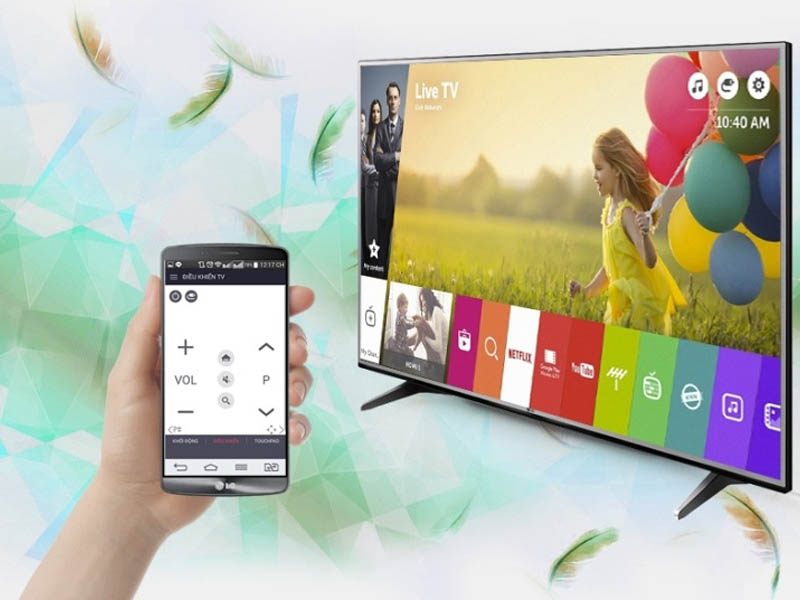
Khi muốn kết nối điện thoại với tivi LG đời cũ bạn có nhiều cách: dùng ứng dụng LG TV Plus hoặc LG TV Remote, bật Miracast (Screen Mirroring) cho Android, cắm cáp MHL nếu máy hỗ trợ, hoặc truyền nhạc/hình ảnh qua DLNA. Với tivi chạy WebOS hay NetCast, nhớ kiểm tra mục mạng và chia sẻ thiết bị trước khi thực hiện.
Dùng cáp HDMI hoặc MHL rất đơn giản: cắm đầu HDMI vào tivi, đầu còn lại qua bộ chuyển USB‑C/Lightning vào điện thoại. Bật tivi, chọn nguồn HDMI là sẽ phản chiếu màn hình. Lưu ý MHL chỉ áp dụng cho một số máy; Miracast thì bật tính năng phản chiếu trên cả hai thiết bị trước.
Muốn ghép nối YouTube, mở YouTube trên tivi rồi vào Cài đặt → GHÉP NỐI THIẾT BỊ; tivi sẽ hiện hướng dẫn để bạn nhập mã hoặc quét QR. Ngoài ra DLNA cho phép truyền nhạc, ảnh, video không dây, còn app LG TV Plus hoặc Remote giúp điều khiển và phát nội dung trực tiếp từ điện thoại.

Bạn có thể kiểm tra nhanh tivi Samsung có hỗ trợ Bluetooth hay không bằng cách vào Cài đặt → Âm thanh → Đầu ra âm thanh. Nếu thấy mục “Danh sách loa Bluetooth” (hoặc “Bluetooth danh sách loa”) tức là tivi hỗ trợ. Một cách khác là vào Cài đặt → Tất cả cài đặt → Âm thanh rồi tìm phần đầu ra âm thanh để kiểm tra.
Để ghép nối, nhấn HOME trên remote, vào Cài đặt → Cài đặt Bluetooth, bật Bluetooth rồi chọn Thêm thiết bị. Bật Bluetooth trên điện thoại hoặc tai nghe, chờ tivi tìm thấy và chọn thiết bị cần kết nối. Với loa Samsung, bạn có thể bật TV Sound Connect và chờ đèn xanh báo đã kết nối.
Một vài mẹo nhỏ: để thiết bị gần tivi khi ghép nối, xóa các thiết bị đã lưu nếu tivi không nhận, hoặc tắt/bật lại Bluetooth và khởi động lại tivi khi gặp sự cố. Nếu tivi quá cũ không có Bluetooth, cân nhắc mua bộ phát Bluetooth ngoài hoặc liên hệ thợ/cửa hàng uy tín để được tư vấn và sửa chữa.

Kết thúc, hy vọng bài viết đã giúp bạn nắm rõ các cách kết nối điện thoại với tivi — từ chia sẻ không dây, qua Bluetooth đến những mẹo cho tivi LG, Samsung, Sony hay TCL, kể cả các model đời cũ. Mỗi phương pháp đều có ưu điểm riêng; bạn chỉ cần chọn cách phù hợp với thiết bị và nhu cầu xem. Nếu gặp trục trặc, hãy kiểm tra Bluetooth/Wi‑Fi, cập nhật phần mềm và thử khởi động lại cả hai thiết bị. Chúc bạn kết nối thành công và tận hưởng nội dung yêu thích trên màn hình lớn — nếu cần, để lại câu hỏi, mình sẵn sàng hỗ trợ thêm.




