Physical Address
304 North Cardinal St.
Dorchester Center, MA 02124
Physical Address
304 North Cardinal St.
Dorchester Center, MA 02124
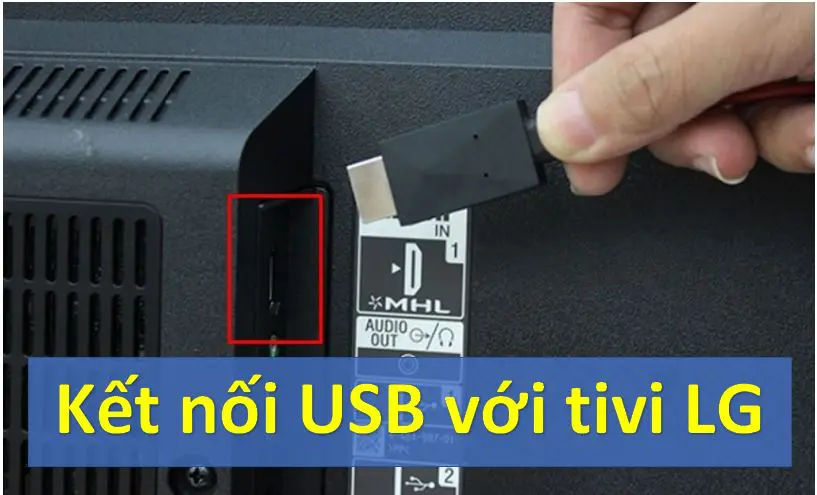
Bạn vừa chụp một album gia đình đẹp, hay muốn xem bộ phim yêu thích từ USB lên màn hình lớn của tivi LG nhưng chưa biết bắt đầu từ đâu? Kết nối USB với tivi LG là thao tác đơn giản nhưng nếu không nắm rõ định dạng, cổng cắm và một vài lưu ý nhỏ, bạn có thể gặp lỗi không đọc được file. Trong bài viết này mình sẽ hướng dẫn từng bước cách kết nối, kiểm tra định dạng hỗ trợ và mẹo xử lý sự cố nhanh — để bạn có thể phát ảnh, video hoặc nhạc từ USB lên tivi mượt mà, nhanh gọn và an toàn.
Khi muốn kết nối USB với tivi LG, bạn nên chọn USB có dung lượng từ khoảng 40 GB đến 2 TB. Lưu ý một số mẫu tivi chỉ đọc tốt ổ cứng ngoài khi cổng có hỗ trợ USB 3.0 hoặc có ký hiệu USB ngay cổng. Thường cổng nằm ở mặt sau tivi, bạn chỉ cần cắm vào là được.
Sau khi cắm USB, nhấn nút INPUT (Đầu vào bên ngoài) trên điều khiển và chọn [Bảng điều khiển chính ThinQ], rồi chọn mục USB [USB Flash Drive]. Với remote ma thuật, bạn cũng có thể nhấn nút Home để vào giao diện rồi chọn USB, hoặc nhấn Recents và mở ứng dụng phù hợp để xem phim, nghe nhạc hay xem ảnh.
Trước đó nên chuẩn bị USB đúng định dạng tivi hỗ trợ: trên máy tính chuột phải vào USB → chọn Format, khuyến nghị FAT32 hoặc có thể dùng exFAT/NTFS tùy model. Sau khi format xong thì chép lại phim, nhạc, ảnh theo định dạng tivi đọc được.
Nếu tivi không nhận, thử đổi cổng USB khác hoặc dùng USB khác để kiểm tra, đồng thời cập nhật phần mềm tivi lên phiên bản mới nhất. Những bước đơn giản này thường giúp bạn xem nội dung từ USB trên tivi LG nhanh chóng và ổn định.
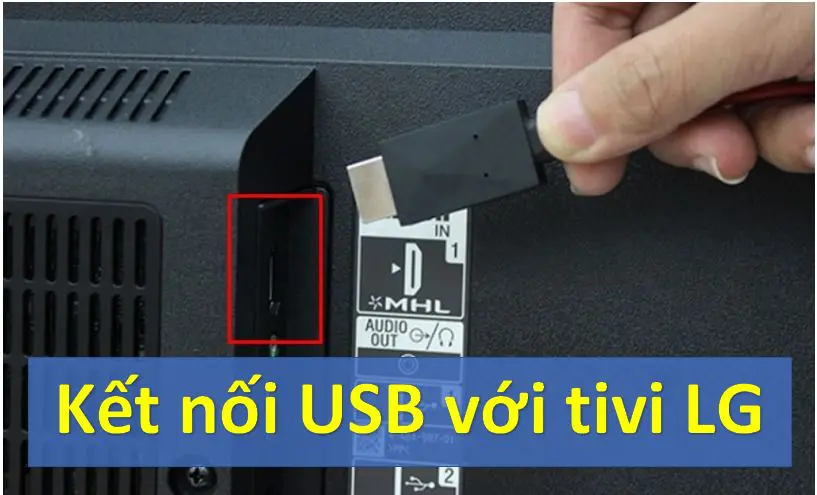
Kết lại, việc kết nối USB với tivi LG không phức tạp như nhiều người nghĩ — chỉ cần kiểm tra định dạng, cắm đúng cổng và chọn nguồn phát trên tivi là bạn đã có thể xem phim, nghe nhạc hoặc trình chiếu ảnh ngay lập tức. Nhớ sao lưu dữ liệu, đặt tên file rõ ràng và rút USB an toàn để tránh mất dữ liệu. Nếu gặp lỗi, thử đổi cổng, kiểm tra định dạng hoặc khởi động lại tivi. Hãy thử ngay và tận hưởng tiện ích nhỏ nhưng hữu ích này; nếu cần, bạn có thể chia sẻ vấn đề để mình hỗ trợ thêm.




