Physical Address
304 North Cardinal St.
Dorchester Center, MA 02124
Physical Address
304 North Cardinal St.
Dorchester Center, MA 02124
Bạn đang cần kết nối Wi‑Fi cho tivi LG nhưng chưa biết bắt đầu từ đâu? Bài viết này sẽ dẫn bạn từng bước, từ cách bật Wi‑Fi trên nền tảng WebOS đến mẹo cho các đời tivi cũ và những model phổ biến như LG 2014, 32”, 43” hay 55”. Dù bạn dùng tivi đời mới hay đời cũ, mình sẽ hướng dẫn rõ ràng, dễ làm theo, kèm giải thích nguyên nhân thường gặp khi tivi không kết nối được và cách khắc phục nhanh. Hãy đọc tiếp để biến việc cài đặt mạng cho tivi thành chuyện nhẹ nhàng trong vài phút.
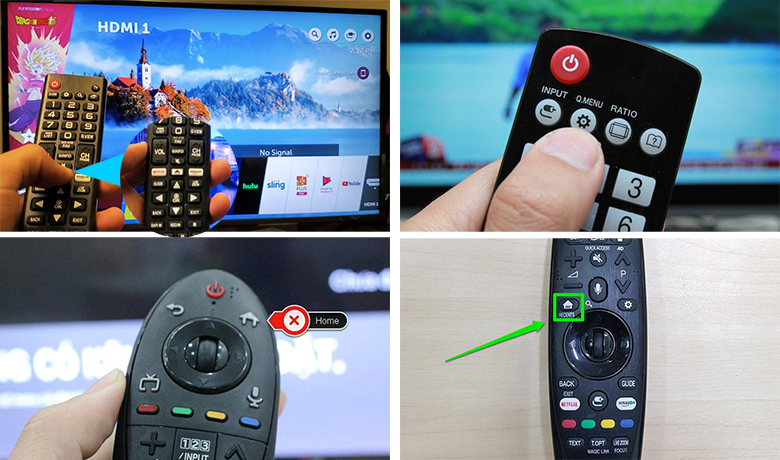
Để kết nối Wi‑Fi cho tivi LG, trước hết bạn bấm nút Home/Recents (biểu tượng hình ngôi nhà) trên remote để vào giao diện trang chủ. Nếu remote có nút Q.Menu (biểu tượng răng cưa), bạn cũng có thể chọn nút đó để vào nhanh phần cài đặt.
Tiếp theo vào Cài đặt > Mạng > Kết nối mạng. Chọn Kết nối Wi‑Fi, tivi sẽ quét các mạng xung quanh, bạn chọn tên mạng (SSID) đang dùng rồi nhập mật khẩu. Nếu cần thiết chọn Bắt đầu kết nối rồi Thiết lập thủ công để nhập thông số mạng tay.
Trong trường hợp tivi không tự động kết nối, bạn vào phần Cài đặt mạng (Network Settings) rồi chọn tùy chọn kết nối có dây (Ethernet) và cắm dây LAN từ router vào cổng LAN trên tivi. Tivi sẽ tự quét và kết nối mạng có dây cho bạn.
Một vài mẹo nhỏ: đặt tivi gần router nếu sóng yếu, kiểm tra chính xác mật khẩu, chọn đúng loại mạng (Wi‑Fi hoặc Ethernet) và khởi động lại tivi hoặc router khi gặp lỗi. Nếu vẫn không được, bạn gọi tổng đài hoặc tìm hướng dẫn của LG để được hỗ trợ.

Để bật Wi‑Fi trên tivi LG chạy WebOS, trước tiên bấm nút HOME/RECENTS (biểu tượng ngôi nhà) hoặc nút Q.MENU/Settings trên remote để vào giao diện trang chủ. Chọn mục Cài đặt (hoặc Tất cả cài đặt / Cài đặt nâng cao) rồi vào phần Chung để nhìn thấy tuỳ chọn Mạng.
Trong mục Mạng chọn Kết nối Internet hoặc Kết nối Wi‑Fi, sau đó nhấn vào Kết nối mạng không dây để tivi quét các mạng khả dụng. Chọn mạng của bạn, nhập mật khẩu bằng bàn phím ảo và xác nhận. Nếu cần, dùng mục Bắt đầu kết nối / Thiết lập thủ công để cài đặt tay.
Nếu cần IP tĩnh, vào Cài đặt nâng cao > Mạng > Cài đặt IP để nhập địa chỉ, gateway và DNS. Khi gặp lỗi, khởi động lại modem và tivi, kiểm tra mật khẩu hoặc thử kết nối có dây (Ethernet). Vài bước đơn giản là tivi bạn sẽ có Wi‑Fi, chúc bạn thành công!

Để kết nối Wi‑Fi cho tivi LG đời mới, bạn chỉ cần nhấn nút Home/Recents (hình ngôi nhà) trên remote hoặc nút Q.Menu (biểu tượng cài đặt) để vào giao diện chính. Từ đó chọn biểu tượng Cài đặt (hình bánh răng) để mở phần thiết lập mạng của tivi, rất nhanh và đơn giản.
Trong Cài đặt, vào [Tất cả cài đặt] → [Chung] → [Mạng] → [Kết nối Internet]. Chọn kết nối không dây (Wi‑Fi), tivi sẽ quét các mạng khả dụng. Chọn tên mạng (SSID) nhà bạn, nhập mật khẩu bằng điều khiển và nhấn Kết nối. Sau vài giây tivi sẽ hiển thị trạng thái online.
Bạn cũng có thể dùng dây LAN: vào cùng mục Kết nối Internet và chọn Kết nối có dây (Ethernet), tivi thường tự nhận IP và kết nối ngay. Nếu không vào được mạng, kiểm tra lại mật khẩu, khởi động lại router hoặc tivi, và đảm bảo phần mềm tivi đã được cập nhật để tránh lỗi kết nối.
Nhiều tivi LG đời cũ có thể chưa tự kết nối Wi‑Fi. Nếu tivi không tự động, vào Cài đặt mạng (Network Settings) và chọn Kết nối có dây (Wired Connection) nếu bạn dùng cáp Ethernet. Muốn Wi‑Fi thì chọn Kết nối không dây, chờ tivi quét mạng rồi nhập mật khẩu.
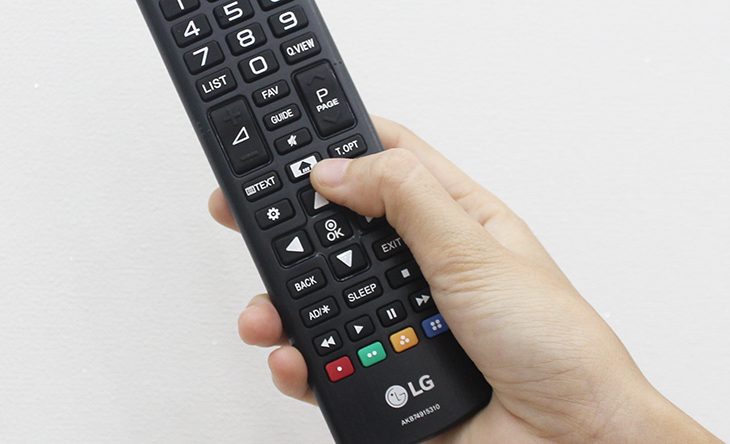
Thao tác trên LG: bật tivi, nhấn Home trên remote, vào Cài đặt > Mạng > Kết nối mạng. Chọn Kết nối có dây để tivi tự quét và nối qua Ethernet. Chọn Kết nối không dây để xem danh sách Wi‑Fi, chọn tên mạng và nhập mật khẩu.
Nếu tivi đời cũ không hỗ trợ Wi‑Fi, dùng đầu TV Box hoặc HDMI dongle để biến tivi thành Smart. Cắm nguồn box vào ổ điện, nối bằng cáp HDMI vào tivi, chọn ngõ vào HDMI tương ứng rồi cấu hình Wi‑Fi trên box như trên.
Mẹo nhỏ: đặt router gần tivi, khởi động lại modem và tivi khi không kết nối, kiểm tra cáp và cập nhật firmware nếu có. Nếu vẫn gặp khó, dùng USB Wi‑Fi adapter hoặc nhắn mình, mình sẽ hướng dẫn theo model tivi của bạn.
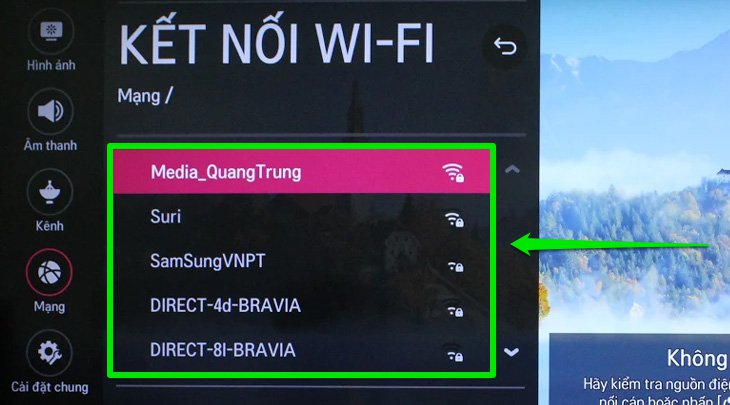
Muốn kết nối Wi‑Fi cho tivi LG 2014, bạn chỉ cần bấm nút Home (hoặc Menu) trên remote rồi vào Cài đặt. Trong mục Cài đặt chọn Mạng hoặc Kết nối mạng, tiếp tục chọn Kết nối Wi‑Fi hoặc Thiết lập mạng, chọn tên mạng (SSID) của bạn và nhập mật khẩu. Chờ vài giây để tivi kết nối là xong.
Nếu thích dùng dây, bạn có thể cắm dây LAN từ router vào cổng mạng trên tivi và trong mục Mạng chọn loại kết nối có dây. Với tivi đời cũ không có Wi‑Fi, giải pháp là gắn thêm Smart TV Box qua cổng HDMI hoặc AV, hoặc nối LAN nếu box hỗ trợ.
Trường hợp tivi không bắt được Wi‑Fi, thử khởi động lại cả tivi và router, kiểm tra mật khẩu, đặt tivi gần router hơn hoặc cập nhật phần mềm hệ thống. Nếu vẫn không được, vào phần cài đặt mạng để reset kết nối hoặc liên hệ trung tâm bảo hành để kiểm tra anten/wifi module. Chỉ vài thao tác đơn giản là bạn tự làm được tại nhà.
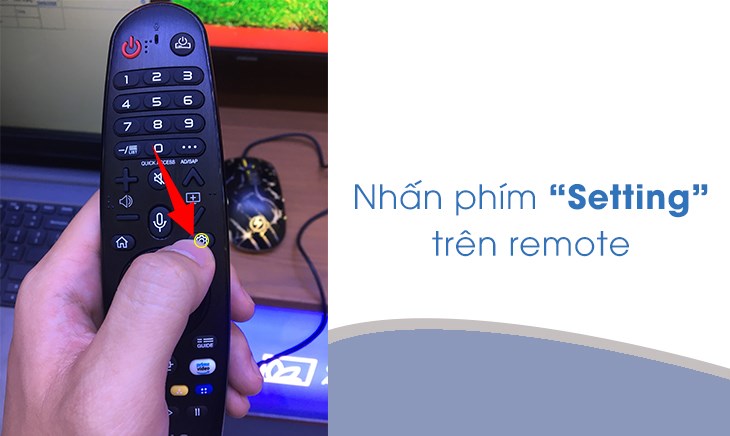
Bắt đầu bằng cách bật tivi LG 32 inch rồi nhấn nút Home/Recents (hình ngôi nhà) trên remote — nếu remote có nút Q.Menu (biểu tượng răng cưa) cũng được. Vào giao diện chính, chọn biểu tượng Cài đặt (hình bánh răng) ở góc trên để vào phần thiết lập mạng của tivi.
Trong Cài đặt, chọn Mạng hoặc Kết nối mạng (hoặc Cài đặt nâng cao/Tất cả cài đặt -> Network), rồi chọn Kết nối Wi‑Fi. Bật Wi‑Fi nếu đang tắt, tìm tên mạng (SSID), chọn mạng nhà bạn, nhập mật khẩu Wi‑Fi chính xác và bấm Kết nối. Tivi sẽ thông báo khi kết nối thành công.
Nếu không vào được, kiểm tra lại mật khẩu, đảm bảo router đang phát sóng và tivi gần đủ để bắt sóng. Thử khởi động lại tivi và modem, hoặc cập nhật phần mềm tivi nếu có bản mới. Nếu vẫn gặp lỗi, gọi kỹ thuật hoặc người bán để kiểm tra chi tiết hơn.
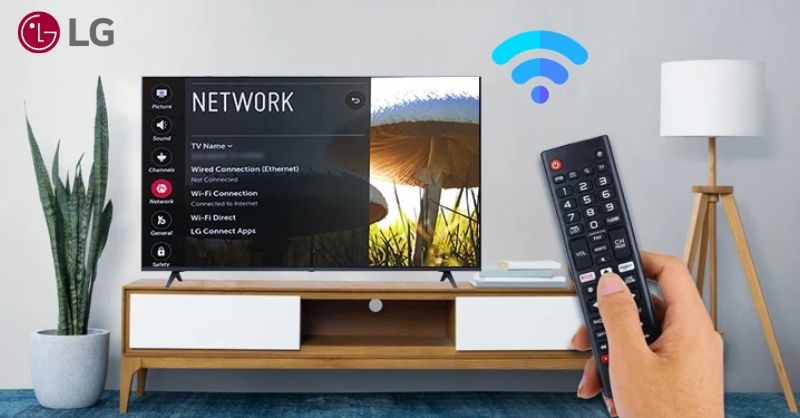
Kết nối Wi‑Fi cho tivi LG 43 inch rất đơn giản. Bạn bật tivi rồi nhấn nút Home/Recents (hoặc Q.Menu) trên remote để vào giao diện chính. Vào mục Cài đặt hoặc Tất cả cài đặt, chọn Mạng/Kết nối mạng, bật Wi‑Fi rồi để tivi quét các mạng xung quanh.
Khi danh sách mạng hiện ra, chọn tên mạng (SSID) của bạn, nhập mật khẩu bằng remote và chờ tivi kết nối. Sau khi thành công, bạn có thể mở ứng dụng để xem video, cập nhật firmware hoặc duyệt nội dung trực tuyến. Nếu nhà bạn có modem ở xa, thử di chuyển gần hơn hoặc dùng dây LAN cho ổn định.
Nếu tivi không kết nối, khởi động lại tivi và modem, kiểm tra mật khẩu, cập nhật phần mềm tivi (nếu có bản mới) hoặc reset cài đặt mạng. Trong trường hợp vẫn gặp lỗi, liên hệ trung tâm bảo hành hoặc kiểm tra xem model tivi có cần bộ thu Wi‑Fi rời. Với vài bước đơn giản, tivi LG của bạn sẽ lên mạng nhanh chóng.
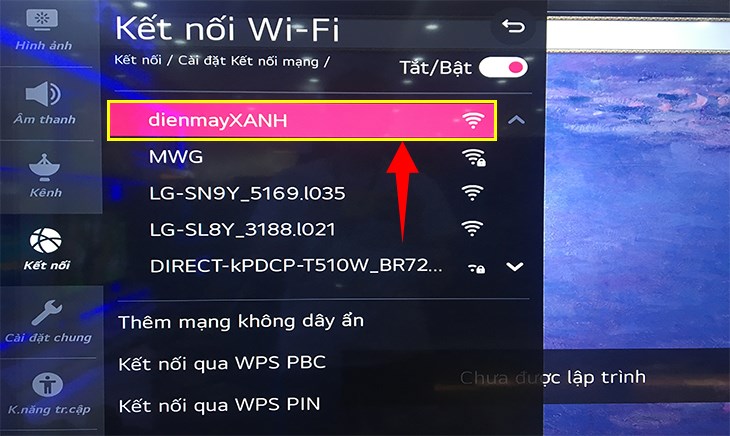
Với những hướng dẫn trên, bạn đã nắm được cách kết nối Wi‑Fi cho mọi dòng TV LG — từ WebOS đời mới đến các mẫu cũ, các đời như 2014, và cả những kích thước phổ biến 32″, 43″ hay 55″. Phần lý do không kết nối và cách khắc phục sẽ giúp bạn nhanh chóng xác định nguyên nhân. Hãy thử từng bước lần lượt: kiểm tra modem, mật khẩu, cài đặt mạng và cập nhật phần mềm trước khi gọi trợ giúp. Chỉ vài thao tác đơn giản là bạn sẽ trở lại thưởng thức phim, nhạc và ứng dụng yêu thích. Nếu vẫn gặp khó, liên hệ trung tâm hỗ trợ để được trợ giúp chi tiết.