Physical Address
304 North Cardinal St.
Dorchester Center, MA 02124
Physical Address
304 North Cardinal St.
Dorchester Center, MA 02124
Bạn có một chiếc tivi Panasonic nhưng lúc kết nối wifi, chia sẻ màn hình hay xem YouTube còn lúng túng? Bài viết này sẽ đồng hành cùng bạn qua từng bước — từ cách kết nối wifi cho tivi đời mới lẫn đời cũ, tới cách ghép điện thoại với tivi Panasonic đời cũ và thiết lập internet cho dòng Viera. Nếu tivi đã báo kết nối wifi nhưng không vào được mạng, hoặc không xem được YouTube, mình cũng sẽ giải thích nguyên nhân phổ biến và cách khắc phục đơn giản, dễ làm theo. Đọc tiếp để tự tin xử lý mọi tình huống kết nối trong vài bước thôi nhé.
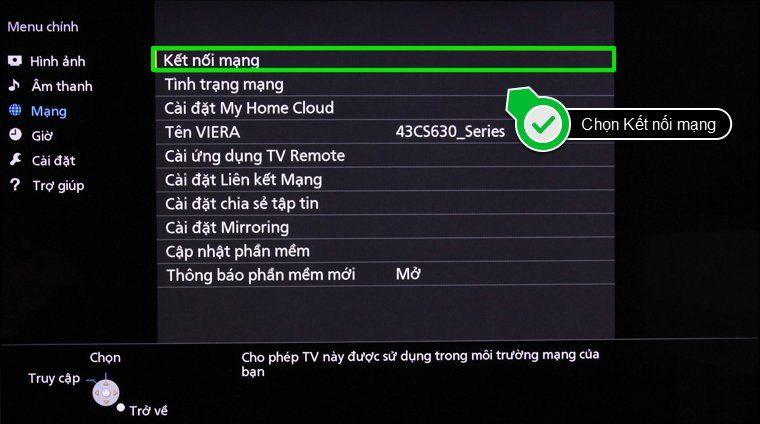
Để kết nối Wi‑Fi cho tivi Panasonic, bạn có thể bắt đầu bằng cách nhấn nút Menu hoặc Home trên điều khiển để vào giao diện chính. Từ đó chọn mục Cài đặt (Settings) rồi nhấn vào Mạng. Việc thao tác này khá đơn giản, không tốn nhiều thời gian và phù hợp cho người mới dùng.
Tiếp theo chọn Kết nối mạng, tivi sẽ tự động quét các mạng Wi‑Fi xung quanh. Khi danh sách hiện ra, chọn tên mạng (SSID) nhà bạn rồi nhập mật khẩu bằng điều khiển từ xa. Sau khi nhập đúng, chọn Kết nối và chờ vài giây để tivi nhận địa chỉ IP và vào mạng.
Nếu không thấy mạng, bạn có thể thử kết nối qua cổng LAN bằng dây mạng hoặc dùng Network Hub nếu tivi hỗ trợ. Thử khởi động lại tivi hoặc modem, kiểm tra mật khẩu và cập nhật phần mềm nếu cần. Với vài bước cơ bản này là tivi Panasonic của bạn sẽ online nhanh chóng.
Có ba cách để kết nối Internet cho tivi Panasonic đời cũ: qua network hub để tận dụng hệ thống mạng có sẵn, dùng thiết bị thu Wi‑Fi của Panasonic cắm vào cổng USB nếu tivi có hỗ trợ, hoặc đơn giản nhất là gắn một Smart TV Box (set‑top box) bên ngoài để biến tivi thường thành smart TV và dùng Wi‑Fi bình thường.
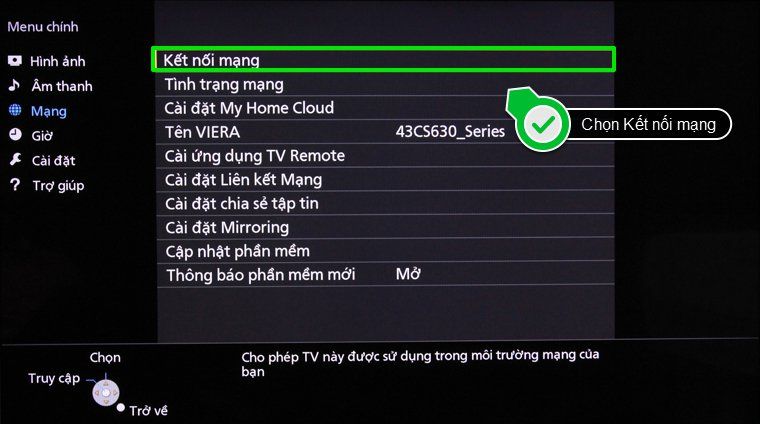
Nếu tivi có chức năng mạng, bấm nút HOME trên điều khiển > chọn Cài đặt > Mạng > Thiết lập mạng. Chọn Thiết lập kết nối mạng, tivi sẽ quét các mạng Wi‑Fi, bạn chọn tên mạng, nhập mật khẩu và kết nối. Nếu dùng USB Wi‑Fi, cắm thiết bị vào cổng USB trước khi vào phần thiết lập để tivi nhận.
Với tivi hoàn toàn cổ thì dùng Smart TV Box: cắm dây nguồn vào ổ điện và vào cổng DC của box, kết nối box với tivi bằng HDMI hoặc dây AV, bật box rồi vào phần cài đặt mạng của box để chọn Wi‑Fi. Lưu ý kiểm tra thiết bị thu Wi‑Fi tương thích với tivi Panasonic và đảm bảo đường truyền ổn định để xem mượt.
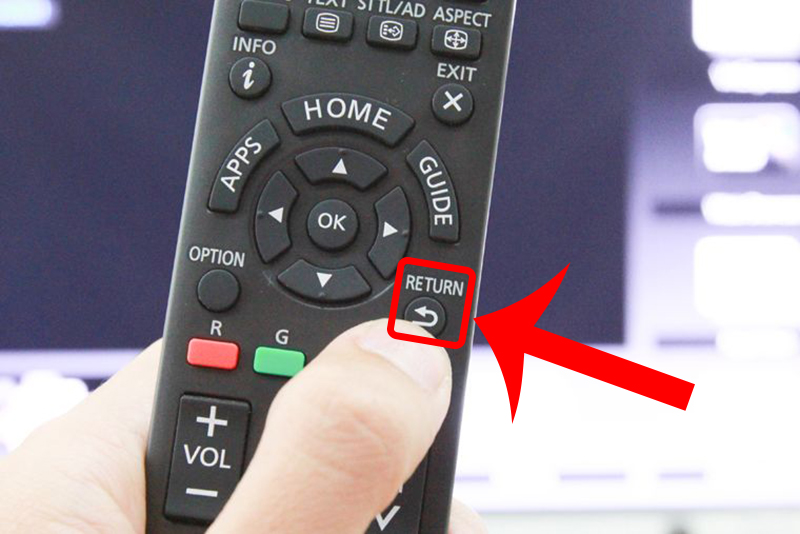
Bạn có thể kết nối điện thoại với tivi Panasonic theo nhiều cách: dây HDMI/MHL khi tivi đời cũ, hoặc không dây qua AirPlay, Miracast, DLNA, Wi‑Fi Direct hay Smart View. Với Android, dùng tính năng Screen Mirroring (hoặc Screen Cast, Miracast): vào Cài đặt điện thoại > NFC và chia sẻ > chọn Screen Mirroring rồi dò tìm tivi.
Với iPhone hoặc khi dùng ứng dụng, tải Panasonic TV Remote 2 (hoặc TV Remote 3). Mở app, đảm bảo điện thoại và tivi cùng mạng Wi‑Fi, để ứng dụng dò tìm và kết nối tivi để điều khiển hoặc truyền hình ảnh. Một số tivi Panasonic chạy giao diện Firefox cũng hỗ trợ qua app.
Nếu tivi quá cũ không hỗ trợ phản chiếu, dùng cáp HDMI/MHL hoặc đầu thu ngoài (Chromecast, Miracast dongle hay Apple TV). Tìm cổng HDMI phía sau hoặc bên cạnh tivi, cắm dây rồi chuyển nguồn vào đúng HDMI. Bật chức năng phản chiếu trên tivi, chấp nhận kết nối và màn hình điện thoại sẽ chiếu lên tivi.
Tivi Panasonic Viera có ba cách kết nối Internet phổ biến: qua Wi‑Fi, qua cáp mạng LAN (Ethernet) và qua Network Hub. Network Hub phù hợp khi nhà bạn đã có hệ thống mạng nội bộ. Với Wi‑Fi thì tiện nhất, còn dây LAN cho kết nối ổn định, ít bị gián đoạn hơn.
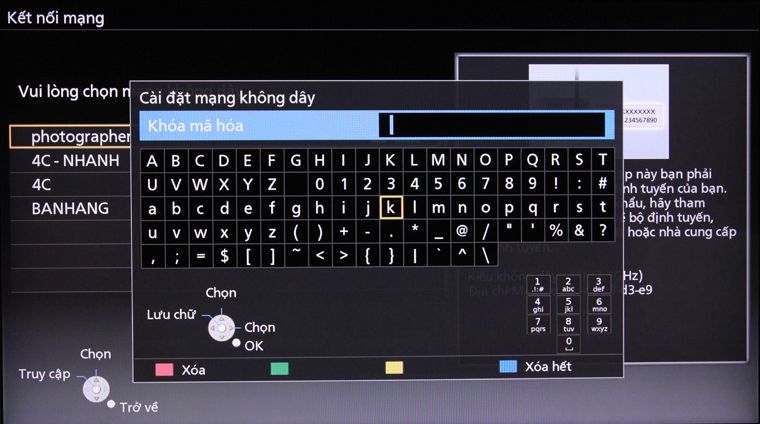
Để kết nối Wi‑Fi vào tivi, bạn nhấn MENU (hoặc phím HOME rồi chọn biểu tượng Cài đặt) trên điều khiển để vào giao diện chính. Chọn mục Mạng → Kết nối mạng, chờ tivi quét mạng Wi‑Fi, chọn tên mạng bạn muốn, nhập mật khẩu và xác nhận là xong. Rất nhanh và dễ.
Nếu muốn mạng ổn định hơn, bạn dùng cáp Ethernet từ modem/router nối thẳng vào cổng LAN trên tivi. Khi gặp sự cố mạng hãy thử khởi động lại modem và tivi, kiểm tra mật khẩu Wi‑Fi hoặc kiểm tra dây cáp. Nếu vẫn không được, liên hệ trung tâm hỗ trợ Panasonic để được hướng dẫn cụ thể.
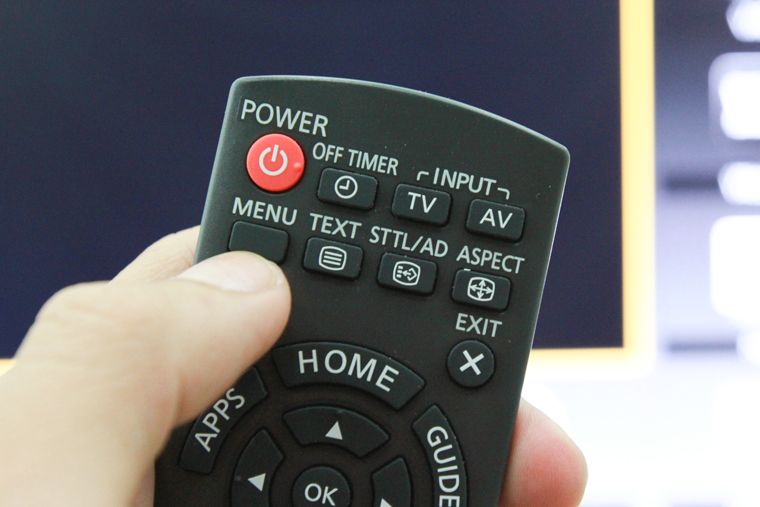
Nhiều người dùng gặp tình trạng tivi Panasonic kết nối Wi‑Fi nhưng không vào được mạng, treo hay không mở được YouTube. Trước hết bạn thử vào Cài đặt > Mạng > WiFi, chọn mạng đang kết nối rồi nhấn Quên mạng, nhập lại mật khẩu và kết nối lại. Đôi khi chỉ cần như vậy là máy hoạt động.
Nếu vẫn không truy cập, bạn có thể khôi phục cài đặt gốc tivi nhưng nhớ sao lưu trước. Kiểm tra modem và đảm bảo đèn cổng LAN phía sau tivi sáng khi cắm cáp, khởi động lại modem/router, hoặc tạm thời phát Wi‑Fi từ điện thoại để xem tivi có bắt được mạng không.
Bạn cũng nên thiết lập lại cấu hình IP hoặc chọn kết nối có dây nếu cần, kiểm tra dây mạng và cập nhật phần mềm tivi lên phiên bản mới nhất. Nếu mọi cách đều thất bại, liên hệ trung tâm bảo hành hoặc kỹ thuật để kiểm tra phần cứng. Chúc bạn sớm khắc phục thành công.
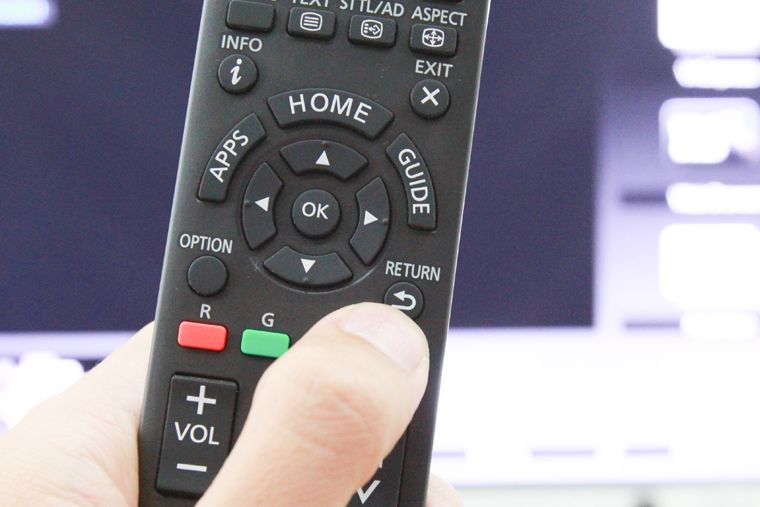
Bạn đang gặp tình trạng Tivi Panasonic không vào được YouTube? Trước hết hãy kiểm tra đường truyền mạng ở nhà, vì nhiều lỗi bắt nguồn từ kết nối không ổn định hoặc mất tín hiệu. Nhiều trường hợp tivi bị treo hoặc không có tín hiệu mạng khiến YouTube không hiển thị được nội dung.
Những cách khắc phục đơn giản có thể áp dụng ngay gồm gỡ rồi cài lại ứng dụng YouTube, xóa lịch sử và dữ liệu ứng dụng, làm mới nội dung Internet và kiểm tra cập nhật phần mềm tivi. Nếu mạng chậm hoặc bị chặn, thử chỉnh DNS — nhiều người thấy YouTube vào nhanh và ổn định hơn sau khi đổi.
Nếu vẫn không khắc phục được, hãy cân nhắc thiết lập lại tivi về cài đặt mặc định hoặc cài ứng dụng thay thế như Smart YouTube TV. Khi xuất hiện thông báo lỗi kiểu “tác vụ này không được phép xảy ra” hoặc nghi ngờ phần cứng, liên hệ trung tâm bảo hành hoặc thợ sửa chữa để kiểm tra chi tiết. Phần lớn lỗi đều có giải pháp, bạn chỉ cần làm theo các bước trên là sẽ xử lý được.

Hy vọng qua bài viết bạn đã nắm được cách kết nối Wi‑Fi cho cả dòng Tivi Panasonic mới lẫn đời cũ, cách ghép điện thoại với tivi, các lưu ý riêng cho Viera và mẹo khắc phục khi tivi báo đã kết nối nhưng không vào mạng hoặc không mở được YouTube. Nếu gặp sự cố, hãy bắt đầu bằng cách khởi động lại tivi và router, kiểm tra mật khẩu, cập nhật firmware hoặc dùng bộ thu Wi‑Fi/HDMI ngoài. Nếu vẫn chưa được, đừng ngại liên hệ trung tâm hỗ trợ hoặc để lại câu hỏi bên dưới — mình sẵn sàng giúp bạn từng bước!




