Physical Address
304 North Cardinal St.
Dorchester Center, MA 02124
Physical Address
304 North Cardinal St.
Dorchester Center, MA 02124
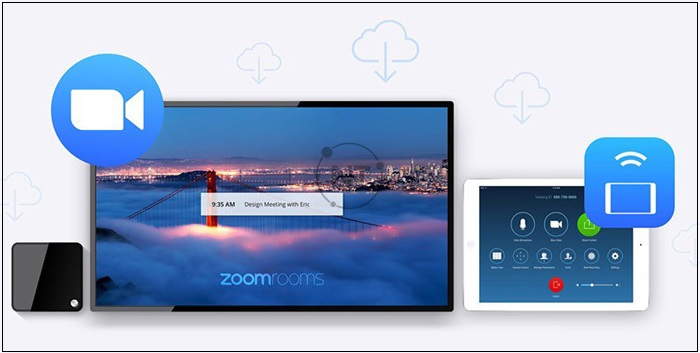
Giữa thời đại làm việc và học trực tuyến, biến chiếc tivi thành màn hình Zoom lớn luôn là ý tưởng hay — rõ nét, dễ nhìn và tiện cho cả gia đình. Trong bài viết này mình sẽ hướng dẫn chi tiết từng bước: tải Zoom trên các tivi Samsung, LG và Sony; cách kết nối Zoom với tivi Samsung (và khắc phục khi tivi không có tiếng); cũng như cách kết nối từ máy tính hoặc điện thoại lên tivi. Mình viết theo hướng thực tế, từng bước rõ ràng để bạn có thể làm ngay mà không rối. Bắt đầu nhé — chỉ vài thao tác đơn giản là xong!
Bạn hoàn toàn có thể học Zoom hay Google Meet trên Tivi Samsung dù ứng dụng Zoom không luôn được cài trực tiếp trên TV. Cách đơn giản nhất là chia sẻ màn hình từ điện thoại lên tivi bằng Smart View, Screen Mirroring, AirPlay, Chromecast hoặc cắm dây HDMI — đều giúp bạn nhìn to hơn, đỡ mỏi mắt.
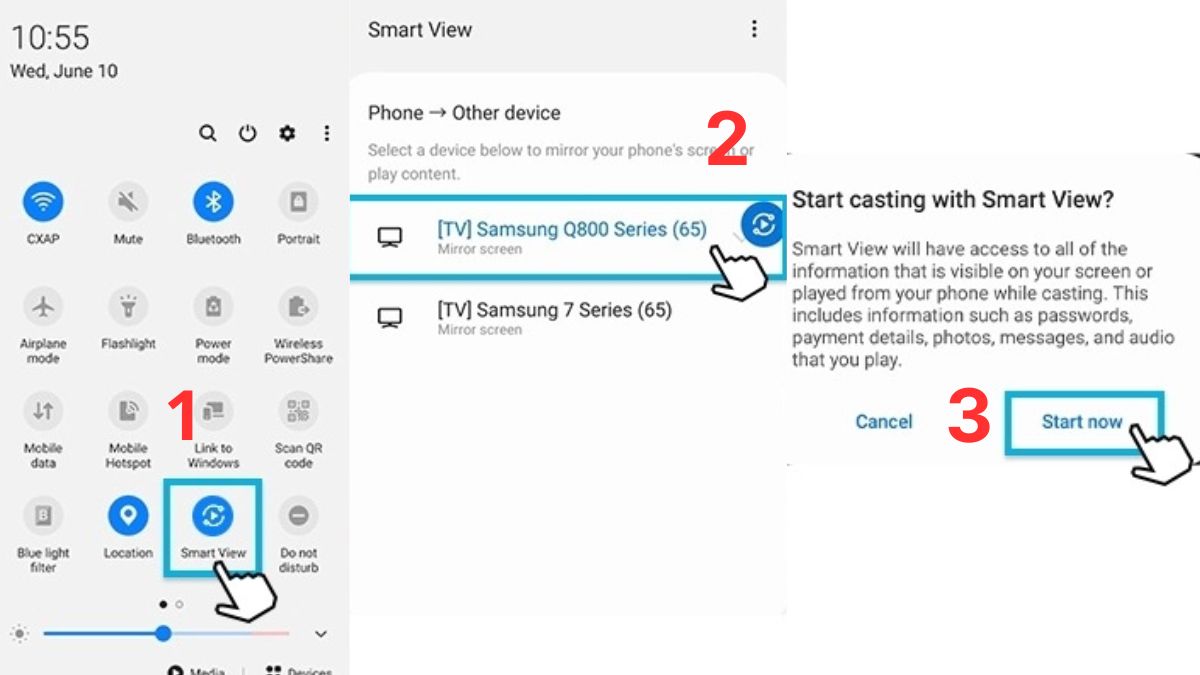
Bắt đầu bằng cách bật tivi, vào giao diện Home rồi chọn Smart View. Trên điện thoại Samsung vuốt từ trên xuống mở Trung tâm điều khiển và bật Smart View hoặc Screen Mirroring; với iPhone dùng AirPlay/Screen Mirroring. Bạn cũng có thể mở SmartThings trên điện thoại, chọn tên tivi để kết nối nhanh và chia sẻ màn hình.
Nếu muốn kết nối có dây, dùng cổng chuyển Digital AV: cắm đầu vào cổng sạc điện thoại hoặc iPad, đầu kia qua cáp HDMI vào tivi. Chromecast cũng là lựa chọn nếu có thiết bị. Khi học trên tivi, để tivi cách mắt hợp lý, giảm độ sáng và chia sẻ màn hình để bảo vệ mắt.

Nhiều tivi LG không có ứng dụng Zoom sẵn trong LG Content Store, nên cách đơn giản là cài Zoom trên điện thoại hoặc máy tính rồi chiếu lên tivi. Bạn có thể kết nối bằng Chromecast, AirPlay, Screen Mirroring (Smart View) hoặc dùng cáp HDMI nếu muốn kết nối có dây — đều cho phép học online trên màn hình lớn dễ thấy hơn.
Cách làm nhanh: tải và cài Zoom trên điện thoại/máy tính, rồi bật phản chiếu màn hình trên tivi. Trên remote nhấn HOME hoặc Input, chọn Screen Share/Screen Mirroring (một số máy vào My Apps rồi chọn Screen Share). Trên điện thoại bật Smart View/Phản chiếu/Screen Mirroring hoặc dùng AirPlay/Chromecast theo loại thiết bị. Lưu ý: một vài tivi LG hỗ trợ Live Zoom cần Magic Remote để điều khiển trực tiếp.
Nếu dùng cáp, nối điện thoại/máy tính vào tivi bằng adapter HDMI, chọn nguồn vào tương ứng trên tivi. Trước khi học nên kiểm tra âm thanh, góc camera và kết nối mạng, thử trước vài phút để buổi học mượt mà. Chúc bạn kết nối thành công!
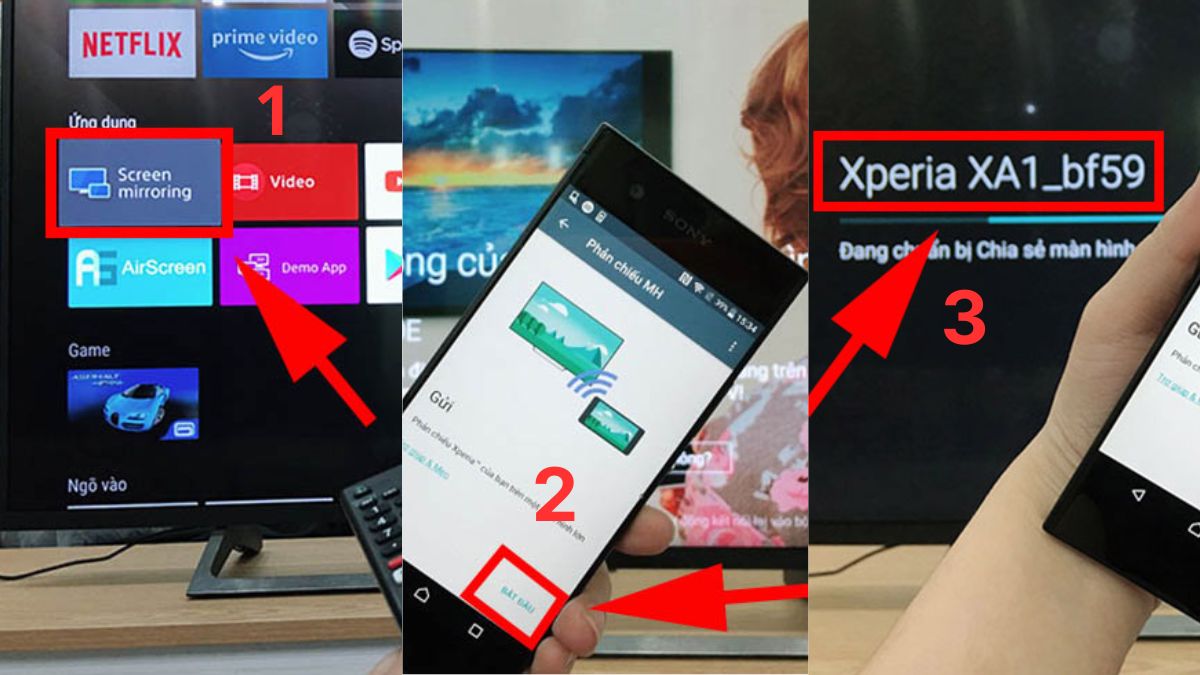
Nhiều người hỏi có thể cài Zoom trên tivi Sony để học online không — có thể hoặc bạn chạy Zoom trên máy tính/điện thoại rồi truyền lên tivi. Trước hết tải và cài Zoom trên máy tính, rồi kết nối máy với tivi bằng cáp HDMI để có đường truyền ổn định, âm thanh và hình ảnh rõ.
Nếu muốn không dây, dùng AirPlay (với iPhone), Screen Mirroring hoặc Smart View cho Android, hoặc Chromecast tích hợp trên tivi Sony. Sony còn có ứng dụng Zoom for TV trên Google Play, nhưng để gọi video trực tiếp trên BRAVIA bạn sẽ cần phụ kiện Bravia Cam để thu hình.
Tóm lại, bạn có thể dùng Zoom trên tivi Sony bằng cách cài trên máy tính rồi kết nối qua HDMI cho ổn định, hoặc truyền không dây bằng AirPlay, Screen Mirroring, Chromecast hay Smart View. Nếu muốn gọi video trực tiếp trên BRAVIA, nhớ trang bị Bravia Cam. Thấy hữu ích thì đăng ký và chia sẻ kênh nhé.
Muốn mở Zoom trên Tivi Samsung thì có vài cách rất đơn giản: dùng Smart View, Screen Mirroring, AirPlay, Chromecast hoặc cắm cáp HDMI. Về cơ bản bạn chỉ cần kết nối điện thoại hoặc máy tính với tivi, có thể qua không dây cho gọn hoặc dùng dây nếu muốn ổn định hơn — kết nối có dây thì cần cáp tương ứng.
Để bật Screen Mirroring trên tivi, vào Home > Screen Mirroring, tivi sẽ hiển thị danh sách thiết bị sẵn sàng kết nối. Trên điện thoại bạn có thể mở ứng dụng SmartThings, chọn tên tivi và bấm chia sẻ màn hình (Smart View) là xong, hình ảnh và âm thanh Zoom sẽ chiếu lên tivi.
Nếu dùng iPhone hoặc iPad, bạn có thể dùng AirPlay để truyền; với Android hoặc máy tính Chrome thì có thể cast qua Chromecast. Muốn kết nối có dây, dùng cáp HDMI từ laptop hoặc với iPhone cần thêm đầu chuyển Digital AV. Cách này rất tiện khi học Zoom hoặc Google Meet trên tivi, nhìn thoải mái hơn và đỡ mỏi mắt.
Có nhiều cách để đưa Zoom lên tivi Samsung có tiếng: dùng Smart View hoặc Screen Mirroring, AirPlay (với thiết bị Apple), Chromecast, hoặc cắm trực tiếp bằng cáp HDMI. Về cơ bản bạn chiếu màn hình hoặc cast nội dung, miễn là điện thoại/máy tính và tivi cùng mạng, rồi chọn tivi trong danh sách thiết bị.
Trên điện thoại Samsung mở SmartThings rồi chọn tên tivi để bật Smart View. Nếu dùng máy tính, mở Chrome, nhấn ba dấu chấm → Cast… rồi chọn tivi đang cùng mạng. Với iPhone dùng AirPlay hoặc adapter Digital AV, Android có thể dùng cáp MHL/adapter. Đừng quên chuyển đầu vào (HDMI) trên tivi nếu cần.
Ưu tiên kết nối có dây qua HDMI để ổn định hình ảnh và âm thanh, giảm trễ. Trên máy tính hãy chọn đầu ra âm thanh sang tivi trong cài đặt Zoom hoặc hệ thống. Kiểm tra micro, âm lượng và cập nhật app/firmware để buổi học hay họp qua Zoom diễn ra suôn sẻ.
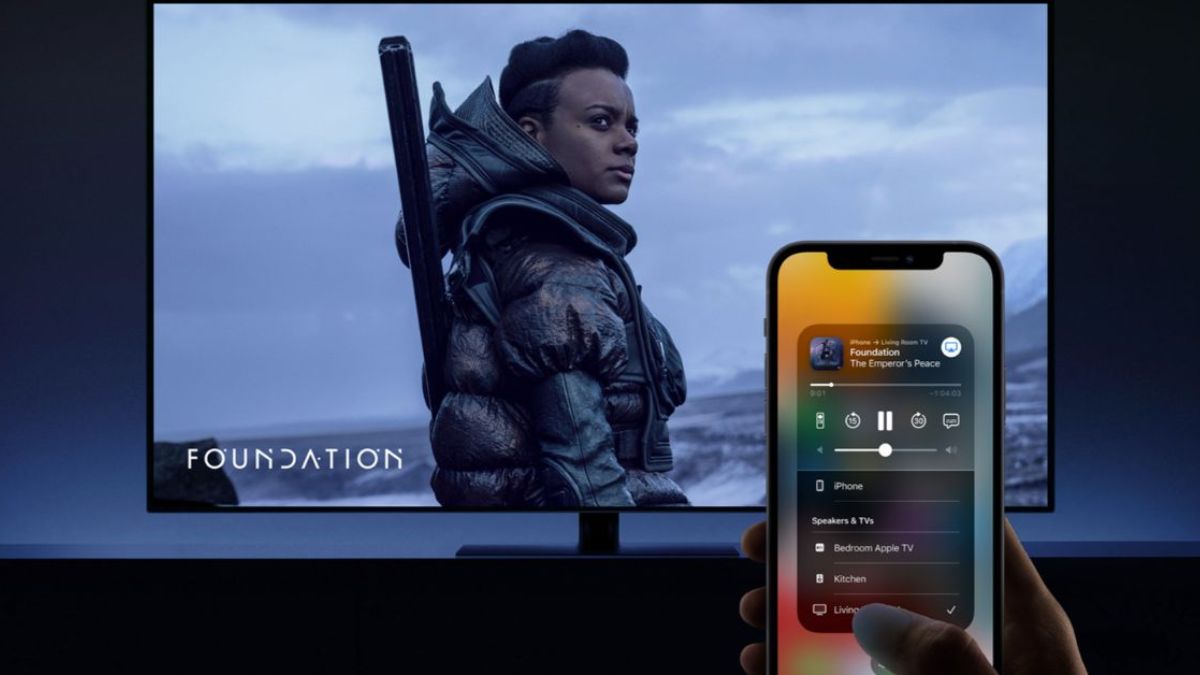
Bạn nào từng nối Zoom từ iPhone lên tivi mà không có tiếng thì không lo, nhiều khi chỉ là tivi đang ở chế độ MUTE hoặc chọn nhầm cổng vào. Dùng điều khiển kiểm tra lại âm lượng, bỏ chế độ im lặng và chọn đúng cổng (HDMI1, HDMI2, PC hoặc tên thiết bị phản chiếu) trước nhé.
Ngoài ra bạn có thể kết nối qua Chromecast, AirPlay, Screen Mirroring, Smart View hoặc cắm cáp HDMI — Smart View tiện cho máy Samsung, AirPlay dành cho Apple. Nếu dùng cách phản chiếu, nhớ kiểm tra âm thanh trên cả điện thoại và tivi. Cập nhật ứng dụng Zoom lên bản mới nhất để tránh lỗi tương thích.
Thao tác cụ thể: cài app Zoom trên điện thoại, về màn hình Home của tivi rồi chọn nguồn phù hợp, bật âm thanh trên tivi và điện thoại, và cho phép chia sẻ âm thanh nếu có tùy chọn. Nếu vẫn mất tiếng, thử khởi động lại tivi, điện thoại hoặc đổi sang cáp HDMI để ổn định hơn.
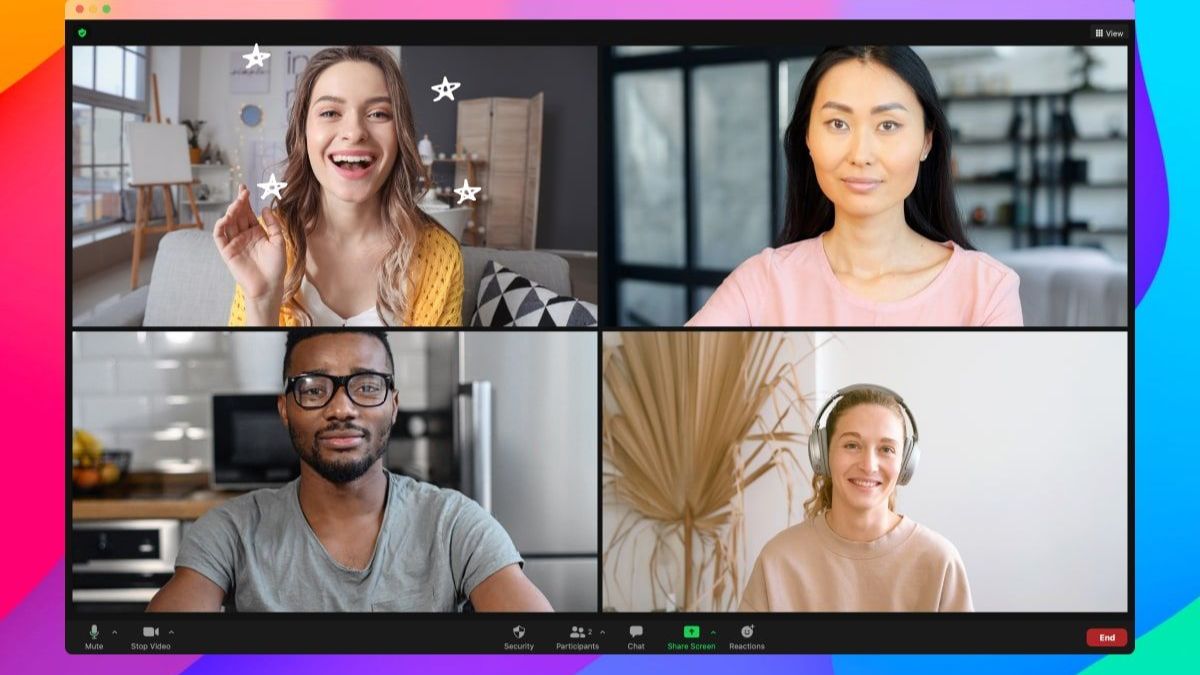
Khi muốn học Zoom trên tivi, bạn có nhiều cách kết nối từ máy tính hoặc điện thoại, cả không dây lẫn có dây. Phổ biến là dùng cáp HDMI cho ổn định, hoặc truyền không dây bằng Chromecast, AirPlay, Screen Mirroring hay Smart View — tùy thiết bị và nhu cầu sử dụng.
Nếu dùng Chromecast, lưu ý các thiết bị phải cùng mạng Wi‑Fi. Trên máy tính mở Chrome, nhấn chuột phải chọn Cast (Truyền) và chọn TV. Cách này truyền đồng thời hình ảnh và âm thanh, tiện khi cần chia sẻ màn hình Zoom cho cả lớp hoặc nhóm họp trực tuyến.
Dùng cáp HDMI thường là cách hiệu quả nhất với laptop hoặc máy tính bàn, đặc biệt cho tivi Sony. Chỉ cần cắm vào cổng HDMI trên TV và chọn nguồn, lúc này âm thanh cùng hình ảnh sẽ chạy qua tivi, đảm bảo ổn định và ít trễ khi giảng dạy hoặc thuyết trình.
Với tivi Samsung, bạn có thể vào giao diện Home và chọn Smart View; trên điện thoại Samsung vuốt từ trên xuống mở Trung tâm điều khiển rồi bật phản chiếu màn hình và chọn TV. Người dùng Apple dùng AirPlay, còn Android có thể dùng Screen Mirroring hoặc Smart View tùy máy để kết nối nhanh chóng.

Kết lại, mang Zoom lên màn hình lớn của TV — dù là Samsung, LG hay Sony — giờ đã đơn giản hơn bao giờ hết. Bài viết đã hướng dẫn cách cài đặt và các phương thức kết nối: trực tiếp trên TV, qua máy tính bằng HDMI, hoặc chia sẻ màn hình từ điện thoại, kèm mẹo xử lý khi không có tiếng. Nhớ kiểm tra tương thích, cập nhật ứng dụng và cấu hình âm thanh trước mỗi buổi họp. Hãy thử từng cách, chỉnh lại tùy thiết bị và thực hành vài lần để quen. Chúc bạn kết nối thành công và có những buổi họp, học tập thật hiệu quả trên TV!




