Physical Address
304 North Cardinal St.
Dorchester Center, MA 02124
Physical Address
304 North Cardinal St.
Dorchester Center, MA 02124
Bạn có bao giờ muốn khóa YouTube trên tivi để tránh những video không phù hợp, hoặc đơn giản là muốn kiểm soát thời gian xem của trẻ em? Bài viết này sẽ là cẩm nang thực tế, chỉ bạn từng bước cách khóa và mở khóa YouTube trên các tivi phổ biến: Sony, Samsung, Xiaomi, LG, TCL — kèm cách đổi mật khẩu và cả cách khóa tivi bằng điện thoại. Mình trình bày rõ ràng, dễ hiểu và có mẹo xử lý tình huống để bạn làm được ngay cả khi không rành công nghệ. Cứ đọc tiếp từng mục, bạn sẽ nắm được cách bảo vệ tài khoản và giữ an toàn cho gia đình.
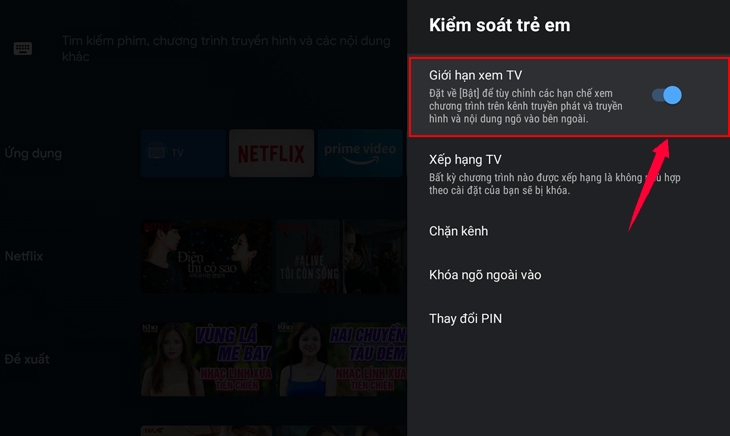
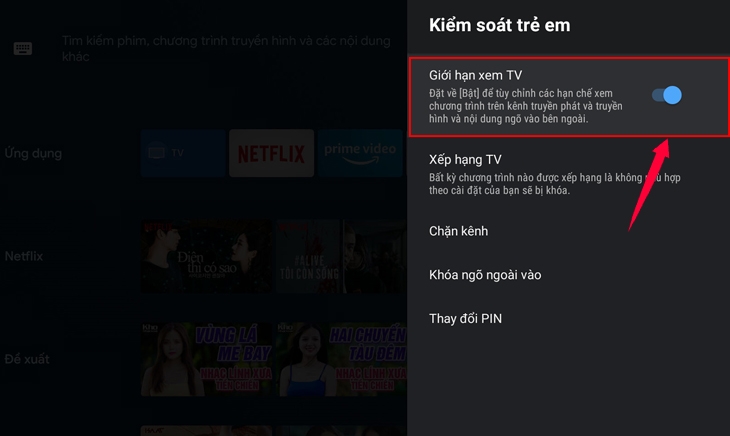
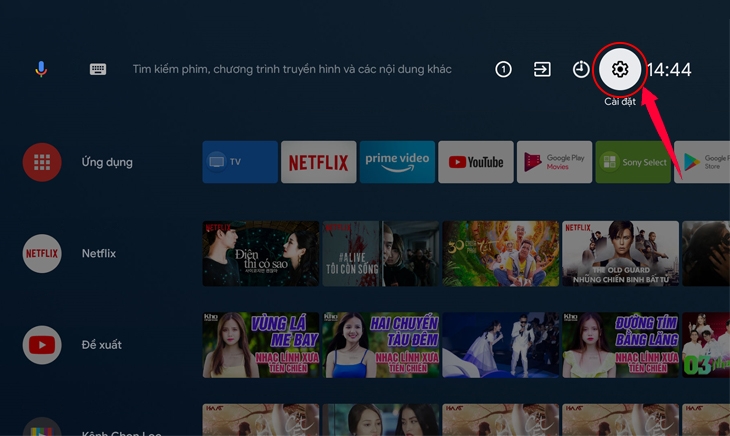
FPT Shop sẽ hướng dẫn bạn cách khóa YouTube trên tivi Sony để giữ môi trường an toàn khi trẻ sử dụng. Cách làm khá đơn giản: trên remote nhấn nút Cài đặt nhanh (Quick Settings) rồi chọn mục Kiểm soát trẻ em hoặc vào Cài đặt → Xem TV → Kiểm soát trẻ em, sau đó nhập mã PIN bạn muốn.
Để khóa ứng dụng, trên điều khiển nhấn biểu tượng bánh răng, chọn Apps (Ứng dụng), vào Nhập PIN rồi bật Hạn chế ứng dụng hoặc Khóa ứng dụng (App lock); sau đó chọn YouTube để chặn. Trong ứng dụng YouTube bạn cũng có thể vào Cài đặt → Chế độ hạn chế (Restricted Mode) và chặn từng kênh chứa nội dung không phù hợp.
Lưu ý nhớ mã PIN bạn đặt và giữ kín để trẻ không thay đổi. Nếu tivi không vào được YouTube, kiểm tra kết nối mạng trước khi thao tác. Thỉnh thoảng bạn nên rà soát lại cài đặt và cập nhật để đảm bảo trẻ xem nội dung lành mạnh.
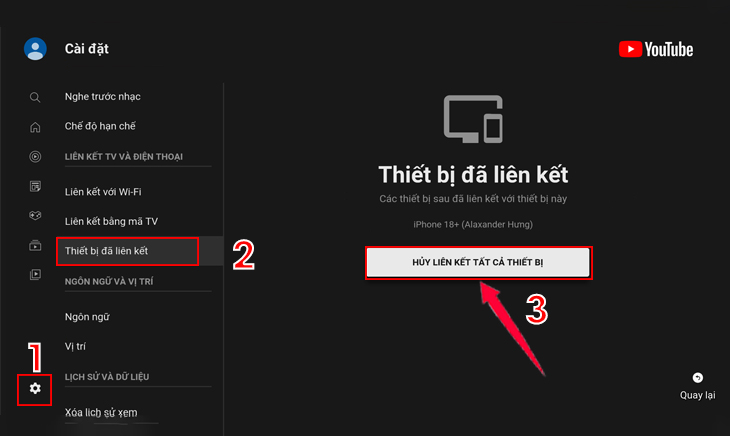
Nếu YouTube trên tivi Sony bị khóa, bạn cứ mở ứng dụng lên trước rồi vào Cài đặt của YouTube để tìm mục “Liên kết bằng mã TV” — màn hình sẽ hiển thị mã liên kết. Nếu chưa thấy ứng dụng, bấm phím HOME trên remote, vào kho ứng dụng (Apps) và chọn YouTube để truy cập.
Để mở khóa, bấm Home trên điều khiển, vào Cài đặt (Settings) và chọn mục Ứng dụng (Apps) → YouTube, rồi tắt các tùy chọn Khóa ứng dụng hoặc Chế độ hạn chế (Restricted Mode). Hoặc vào Cài đặt nhanh (Quick Settings) → Kiểm soát/Parental controls, nhập mã PIN để gỡ khóa. Cách này áp dụng cho tivi Sony dùng Android TV.
Nếu vẫn không vào được, thử khởi động lại mạng và tivi: tắt modem/router và rút nguồn 30 giây, sau đó bật lại; khởi động lại tivi và cập nhật phần mềm/ứng dụng. Với vài bước đơn giản này, bạn sẽ mở lại YouTube và chia sẻ video cùng gia đình dễ dàng.
Muốn khóa Tivi Sony bằng điện thoại rất đơn giản: trước hết kết nối tivi và điện thoại cùng một mạng Wi‑Fi, sau đó dùng app điều khiển (tải từ App Store/CH Play) để thay thế remote. Dùng Wi‑Fi cho phạm vi điều khiển rộng hơn, thao tác nhanh và không cần phải đứng sát tivi.
Trên tivi hoặc trong app điều khiển, nhấn biểu tượng bánh răng, chọn Apps rồi mục Nhập PIN. Nhập mã PIN của bạn rồi bật Hạn chế ứng dụng để tùy chỉnh quyền truy cập từng ứng dụng. Bạn cũng có thể tạo hồ sơ bị hạn chế và đặt mã PIN xác nhận.
Để khóa YouTube, nhấn Cài đặt nhanh trên remote hoặc trong app, chọn Kiểm soát (Parental controls) và chặn ứng dụng này. Cách làm rất hữu ích để bảo vệ trẻ em khỏi nội dung không phù hợp và quản lý thời gian sử dụng. Làm theo vài bước trên là xong, đơn giản và hiệu quả.
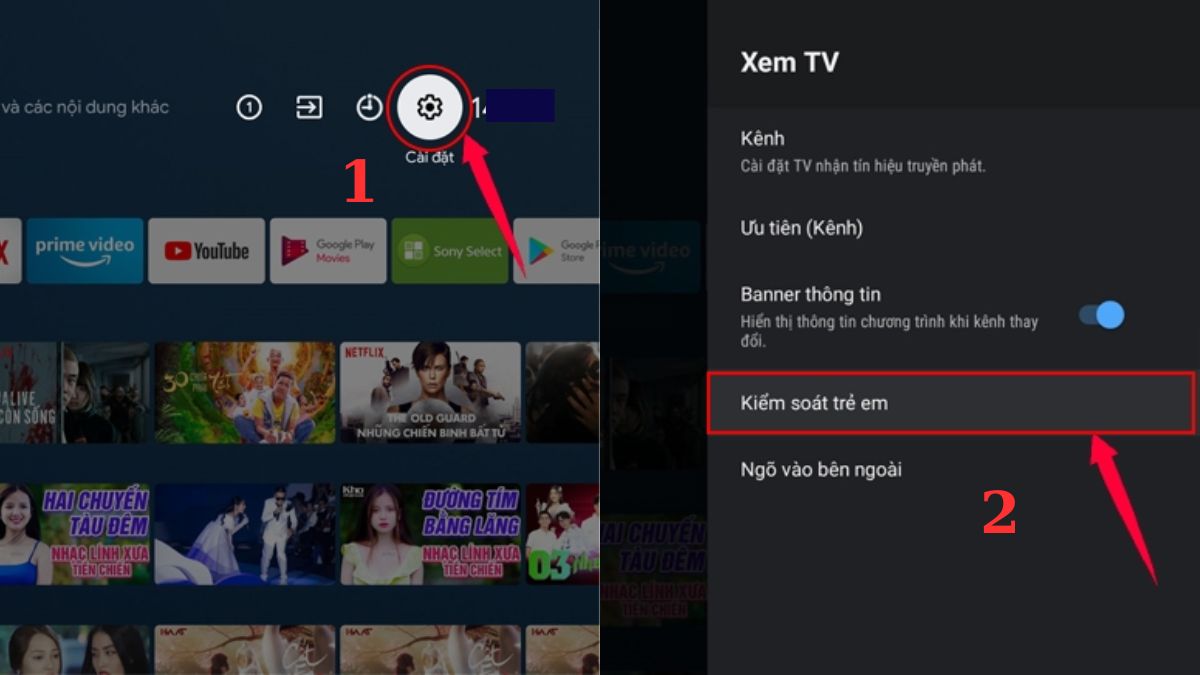
Bạn có tivi Smart Samsung và muốn chặn YouTube để con trẻ không xem lung tung? Cách khá đơn giản với các mẫu từ 2018 trở đi: bấm nút Home trên remote, vào Cài đặt, rồi chọn mục Phát sóng. Trong đó bạn chọn Khóa kênh để tiến hành quản lý các ứng dụng và kênh muốn khoá, gồm YouTube.
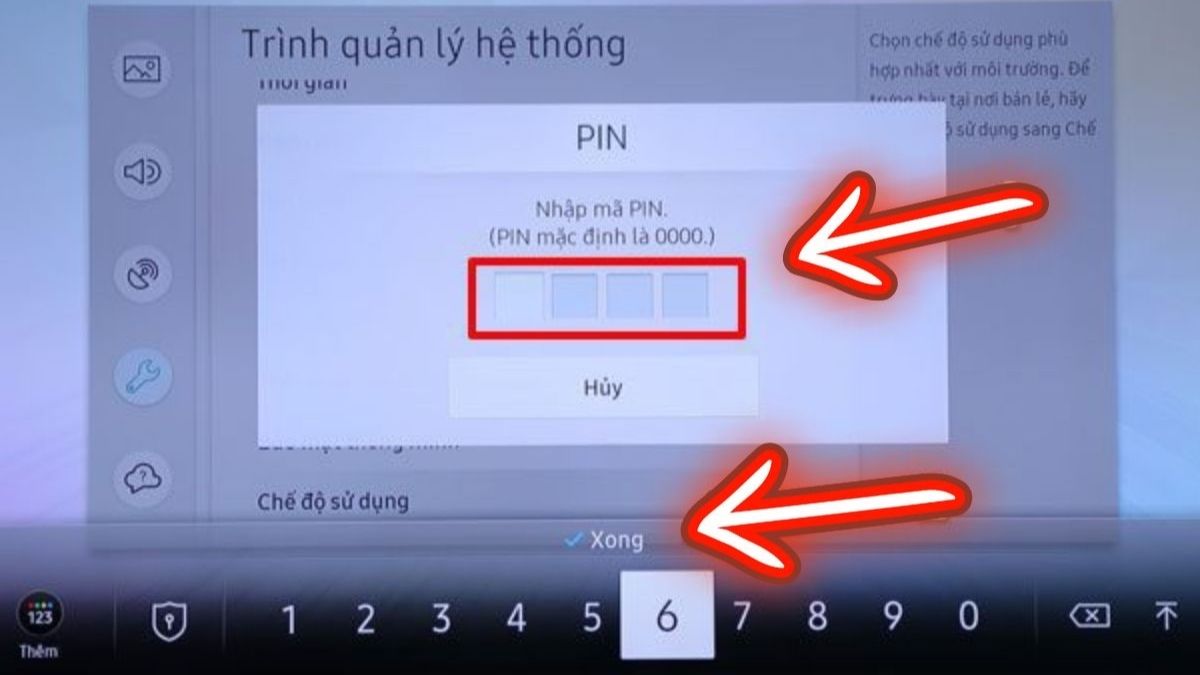
Sau khi vào Khóa kênh, bạn nhập mã PIN. Nếu chưa đặt mã thì mã mặc định thường là 0000, hoặc bạn có thể đổi mã trong Cài đặt > Tổng quát > Trình quản lý hệ thống > Đặt mã PIN. Khi đã có mã, tìm trong danh sách ứng dụng và bật khóa cho YouTube.
Với tivi đời cũ hơn (ví dụ 2016) mục Cài đặt có thể khác, bạn vào Home rồi tìm Nguồn TV hoặc phần khoá ứng dụng tương tự. Luôn đổi mã PIN và giữ bí mật; nếu quên mã, liên hệ hỗ trợ Samsung hoặc trung tâm bảo hành để mở khoá.
Đầu tiên bạn hãy kiểm tra tivi đã kết nối Internet chưa, rồi nhấn nút Home trên remote để vào Smart Hub. Với một số dòng, bấm Home rồi chọn Nguồn TV trước khi vào Cài đặt. Vào Cài đặt > Phát sóng > Khóa Kênh và trượt nút trạng thái để mở khóa ứng dụng.
Để mở YouTube, ấn nút Smart Hub và chọn ứng dụng YouTube trong danh sách. Mở app rồi đăng nhập tài khoản Google, hoặc truy cập youtube.com/activate trên máy tính/điện thoại và nhập mã hiển thị trên tivi để kích hoạt. Với tivi cũ, một số bước hiển thị khác nhau nên theo hướng dẫn trên màn hình.
Nếu vẫn không vào được, thử khởi động lại tivi, cập nhật phần mềm hoặc tắt/bật lại Khóa Kênh. Nếu cần trợ giúp chi tiết hơn, gọi hotline 0983930508 hoặc xem video hướng dẫn nhóm mua hàng HC yêu công nghệ đã quay và sưu tầm. Chúc bạn mở khóa dễ dàng và xem YouTube ngon lành.
:quality(75)/cach_khoa_youtube_tren_tivi_sony_08_11dacaa628.jpg)
Nếu bạn muốn đổi mật khẩu (mã PIN) cho YouTube trên tivi Samsung để kiểm soát việc sử dụng của trẻ em hoặc người khác, thao tác khá đơn giản. Trên remote nhấn nút Home để vào Cài đặt. Với một vài dòng tivi bạn cũng có thể bắt đầu từ nút SOURCE hoặc MENU rồi chọn mục Cài đặt tương ứng.
Để thay đổi mã PIN, vào Cài đặt > Hệ thống (hoặc Bảo mật) > Thay đổi mã PIN. Tivi sẽ yêu cầu bạn nhập mã PIN cũ rồi cho phép đặt mã mới. Nếu chưa từng đặt mã trước đó, kiểm tra hướng dẫn sử dụng hoặc trang hỗ trợ Samsung để biết mã mặc định trước khi thử đoán.
Sau khi có mã PIN mới, vào phần Ứng dụng hoặc Phát sóng > Khóa Kênh/Khóa Ứng Dụng, tìm YouTube và bật chức năng khóa. Từ giờ khi mở YouTube sẽ phải nhập PIN mới. Nếu quên mã, liên hệ hỗ trợ Samsung hoặc làm theo hướng dẫn đặt lại của nhà sản xuất để khôi phục.
Nếu bạn muốn khóa YouTube trên tivi Xiaomi để tránh con trẻ hoặc bạn bè tò mò vào xem, thao tác khá đơn giản. Trên điều khiển, nhấn nút Home (hình ngôi nhà), vào mục Cài đặt của tivi. Các menu có thể khác nhau tùy model nhưng đều có phần bảo mật hoặc khóa ứng dụng để thiết lập mã PIN.
Trong phần Bảo mật/Trẻ em/Khóa ứng dụng, bạn đặt mã PIN rồi chọn những ứng dụng cần khóa như YouTube, Netflix… Khi khóa xong, tivi sẽ yêu cầu mã mỗi khi mở các app đó — rất phù hợp để tránh người khác lục xem những thứ riêng tư hay phá phách. Nên chọn mã dễ nhớ với bạn nhưng khó đoán đối với trẻ.
Ngoài ra, trong ứng dụng YouTube bạn vào Cài đặt rồi bật Chế độ hạn chế để lọc nội dung không phù hợp. Thỉnh thoảng đổi mật khẩu, đăng xuất tài khoản cá nhân trên tivi cũng là cách tốt để bảo vệ quyền riêng tư và kiểm soát nội dung con xem.